步驟2
將 "寬度" 和 "高度" 值設置為 512, 將分辨率設置為300。

步驟3
這將打開新的紋理文件。如果沒有, 請單擊 "" 凹凸紋理 "圖標, 然后選擇" 編輯紋理 "。當文件打開時, 復制背景圖層。
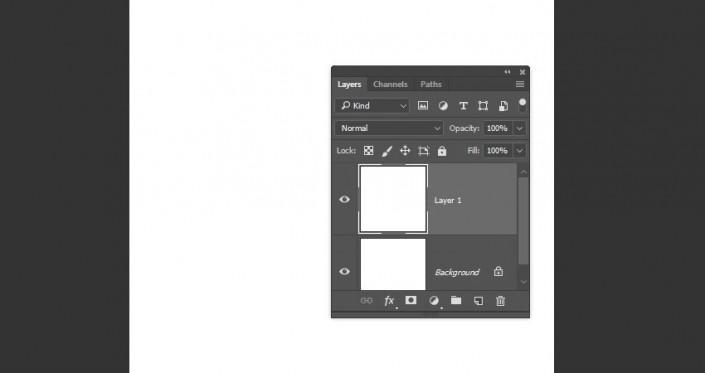
步驟4
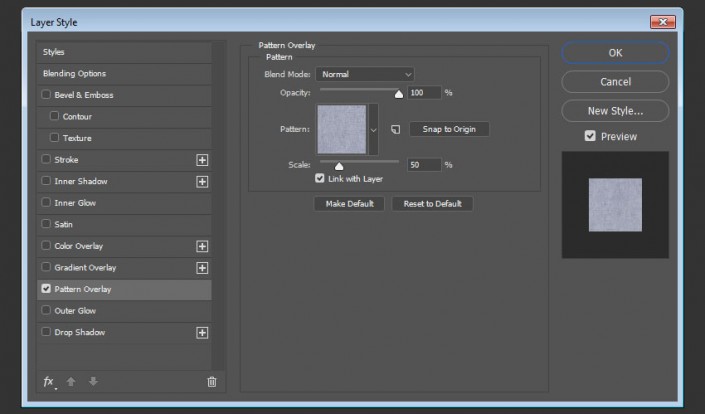
雙擊復制的圖層, 使用以下"圖案疊加" 效果設置:
圖案: 粗斜紋棉布7
縮放: 50%
保存并關閉該文件以返回到3D場景。
步驟5
編輯 "凹凸" 紋理的 "UV 屬性", 然后放大他,方便更好地查看效果。

步驟6
將 "凹凸" 值更改為 5, 你改成你喜歡的任何值都可以。

10. 重新應用材質
步驟1
在 "前膨脹材質" 選項卡仍處于活動狀態的情況下, 單擊 "材質選取器" 框, 單擊彈出菜單圖標, 然后選擇 "新材質"。

步驟2
鍵入材質的名稱, 然后單擊 "確定"。

步驟3
選擇第一個 "文本材質" 選項卡的其余部分 ("凸出" 除外)。然后, 打開 "材質選取器", 向下滾動到剛剛保存的材質圖標, 然后單擊它,將其應用于所選對象。

11. 替換材質紋理
步驟1
將保存的材質應用于第二個文本前膨脹、前斜面、后斜面和后膨脹的材質上。

步驟2
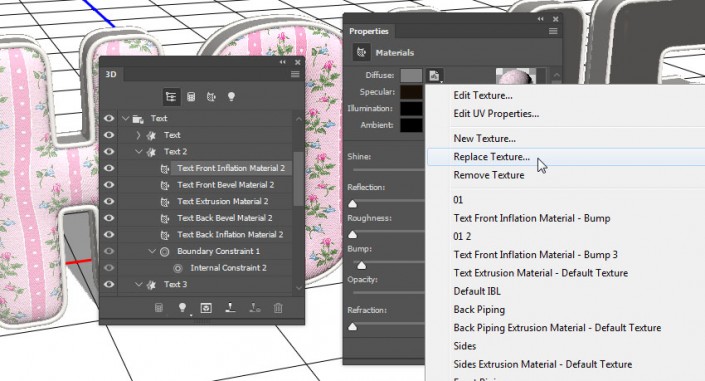
選擇第二個 "文本前膨脹材質" 選項卡, 單擊其 "漫射"紋理圖標, 然后選擇 "替換紋理" 以打開另一個圖案圖像。
步驟3
選擇第二個 "文本前斜面"、"后斜面" 和 "后膨脹"材質選項卡, 單擊 "漫射"紋理圖標, 然后從獲取的列表中選擇所使用的圖案名稱, 而不是為每個材質分別替換它。您可能需要更改新紋理的 UV 屬性, 因此只需在添加每個紋理后記住這一點即可。

步驟4
對其余字母重復相同的步驟。

12. 創建簡單的管道材質
步驟1
選擇第一個前管道網格的 "前膨脹材質" 選項卡, 單擊 "漫射"紋理圖標, 然后選擇 "刪除紋理"。

步驟2
將漫射顏色更改為 (233、231、226)。

步驟3
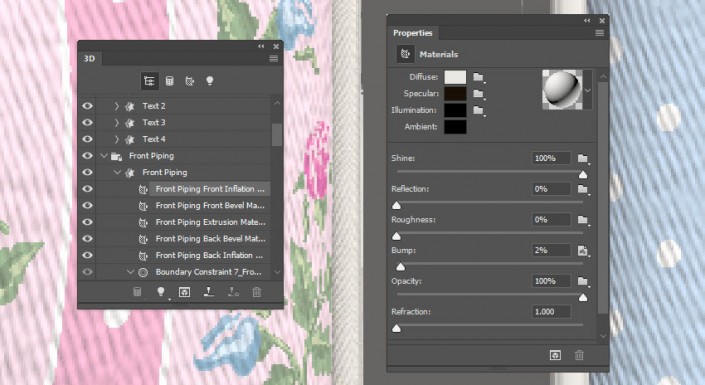
然后從列表中選擇" 文本前膨脹材質-",然后單擊 "凹凸 "文件夾圖標,在紋理的 "UV 屬性"里面把它放大一些, 并將 "凹凸" 值更改為2。