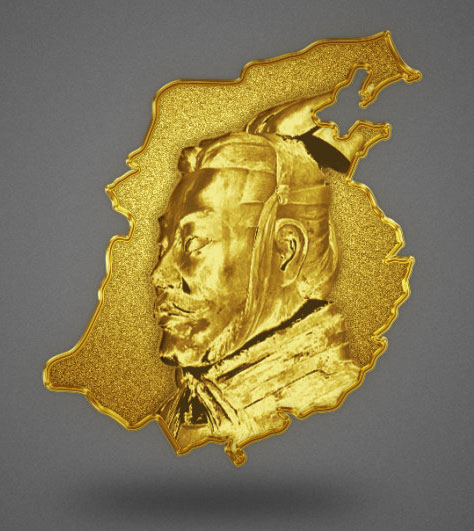
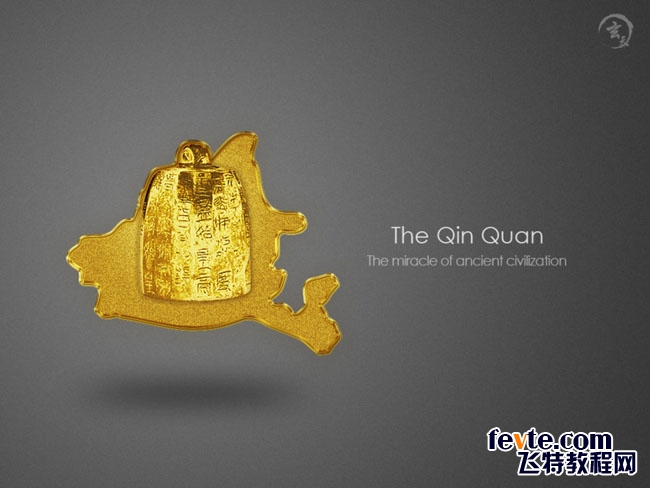
PS的強大功能遠遠超出你的想象,使用PS其實也可以制作出立體感非常強的徽章。這篇教程算是PS制作徽章的一個經典例子,也是一個PS表現黃金質感的經典例子,推薦一下,和飛特的朋友們一起分享學習了,喜歡的朋友請給我好評哦!我們先來看看最終的效果圖吧:
最終效果
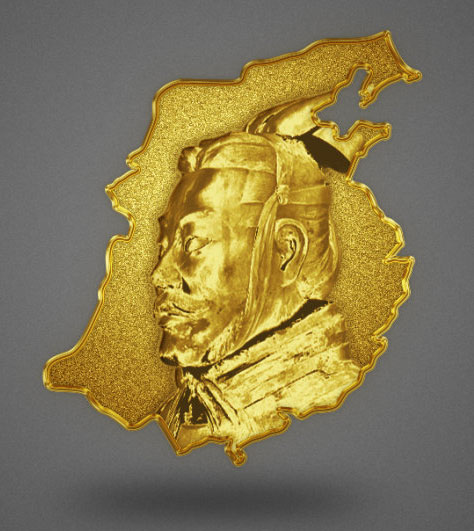
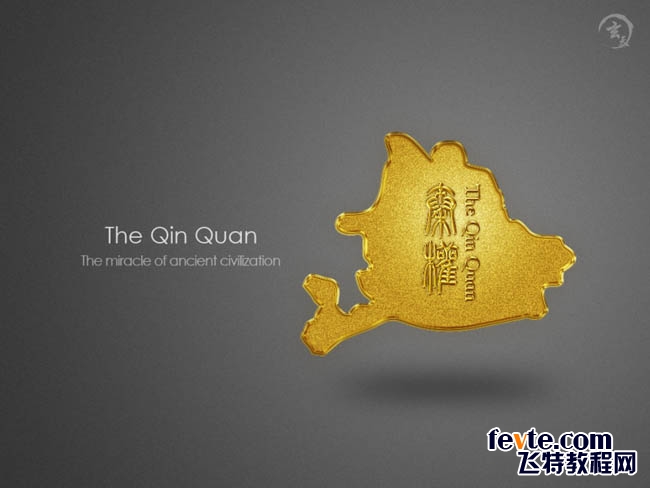
其它效果
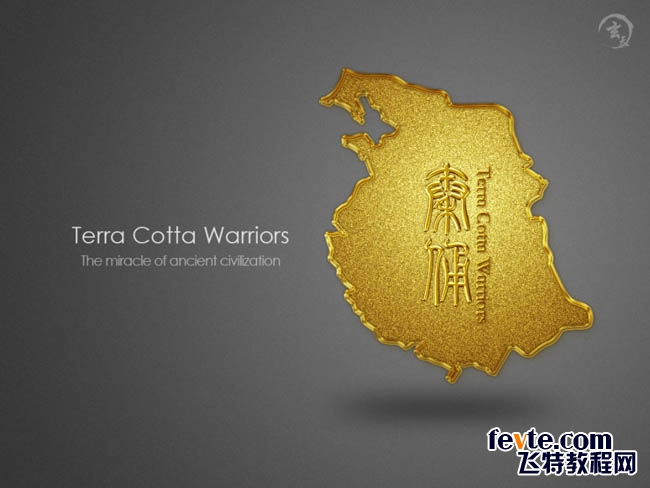
具體的制作步驟如下:
1、新建一個900 * 675像素的文檔,背景拉上灰色至深灰色漸變。新建一個圖層,用鋼筆工具勾出下圖所示的路徑。
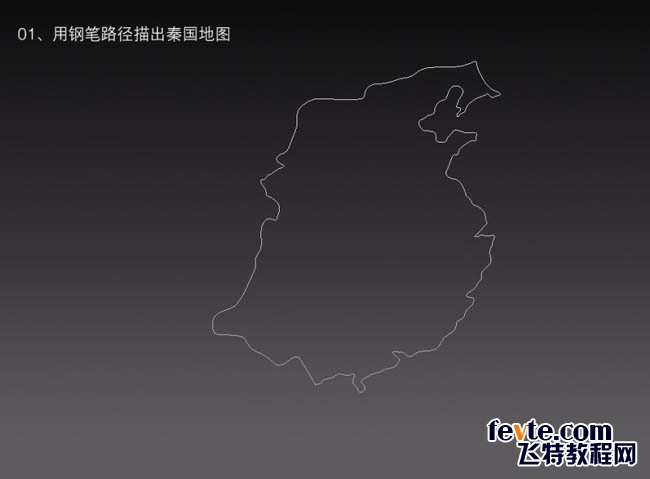
圖1
2、把路徑轉為選區后加上金色漸變,適當加大雜色(濾鏡 雜色添加雜色)。然后再設置圖層樣式,分別添加投影,斜面與浮雕,等高線,描邊,參數設置如圖3 - 6,效果如圖2。
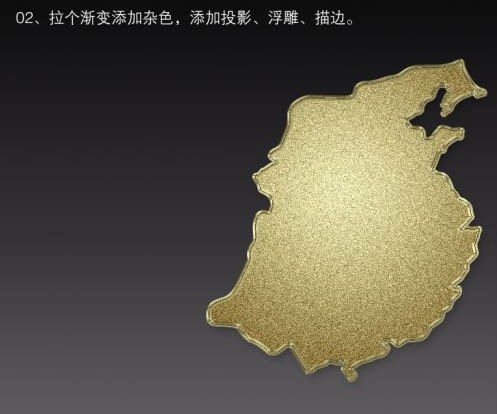
圖2
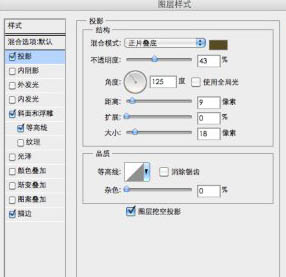
圖3
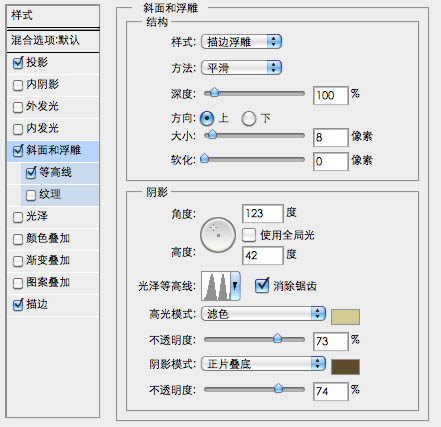
圖4
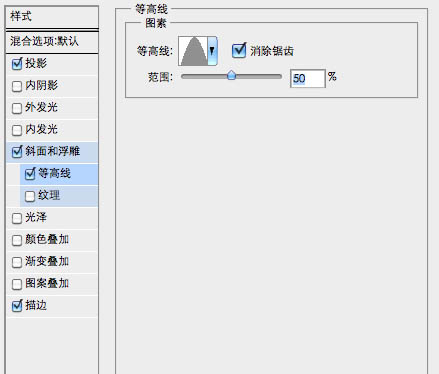
圖5
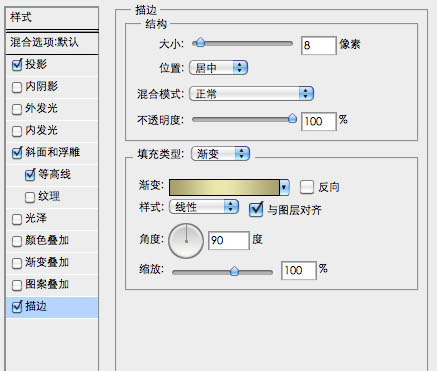
圖6
3、打開圖7所示的素材,用魔術棒摳出來,拖進來放到剛才做好的圖形上面,適當放好位置。
按Ctrl + M 對素材調整曲線,參數設置如圖9,確定后按按Ctrl + U 調整色相/飽和度,記得勾選著色選項,調成金色效果,如圖10。
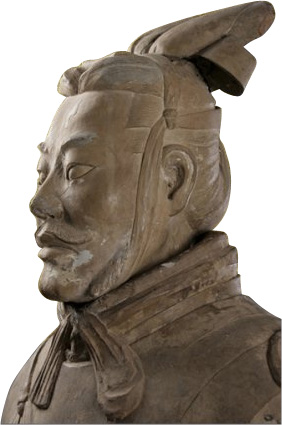
圖7
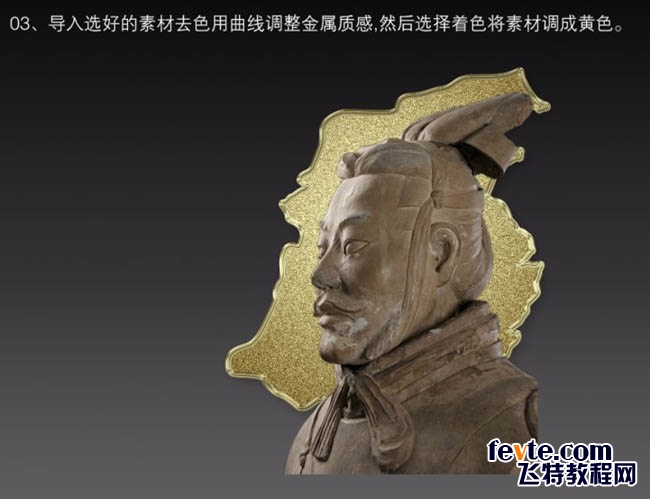
圖8
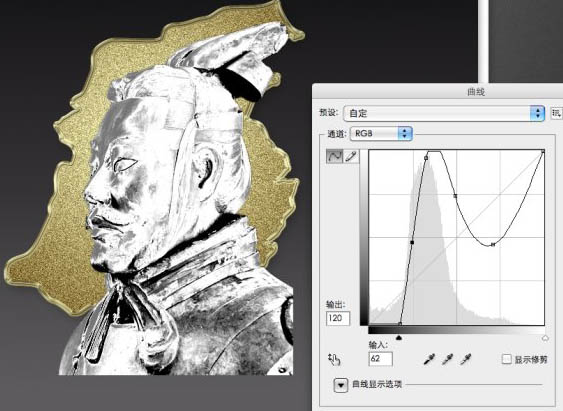
圖9
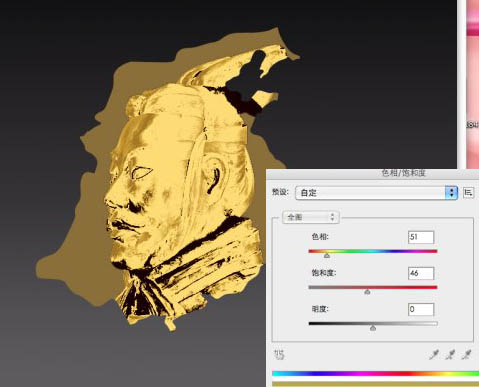
圖10
4、將頭像素材復制一層,鎖定原頭像圖層后填充一種黃金色中比較重一點的顏色做底色。再把頭像副本圖層復制3層,分別設置圖層混合模式為"疊加","正片疊底","柔光"。
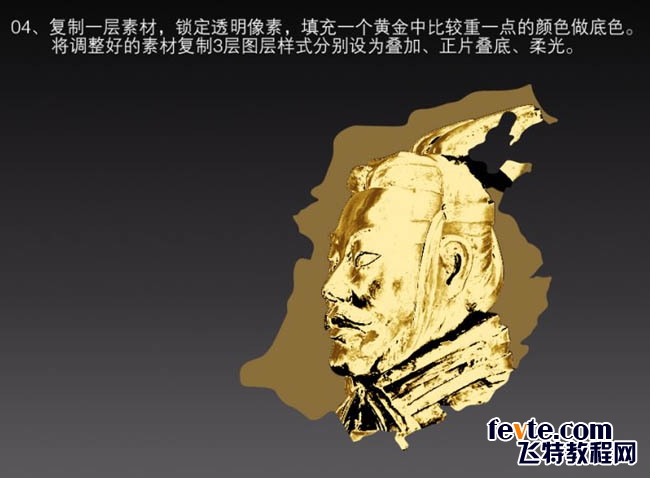
圖11
5、把頭像相關的幾個圖層合并,再調整色相/飽和度及曲線。然后添加圖層樣式,分別設置投影,內陰影,斜面與浮雕效果,參數設置如圖13 - 15。
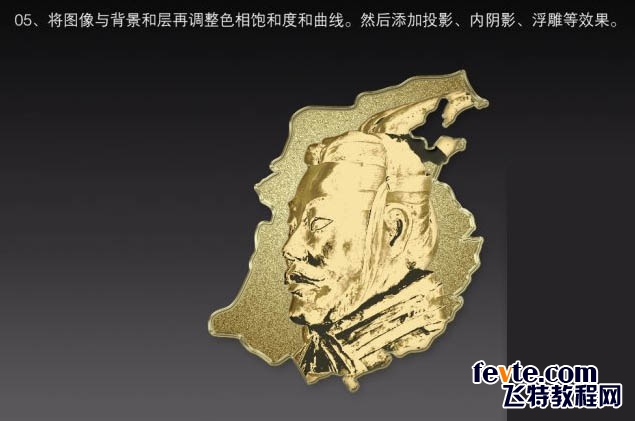
圖12
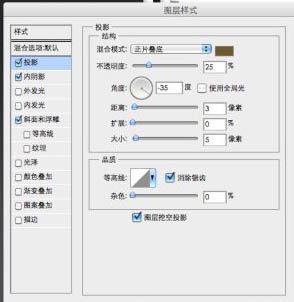
圖13
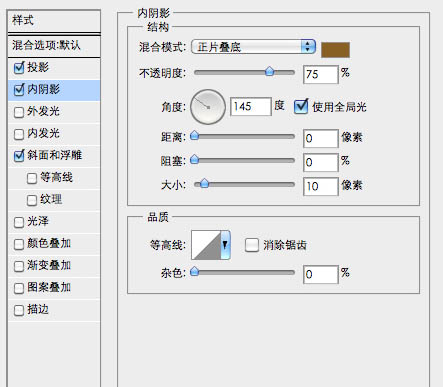
圖14
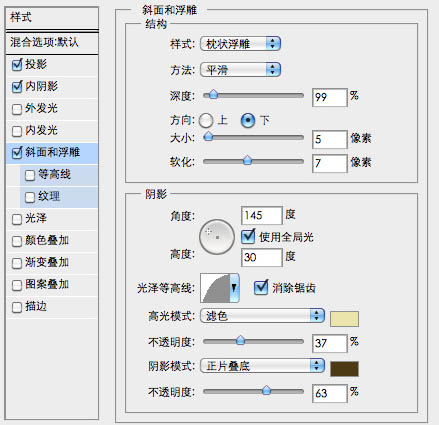
圖15
6、把地圖背景復制一層,按Ctrl + Shift + ]
置頂,鎖定圖層后填充顏色:#8A6F38,圖層混合模式改為"疊加"。
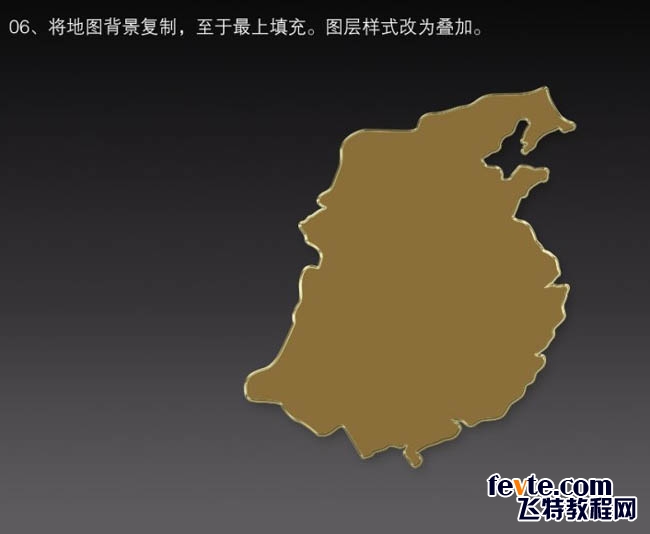
圖16
7、把當前圖層復制一層,描邊,將圖層填充改為:0%,然后把圖層混合模式改為"疊加",完成最終效果。
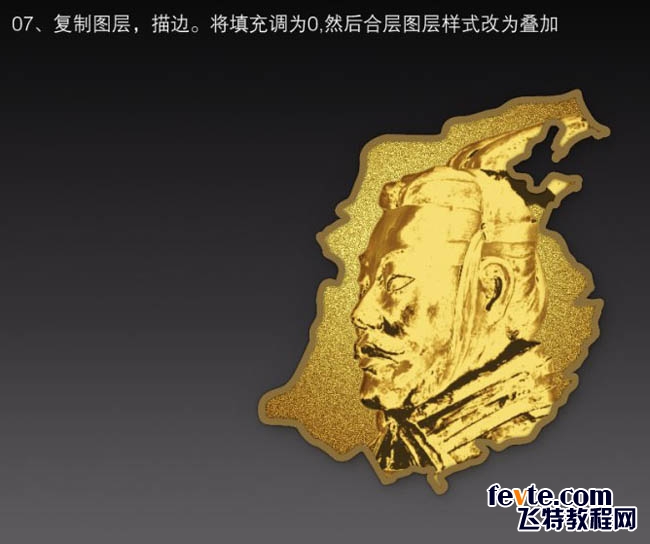
圖17
最終效果: