步驟、36
選擇矩形工具,創建2、x、3px、的矩形,然后放置如圖1這樣。
然后多復制幾次這個矩形,把其他的矩形旋轉放置,做出鋸齒的效果。


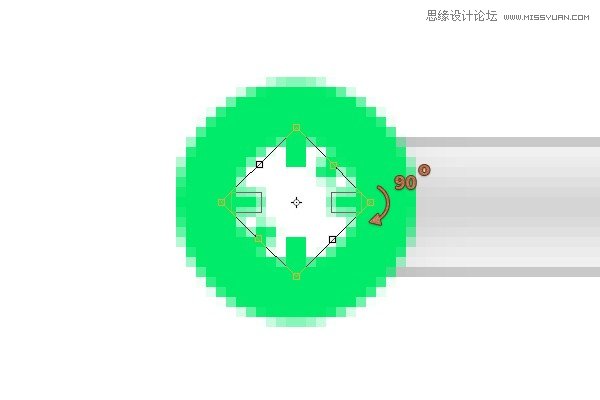


步驟、37
回到圖層面板、,全選整個圖形,合并圖形,然后改變顏色為、#F6F6F6。
打開圖層混合模式,參數設置如下~然后再將整個圖形旋轉-45°~放置如圖4。

光澤、,正常,顏色#000000,透明度14%,角度120°,距離11px,大小10px,無鋸齒。
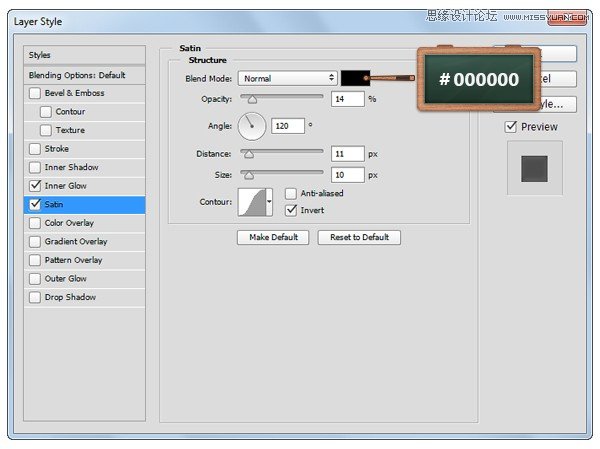
內發光,正常,透明度45%,顏色#000000,柔和,邊緣,大小2px


步驟、38
我們將上面做的扳手打組,再復制一層,因為我們要將這個副本扳手放置相反的方向,它的投影要調整。
然后打開圖層混合模式,參數設置如下。

投影,顏色#000000,透明度45%,距離2px,大小4px

步驟、39
將螺絲刀和螺釘再復制,然后放置如圖1哦,再將斧頭的斧柄復制,放置如圖2。


步驟、40
改變前景色為#F6F6F6,用鋼筆工具勾勒出圖1形狀。

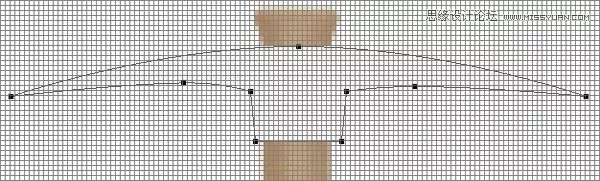
步驟、41
打開圖層混合模式,然后參數設置如圖2。

光澤,正常,顏色#000000,透明度14%,角度50°,距離11px,大小14px

內發光,正常,透明度35%,顏色#000000,柔和,邊緣,大小2px

步驟、42
回到圖層板面,將斧頭的斧柄與剛剛制作好的圖形打組,然后打開圖層混合模式,參數設置如下。

投影,透明度45%,角度90°,距離2px,大小4px

步驟、43
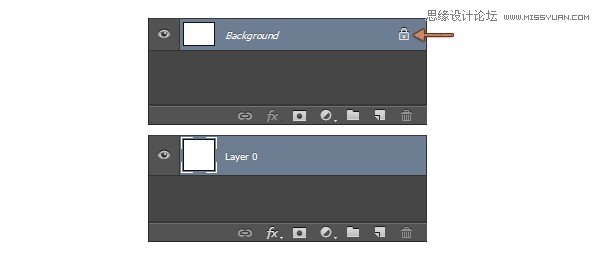
這一步我們來制作背景圖,背景圖層一定要解鎖,不然改變不了顏色。
將前景色改變為、#58857E、或者#80664F,填充背景圖層,然后打開圖層混合模式,參數設置如下圖2。

圖案疊加,柔光,透明度35%,藝術表面,選擇圖1所示的形狀。

內發光,柔光,透明度75%,顏色#000000,柔和,邊緣,大小140px

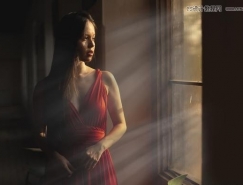
下面的兩張圖就是我們最后的效果