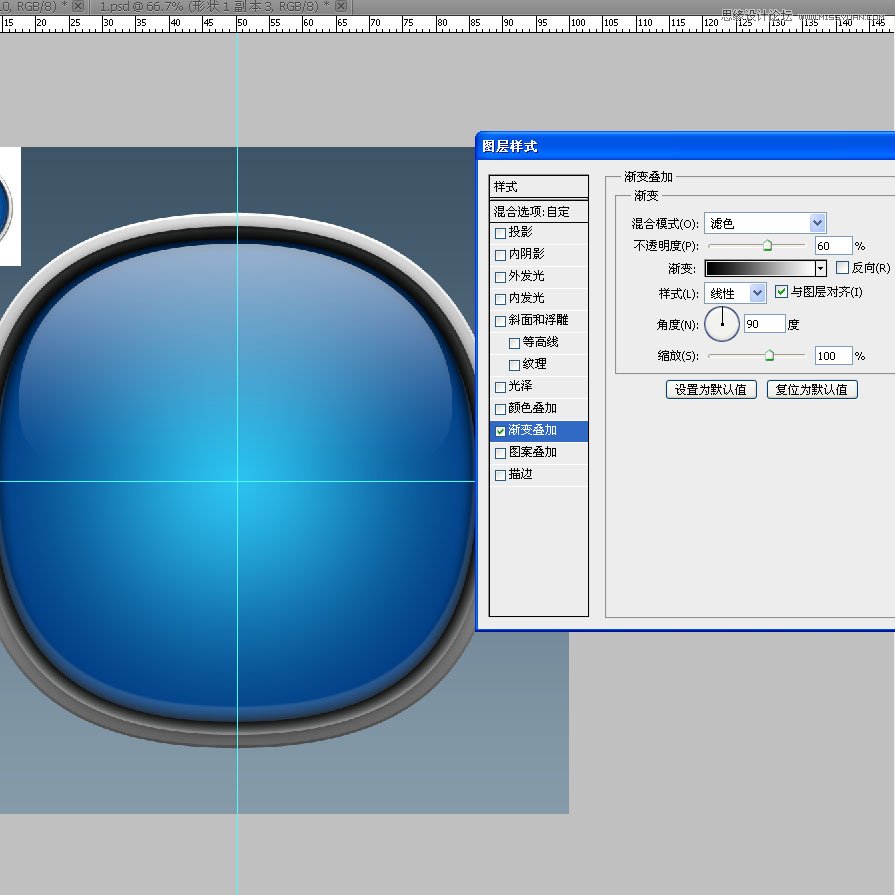
雙擊這個(gè)結(jié)果編輯的形狀進(jìn)入圖層樣式,添加線性黑白漸變,注意混合模式的變化~
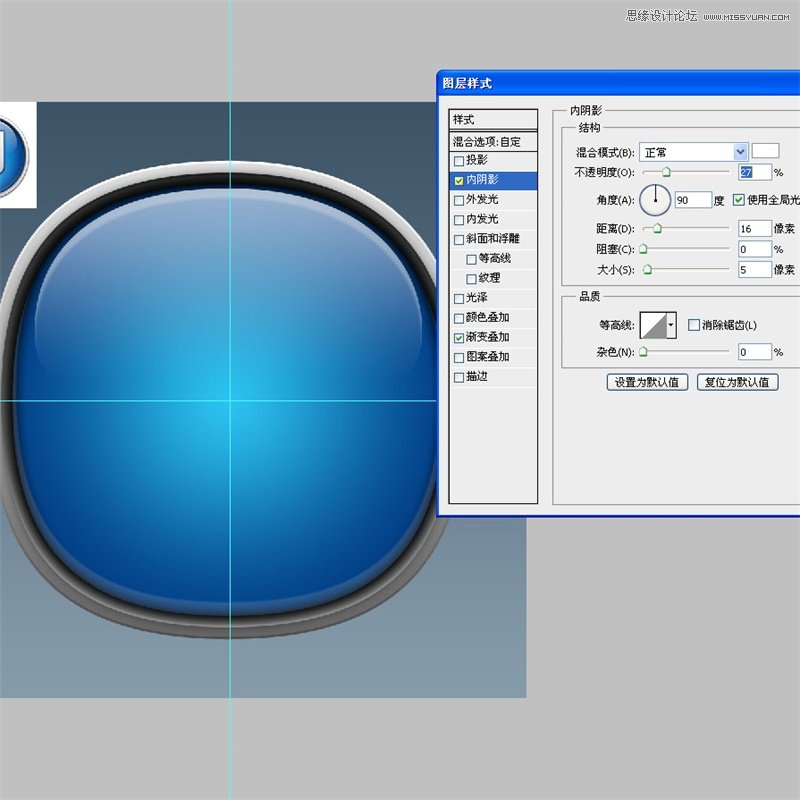
還有白色的”內(nèi)陰影“模擬高光~
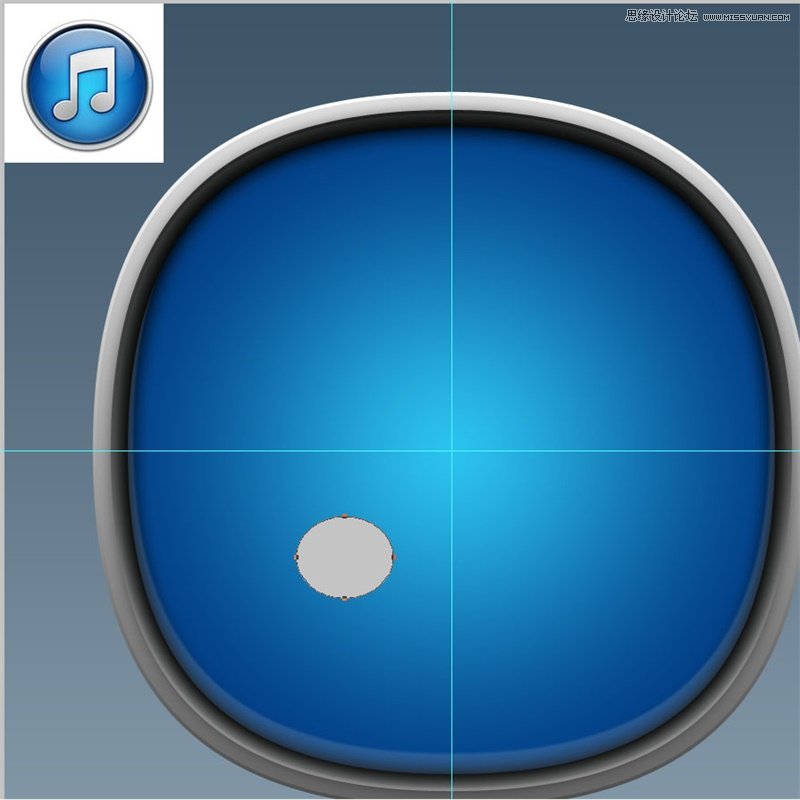
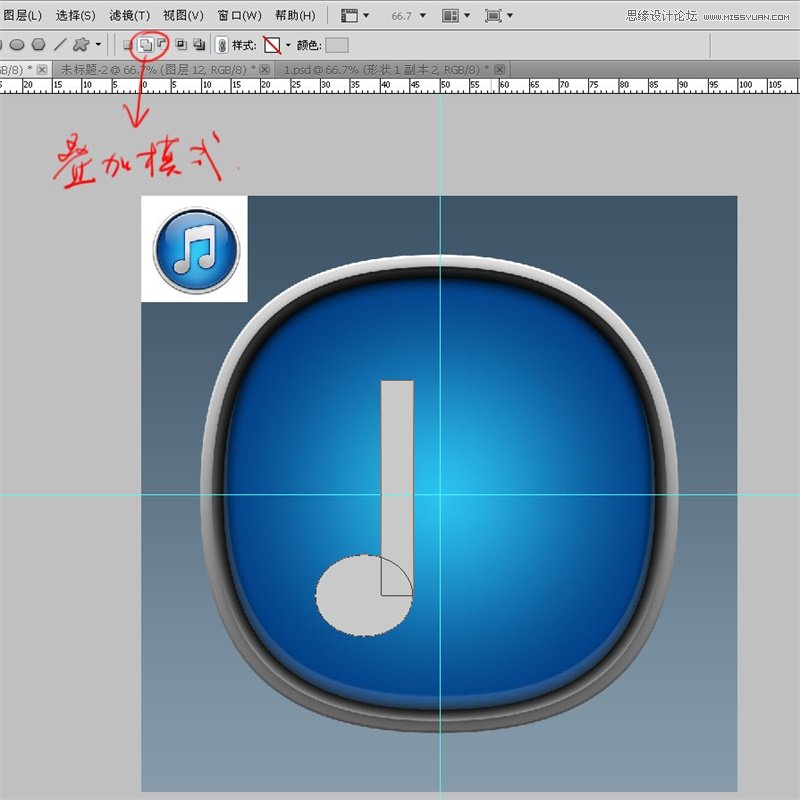
接著是icon中的音符,這里要使用到圖形工具。先畫一個(gè)橢圓,大小隨意,到時(shí)候我們可以編輯~
用”疊加模式“畫一個(gè)矩形,記得要用第二個(gè)的疊加按鈕,這樣能保證它們在一個(gè)圖層里~
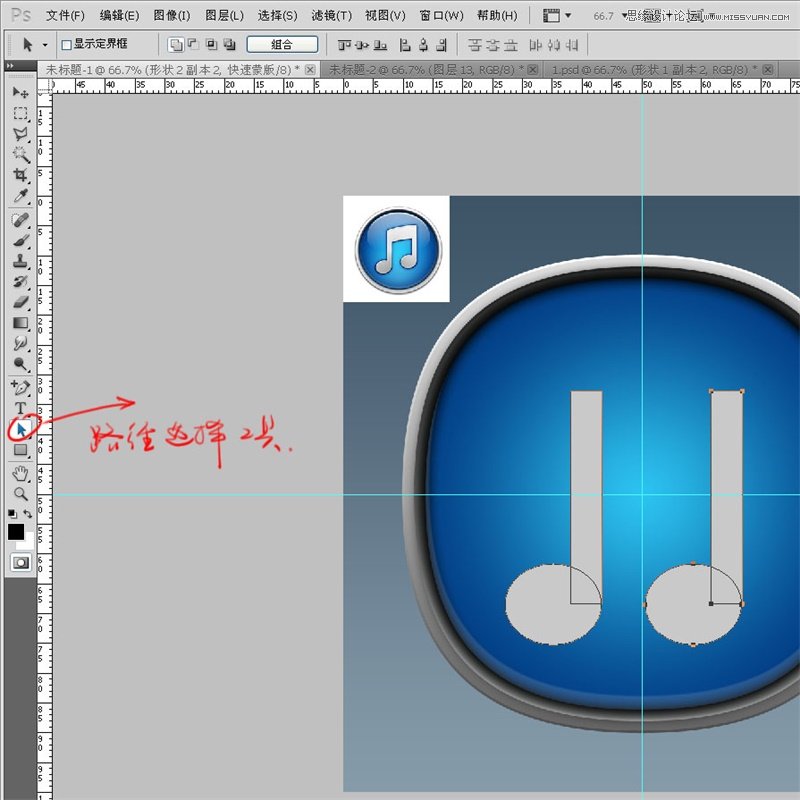
選擇”路徑選擇工具“,框選這兩個(gè)形狀后按ctrl+alt+t復(fù)制移動(dòng)到合適的位置~
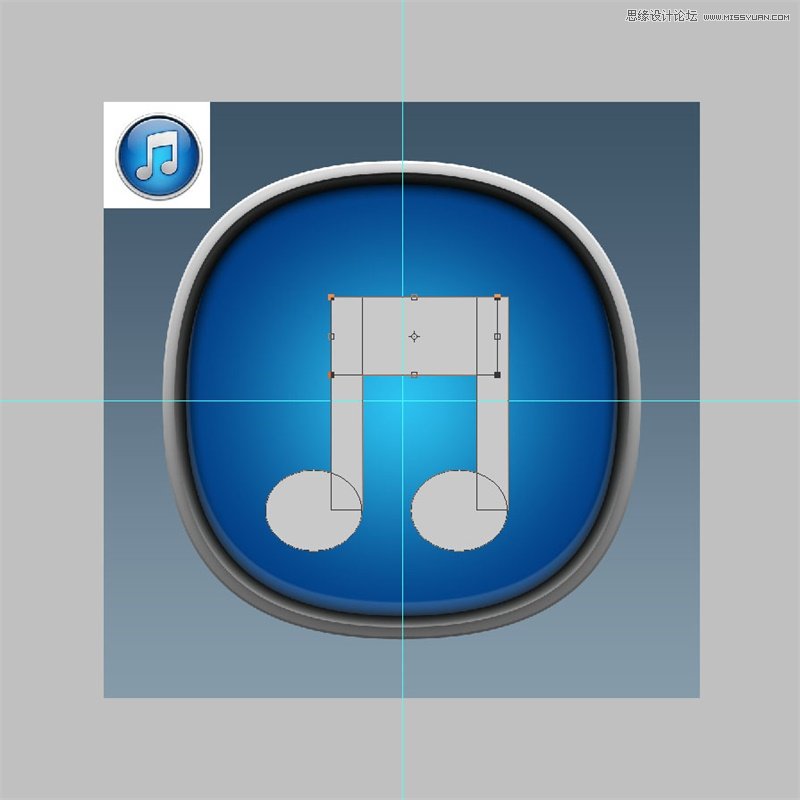
同樣還是選擇”路徑選擇工具“,點(diǎn)擊任意一個(gè)矩形,ctrl+alt+t自由變換,把它設(shè)為音符橫向~
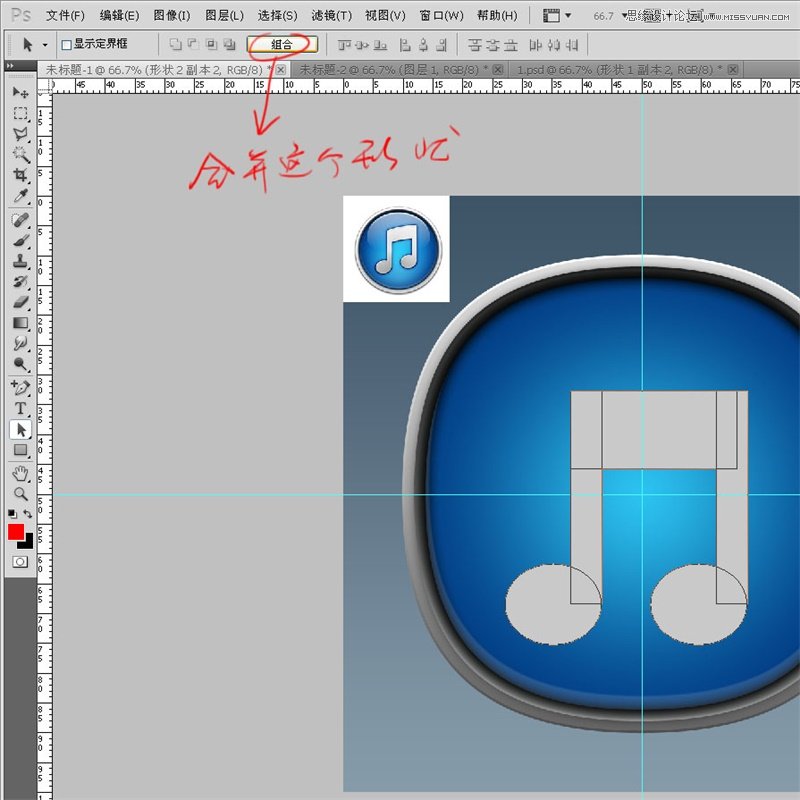
點(diǎn)擊上面的”組合“合并~(合并形狀組件,不同版本顯示不一樣,勿糾結(jié))
選擇鋼筆中”刪除錨點(diǎn)工具“,刪除右邊多余的錨點(diǎn)~
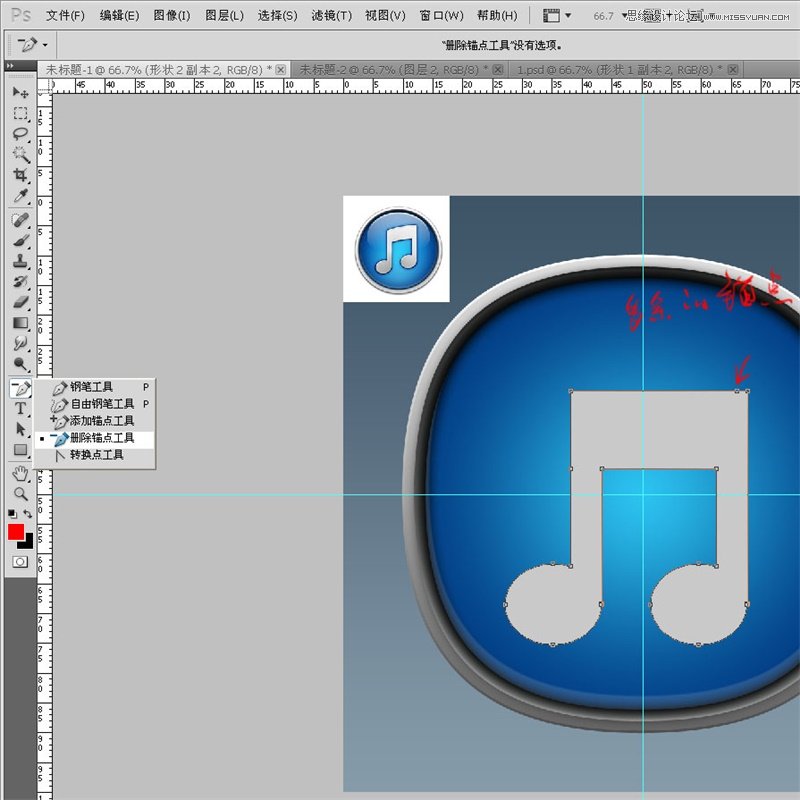
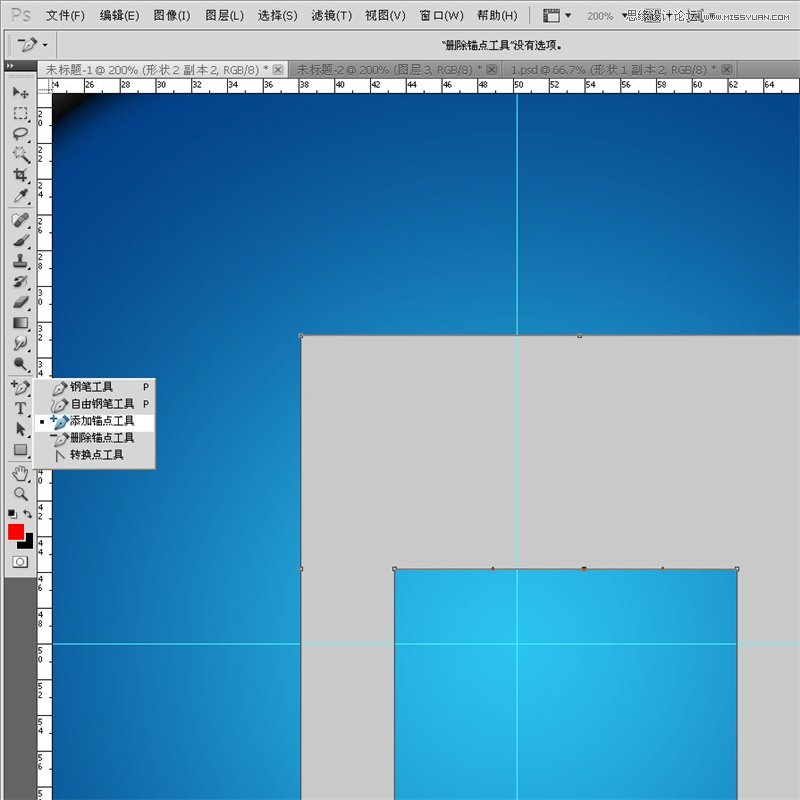
選擇”添加錨點(diǎn)工具“,在橫條中間增加兩個(gè)錨點(diǎn)~
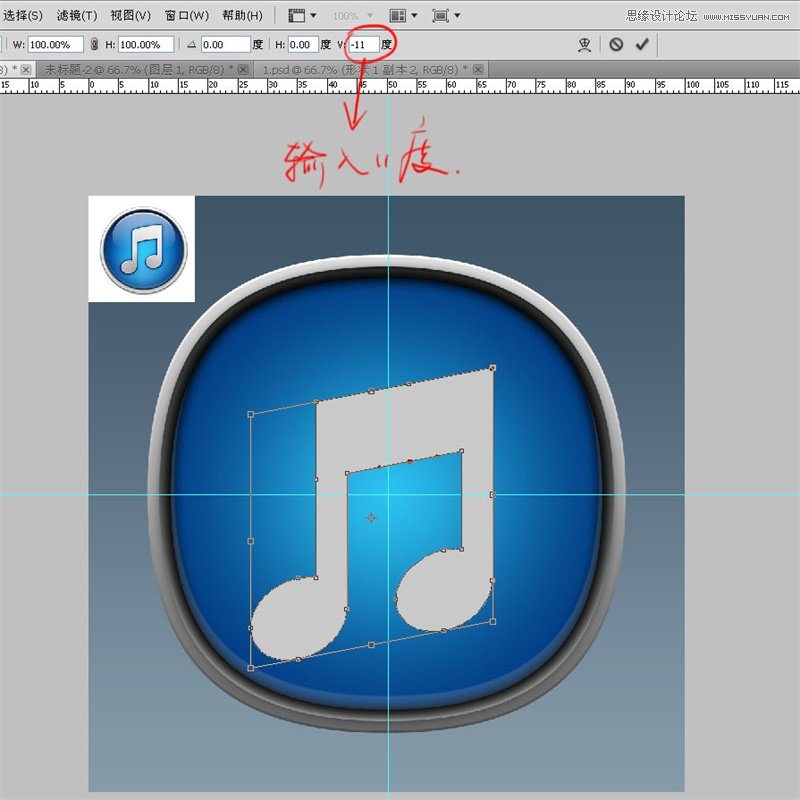
ctrl+t 編輯這個(gè)音符,在垂直斜切里輸入-11度,這里沒有硬性規(guī)定必須要11度。我只是目測它大概是這個(gè)角度~
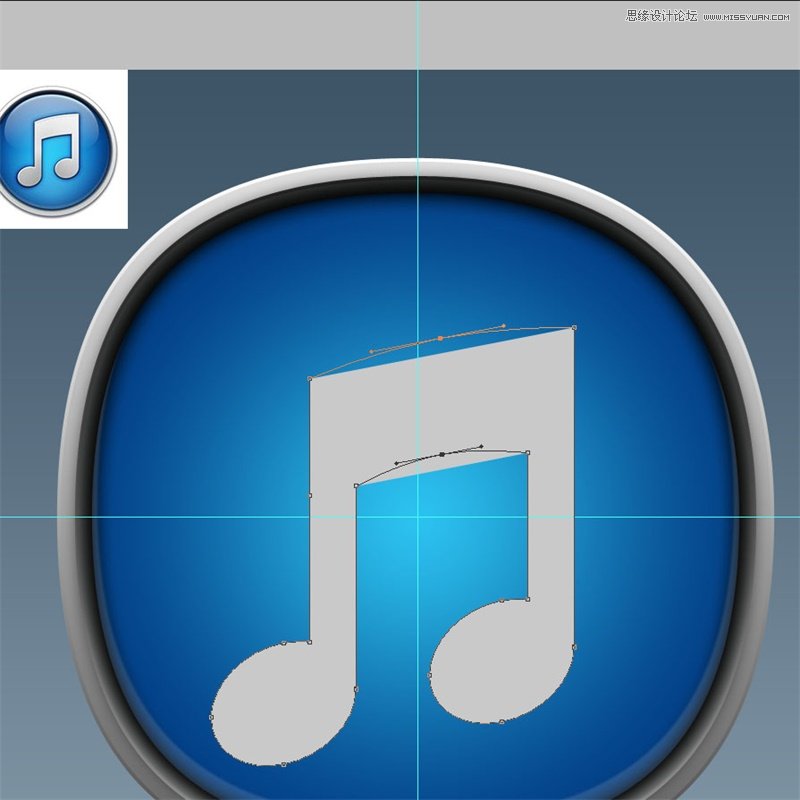
使用”直接選擇工具“選擇這兩個(gè)剛剛添加的錨點(diǎn),往上移動(dòng)一些距離~
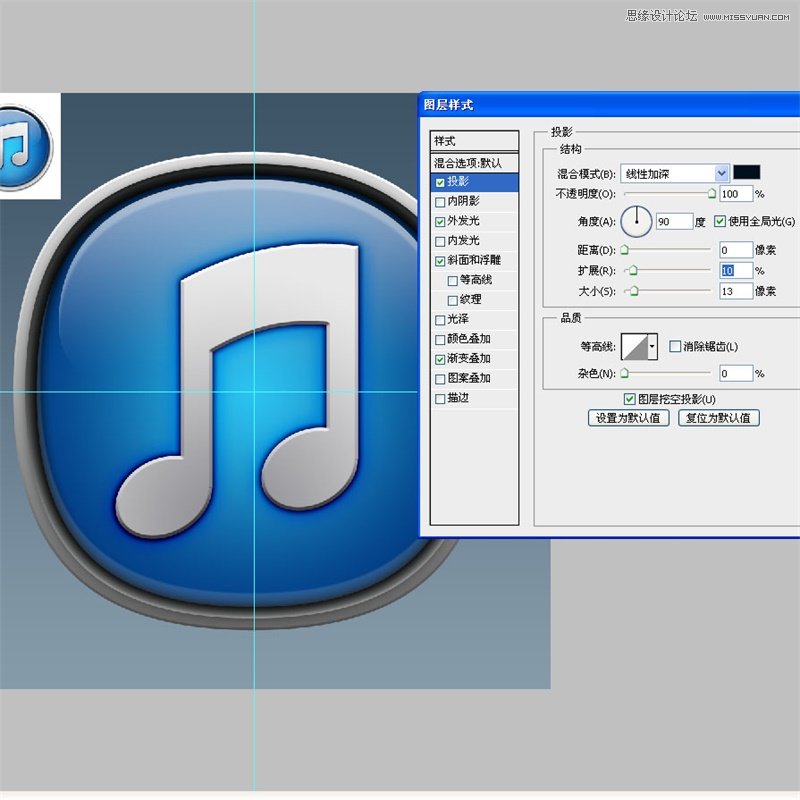
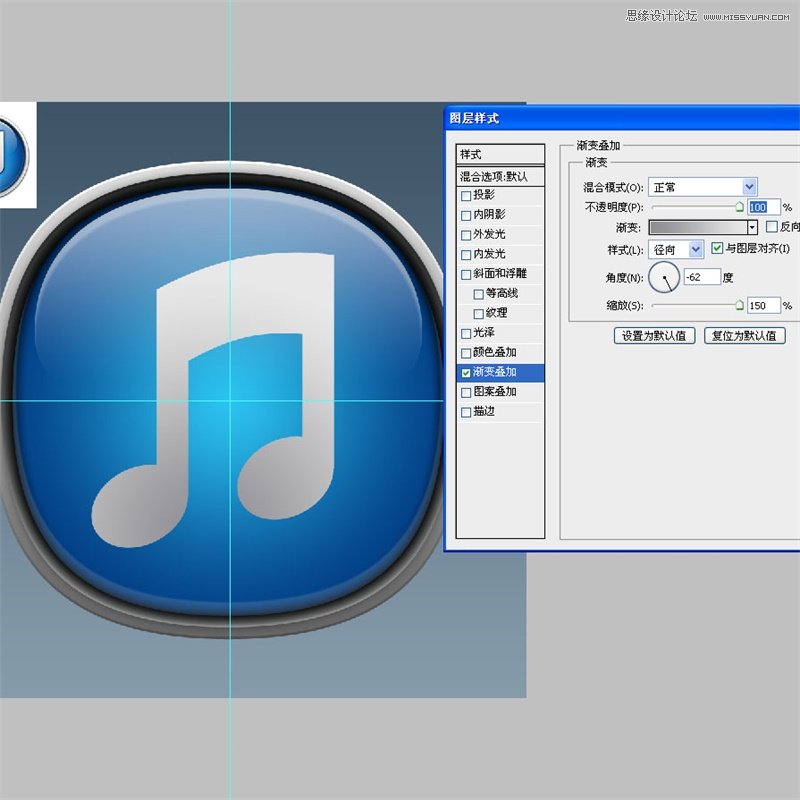
雙擊這個(gè)音符圖層打開圖層樣式,先添加一個(gè)徑向漸變~
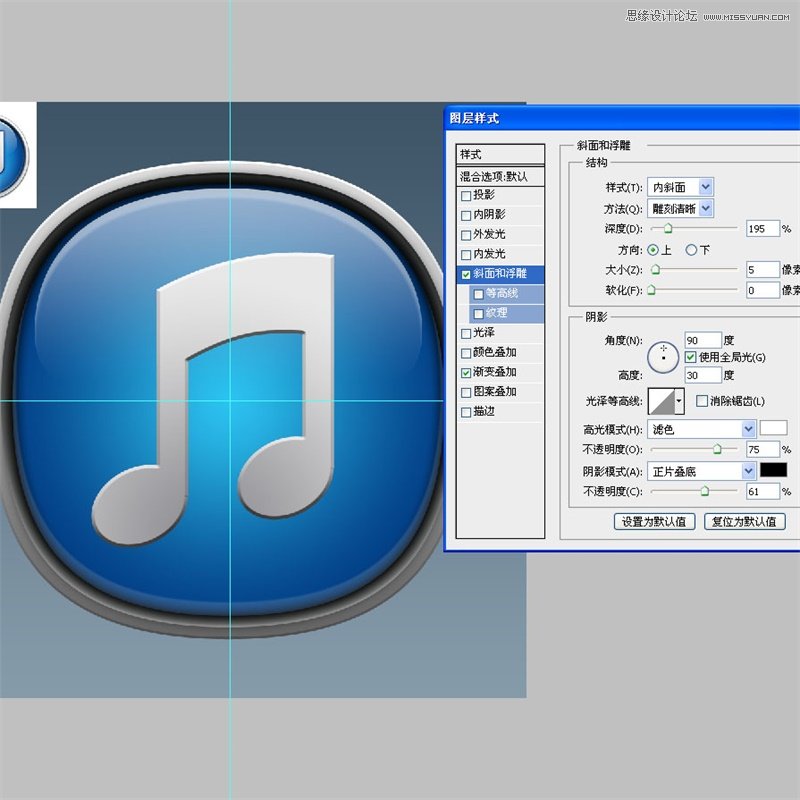
添加斜面浮雕效果~
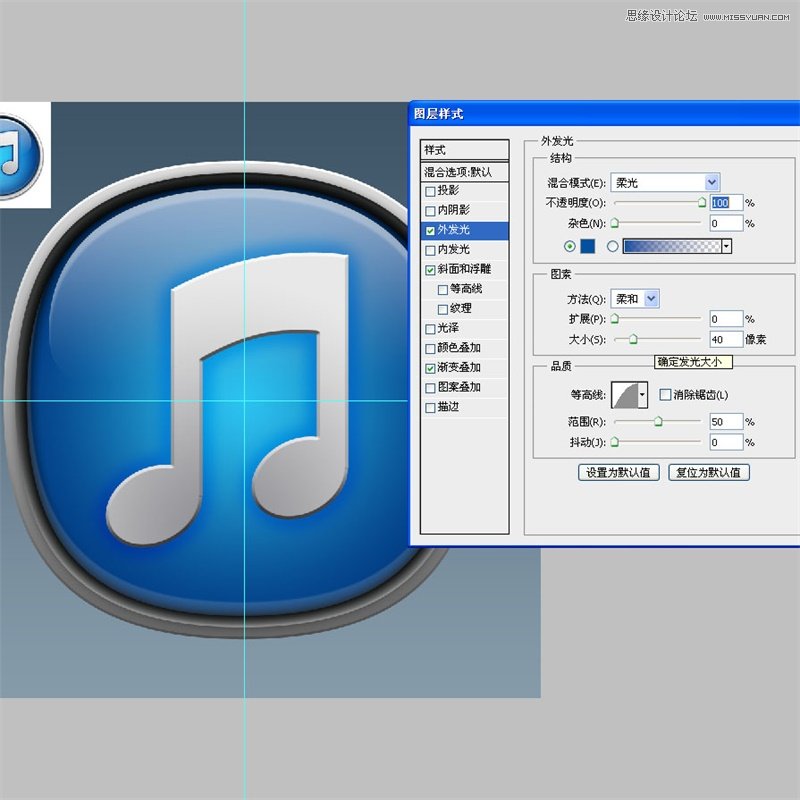
外發(fā)光,我使用了”柔光“模式以強(qiáng)化它的通透效果~
這個(gè)音符的外發(fā)光還有更深的一層,既然我已經(jīng)用過了”外發(fā)光“,只好使用投影來實(shí)現(xiàn),不過我前面說過了,用投影來實(shí)現(xiàn)一點(diǎn)也不遜色于外發(fā)光~