步驟七:現在我們來繪制右側裝飾,制一個14px*56px圓角半徑為3px的矩形顏色為#101010,并為它添加圖層樣式。
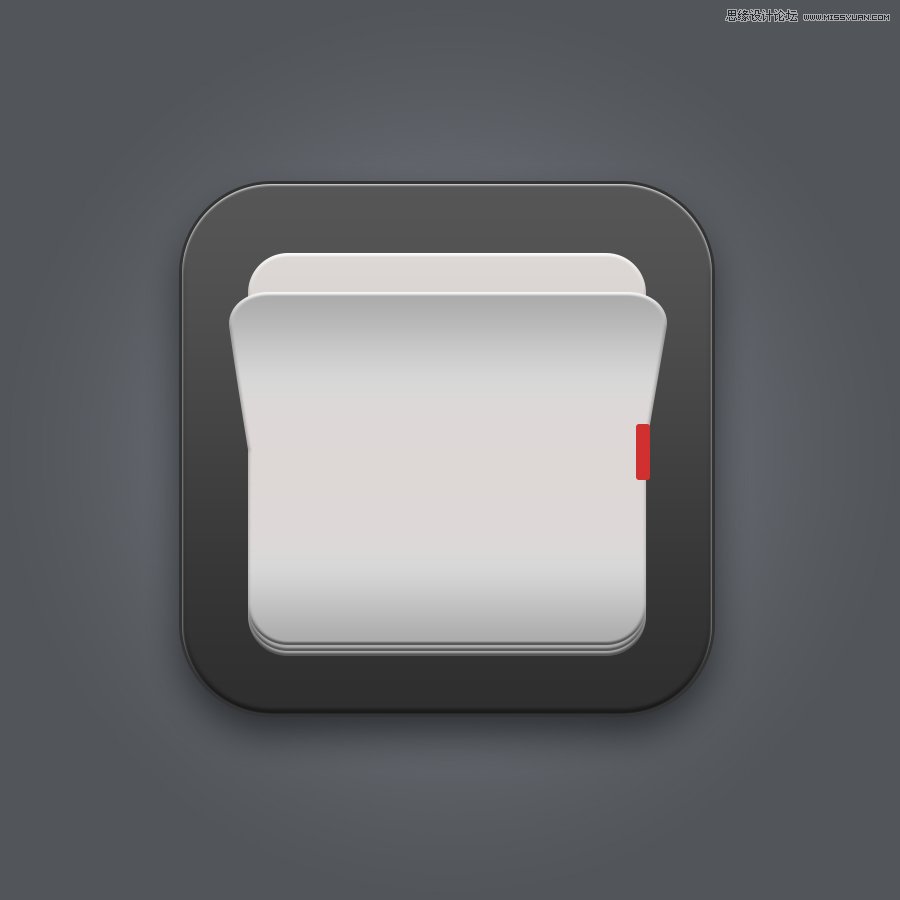
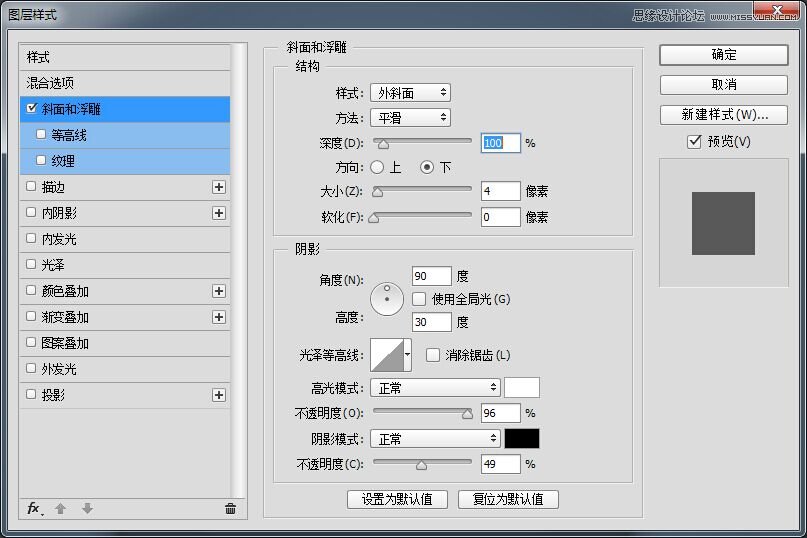
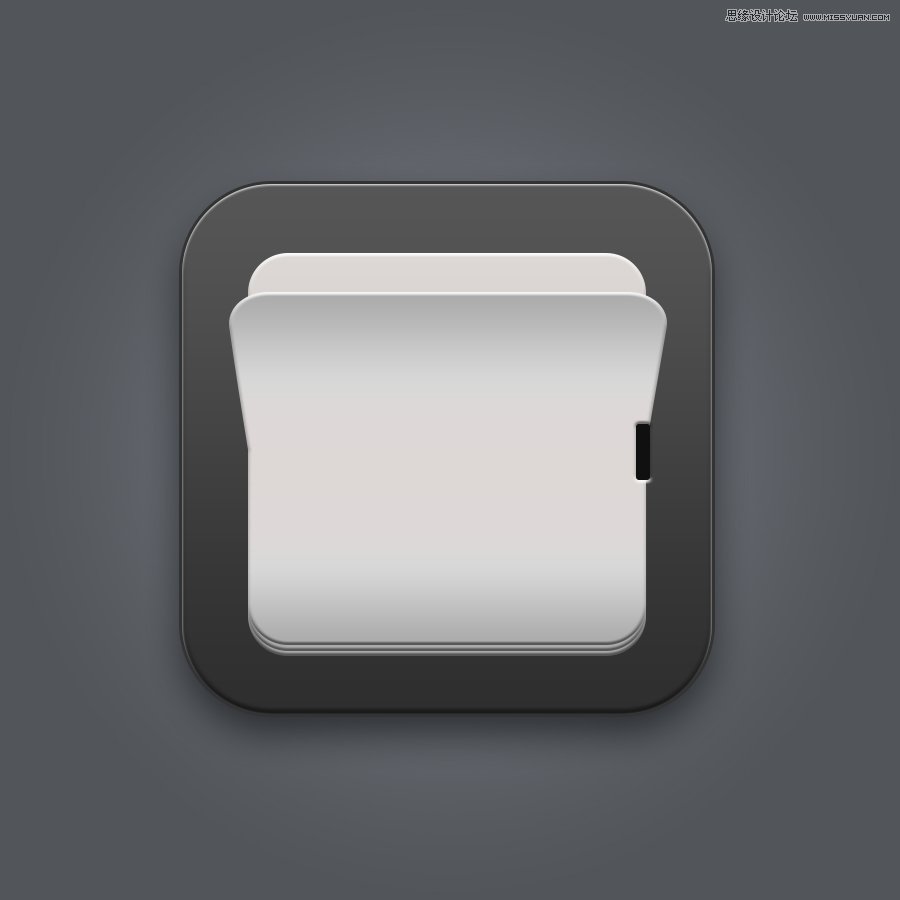
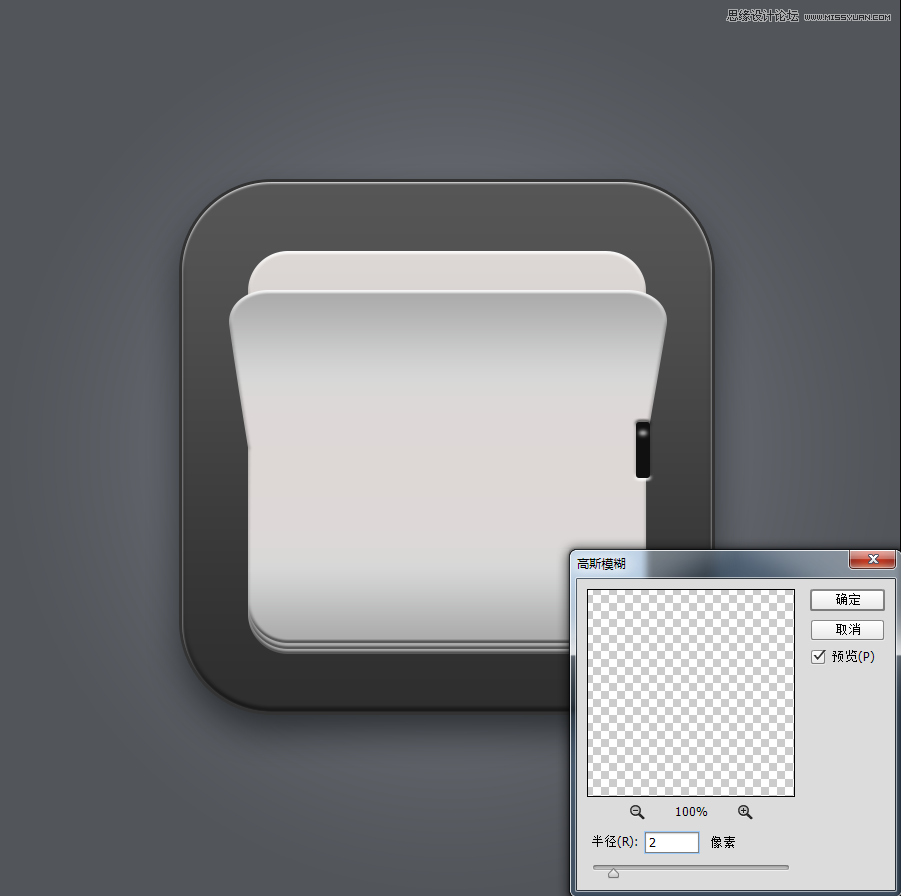
步驟八:選擇橢圓工具,繪制一個寬高8px*4px的橢圓,并添加高斯模糊命令,復制出另外三個并移動到合適位置。

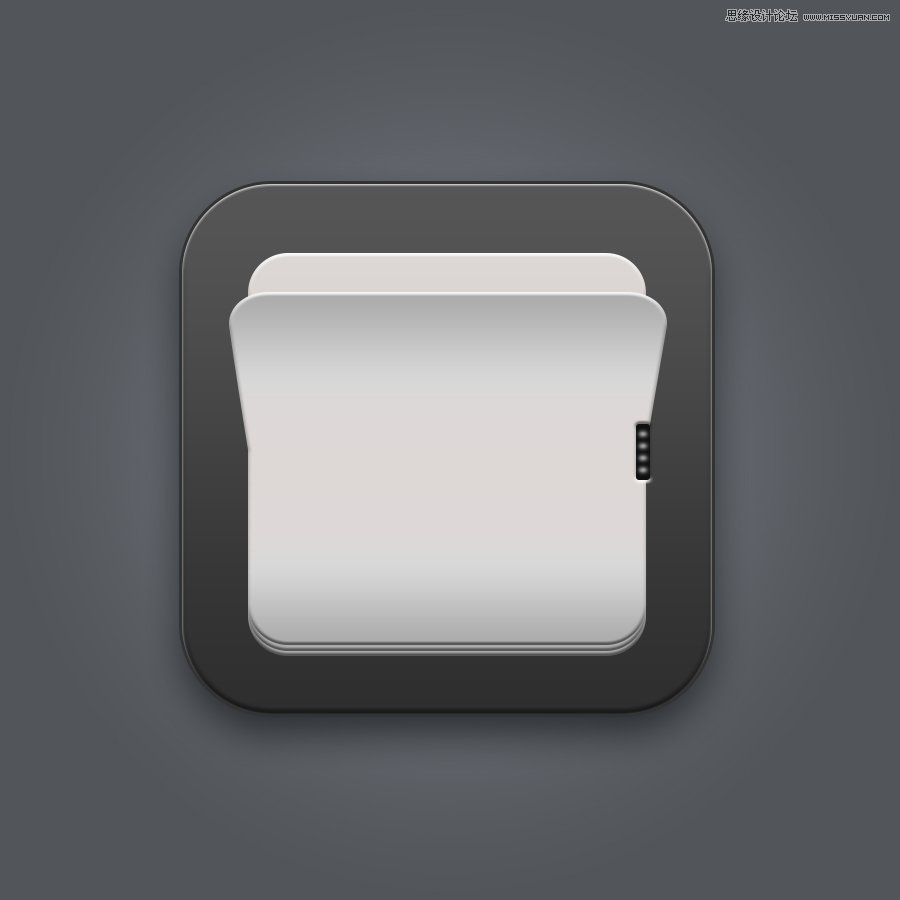
步驟九:將右側裝飾打組,復制裝飾組移動到左側位置。
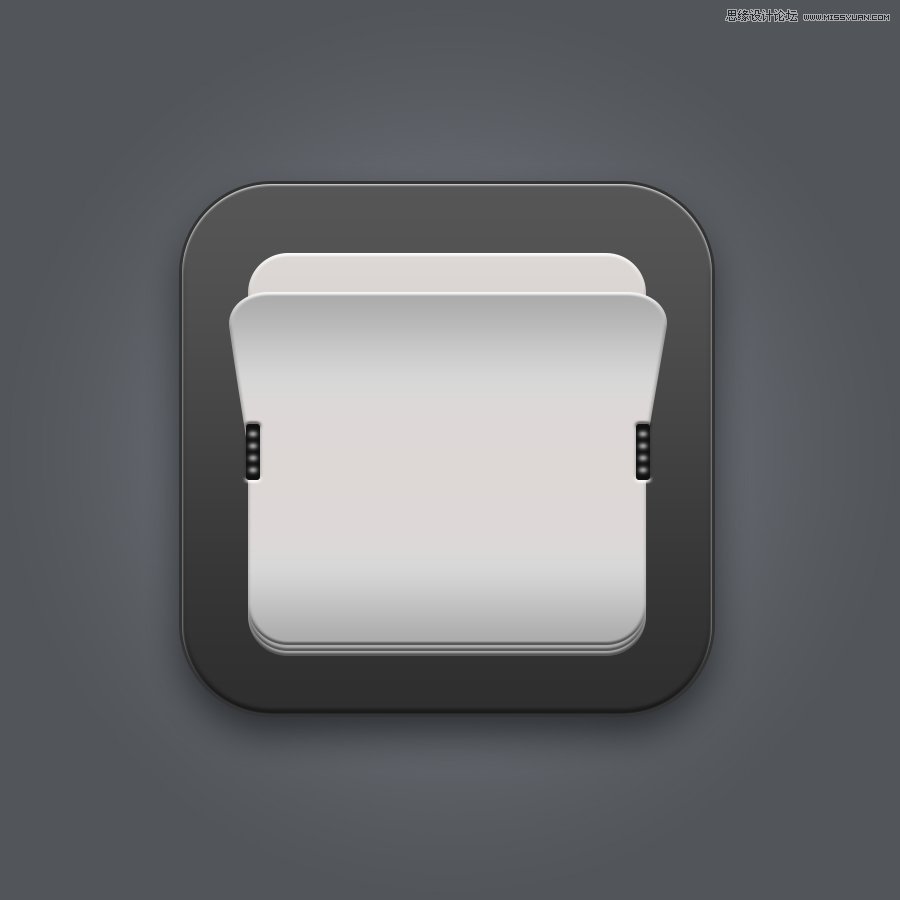
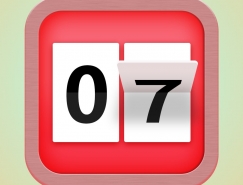
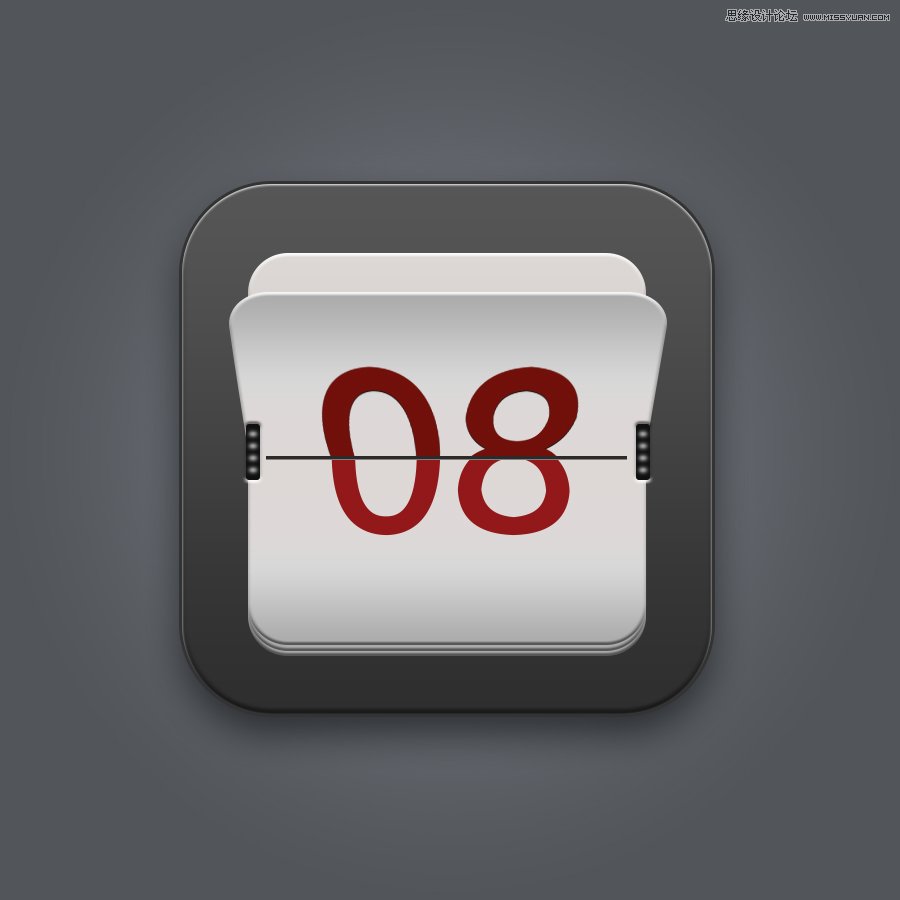
步驟十:現在我們來繪制文字部分,字體方正蘭亭黑簡體 R.大小200點,顏色為#92181a,復制文字,將兩個文字右鍵柵格化文字,刪除不需要的位置。


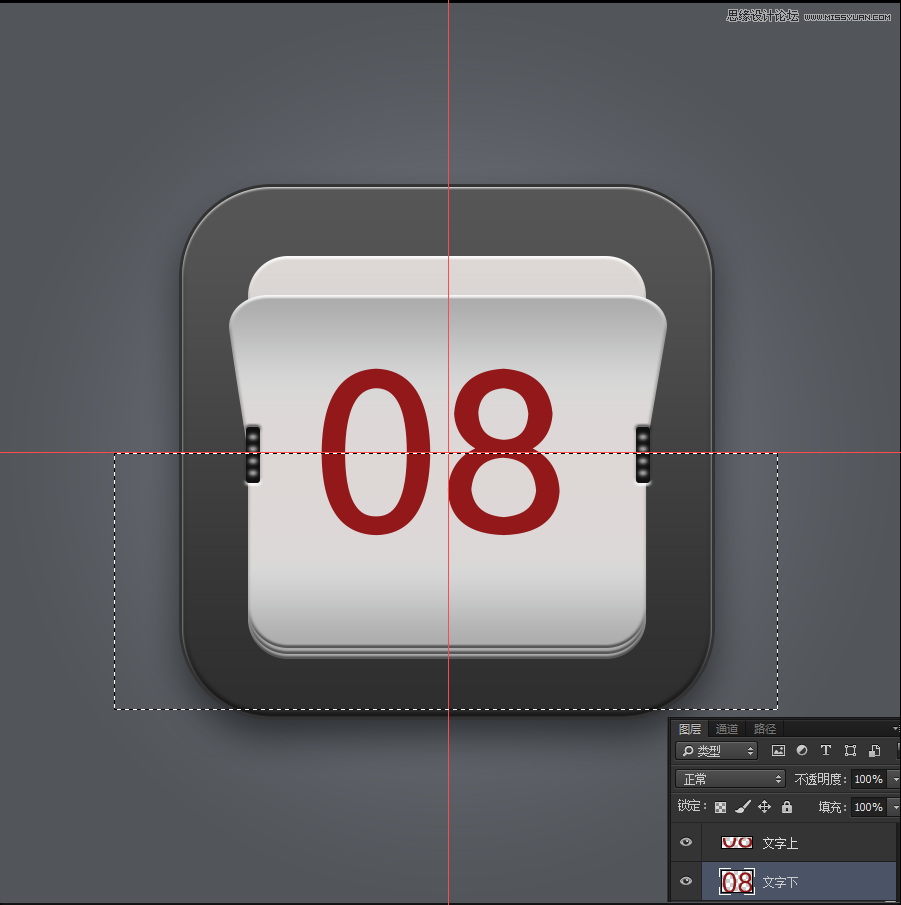
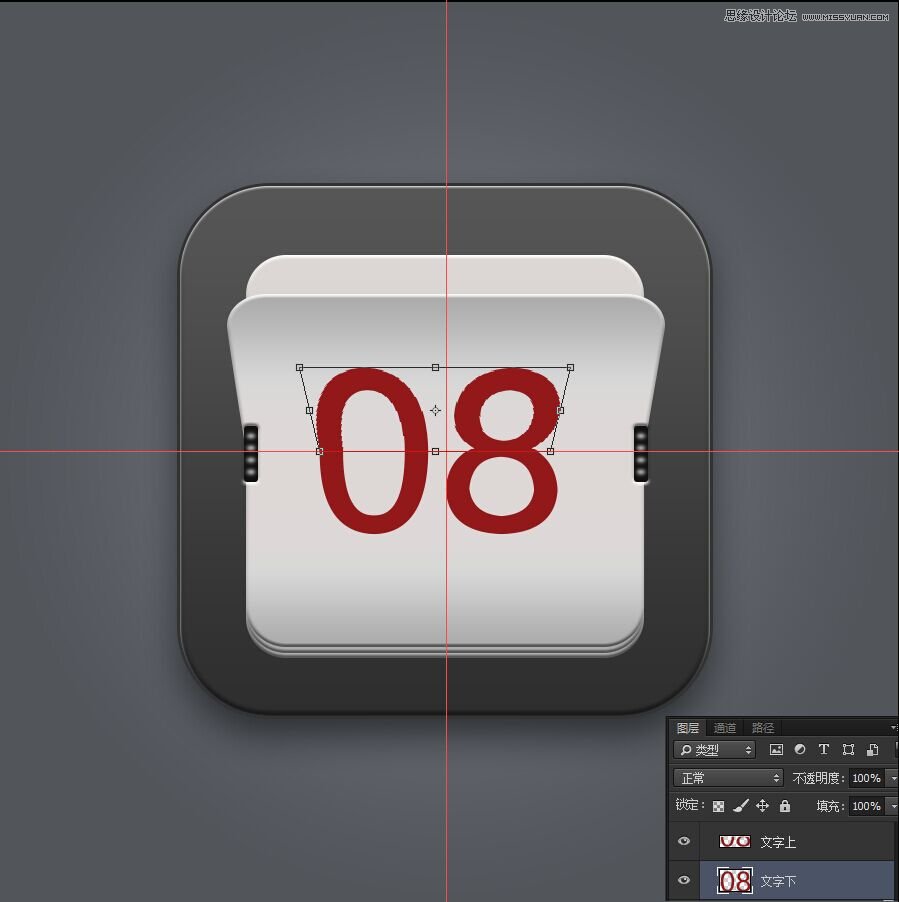
步驟十一:將文字下圖層,ctrl右鍵執行透視效果,并添加圖層樣式。
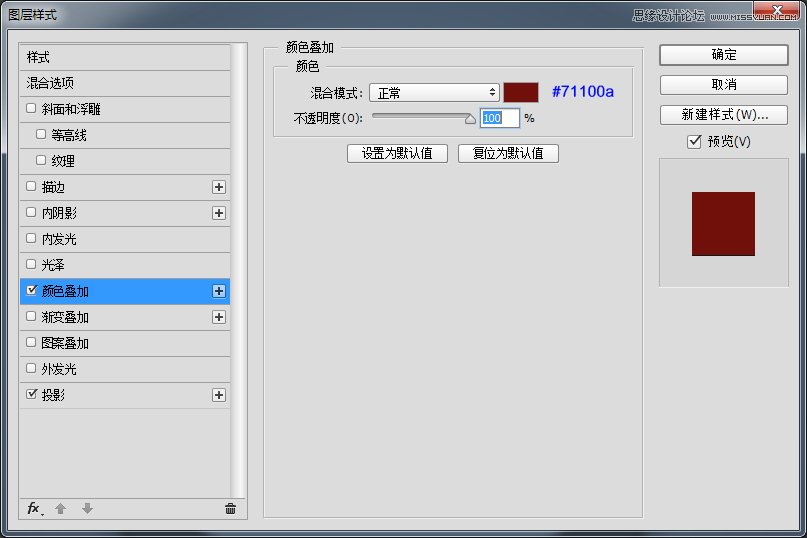
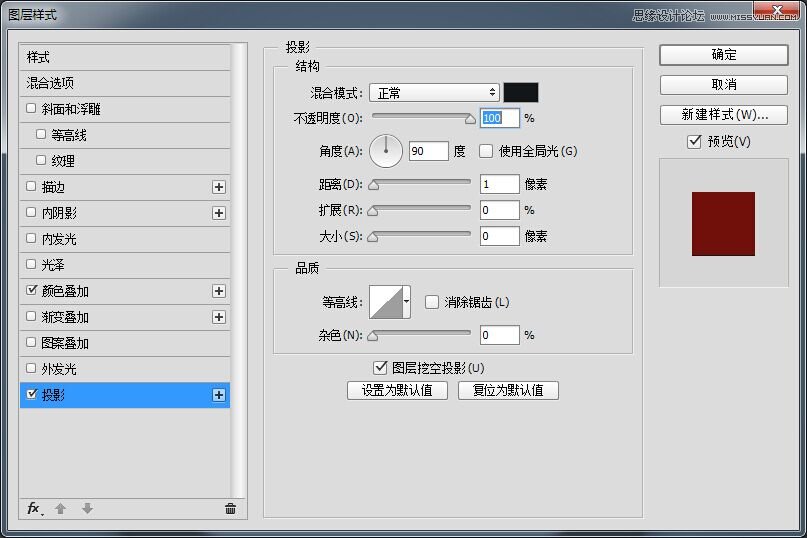
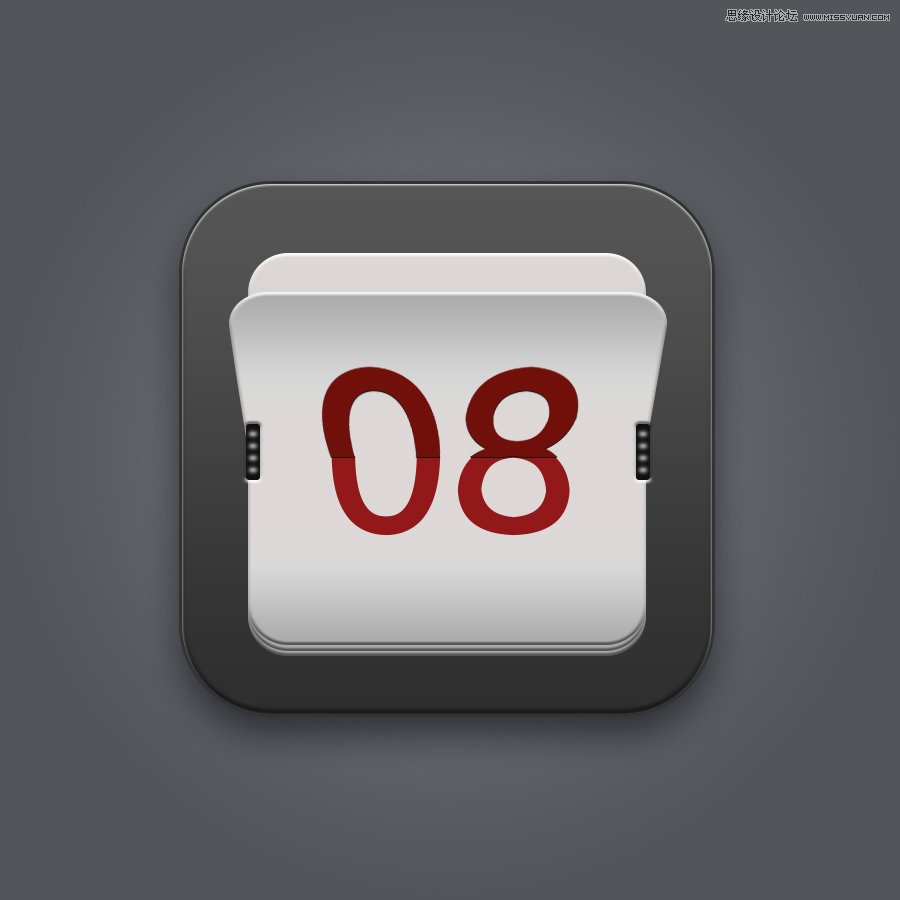
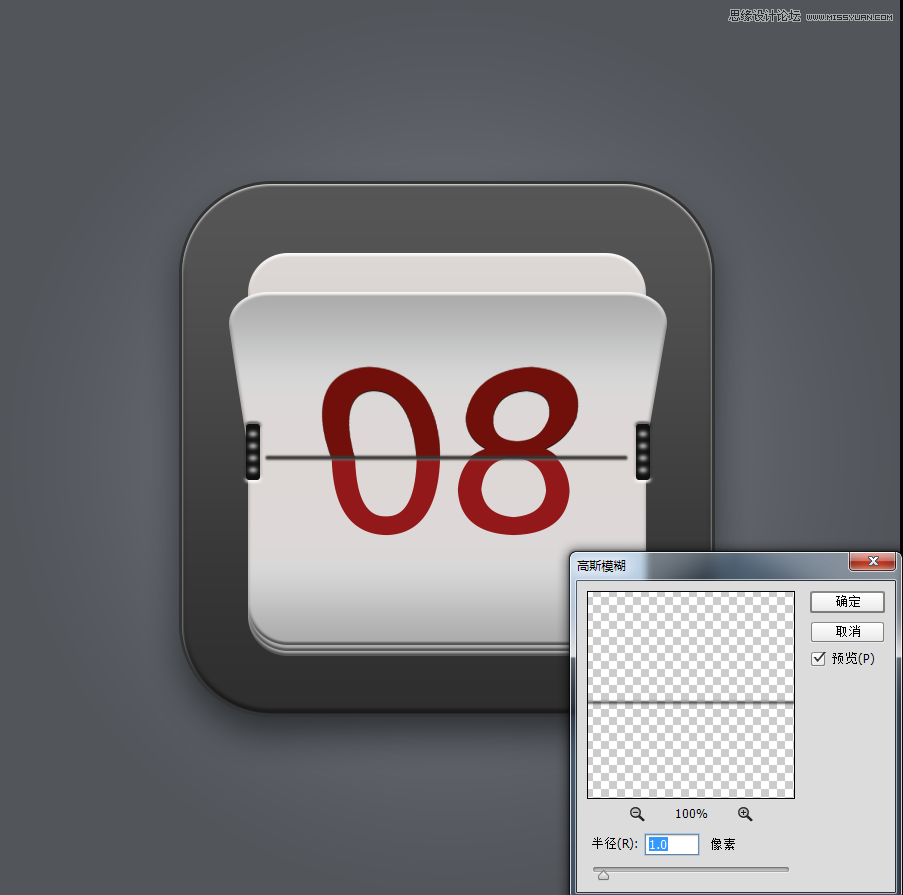
步驟十二:現在我們來繪制最后一個橫線吧,用直線工具、繪制一個寬度360px粗細3px的直線,為它添加圖層樣式,并添加高斯模糊效果就完成這個案例了哦。
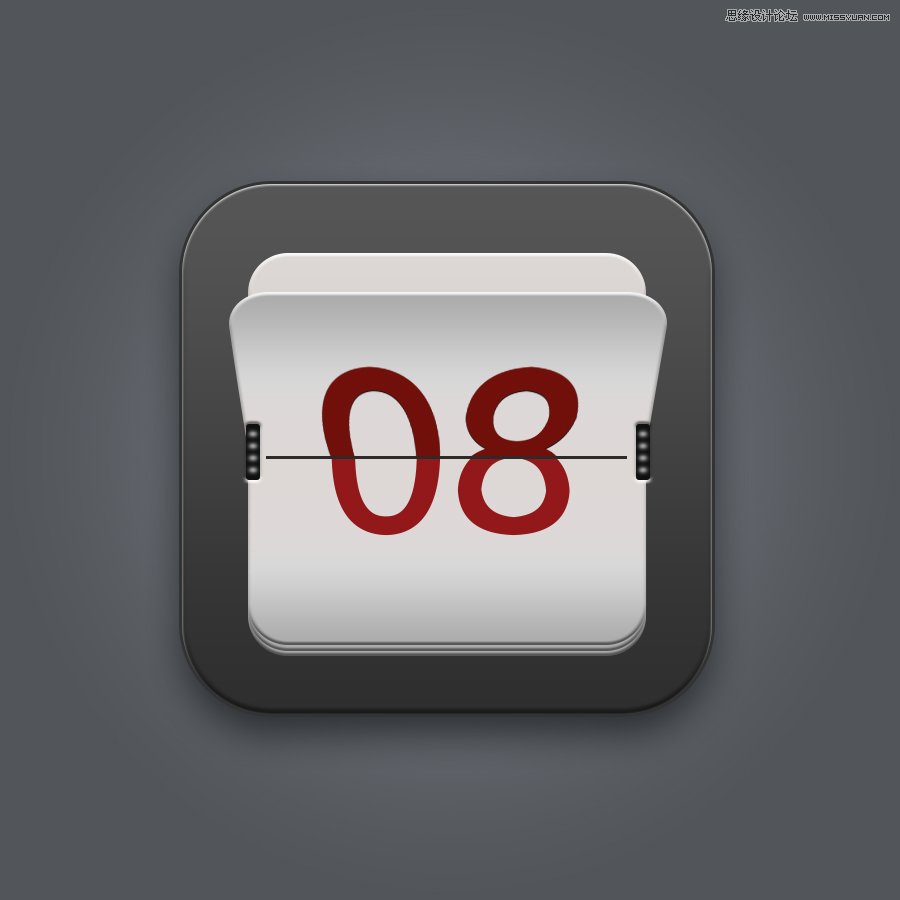

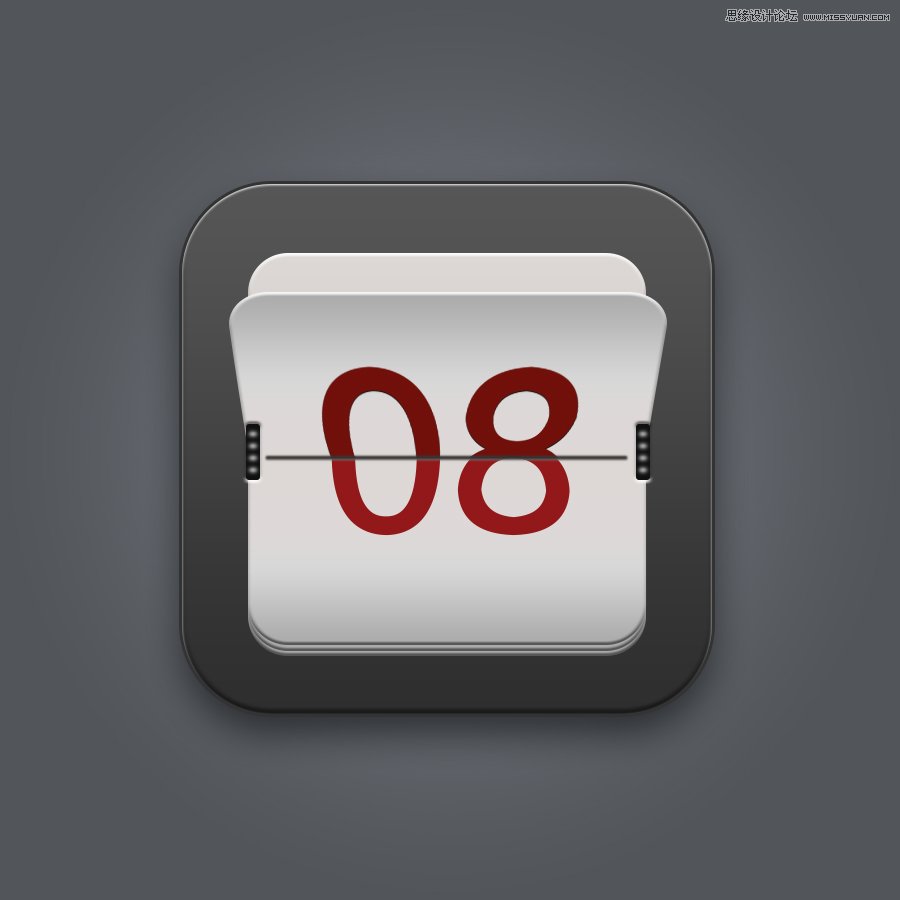
下面就是最終效果圖:
標簽:圖標