第5步
您可以將高斯模糊濾鏡應用于其他背景元素的任何值,如" 灌木"和" 地板"圖層。
這里的目標是實現(xiàn)一個低質量的事件照片效果,所以你可以玩弄所有的調整和過濾設置,以得到你喜歡的結果。

高斯模糊
18.如何渲染和調整3D場景
步驟1
一旦你喜歡背景元素,就可以根據(jù)它對3D場景進行必要的更改。
然后,轉到3D>渲染3D圖層。渲染可能需要一段時間,但您可以通過按Esc鍵隨時停止渲染。
渲染完成后,右鍵單擊 3D圖層,然后選擇" 轉換為智能對象"以避免發(fā)生意外更改。
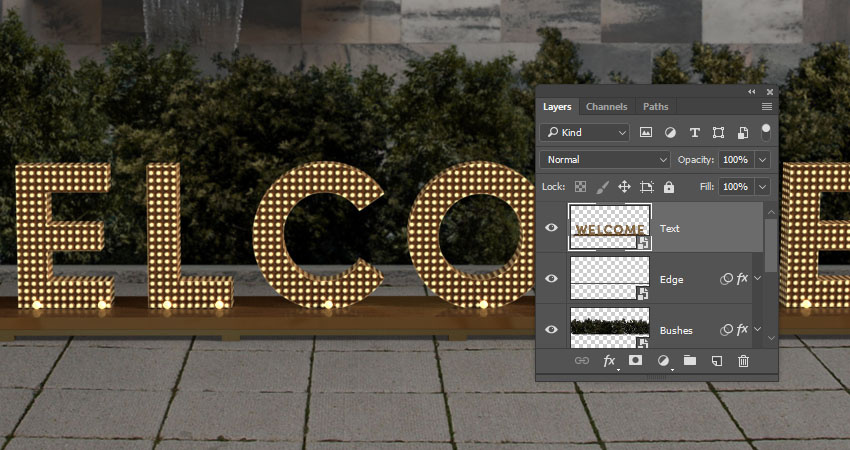
渲染并轉換為智能對象
第2步
轉到圖像>調整>色彩平衡,并使用這些設置:
音調平衡:陰影
顏色等級: -5,3,10
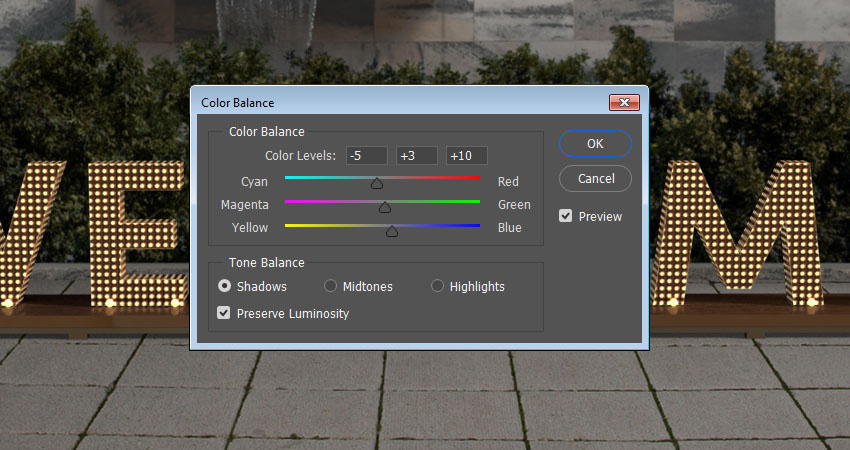
色彩平衡 - 陰影
音調平衡:中間調
顏色等級: -5,-8,3
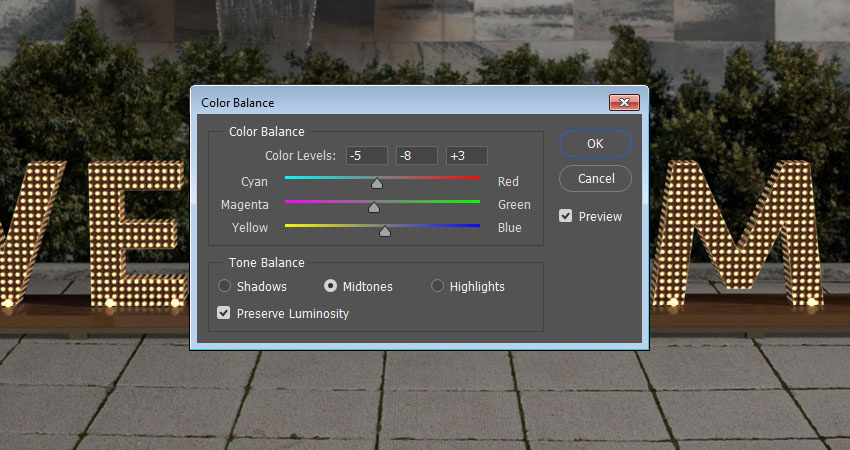
色彩平衡 - 中色調
音調平衡:亮點
顏色等級: 2,3,-10
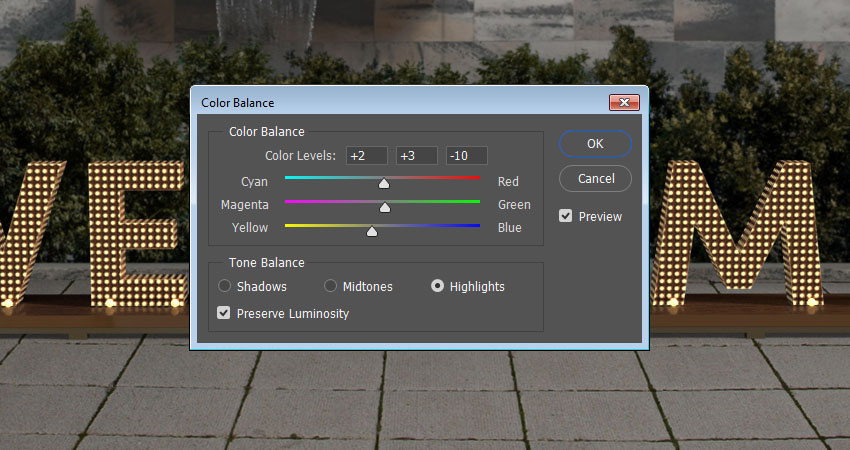
色彩平衡 - 亮點
第3步
復制文本層兩次,并隱藏第二個副本。
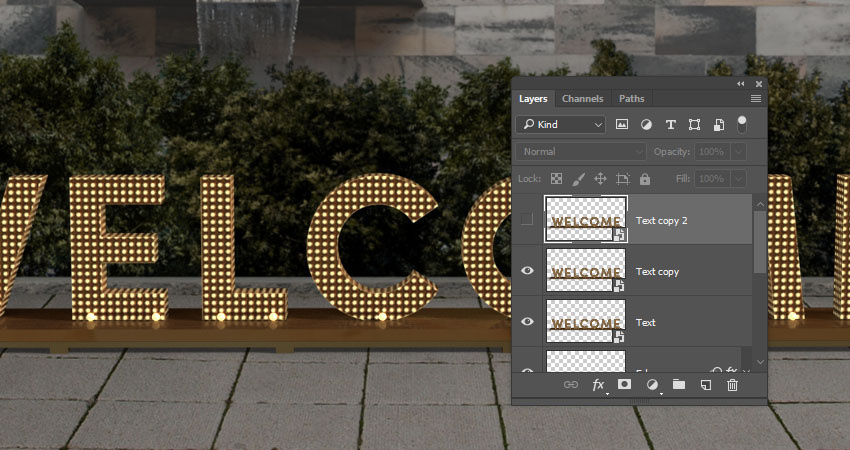
復制文本圖層
19.如何應用模糊濾鏡
步驟1
選擇文字復制圖層,然后轉到濾鏡>模糊>動感模糊。
將角度更改為-56,將距離更改為5。
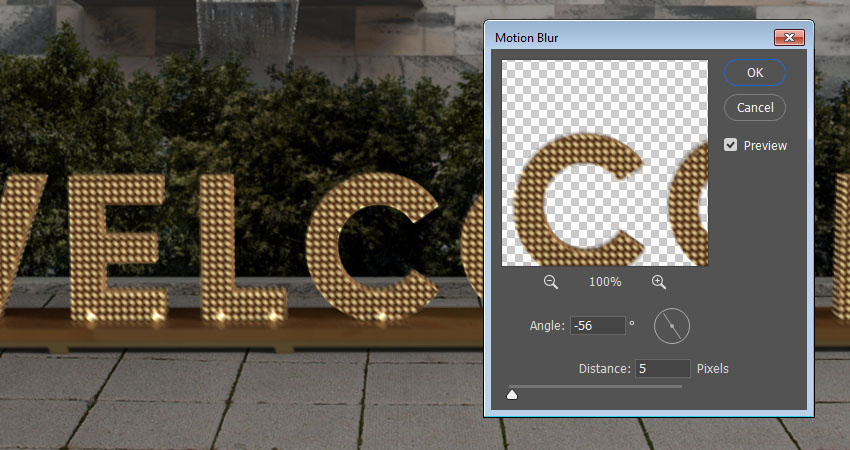
運動模糊
第2步
將文本復制圖層的混合模式更改為柔光,并將其不透明度更改為70%。
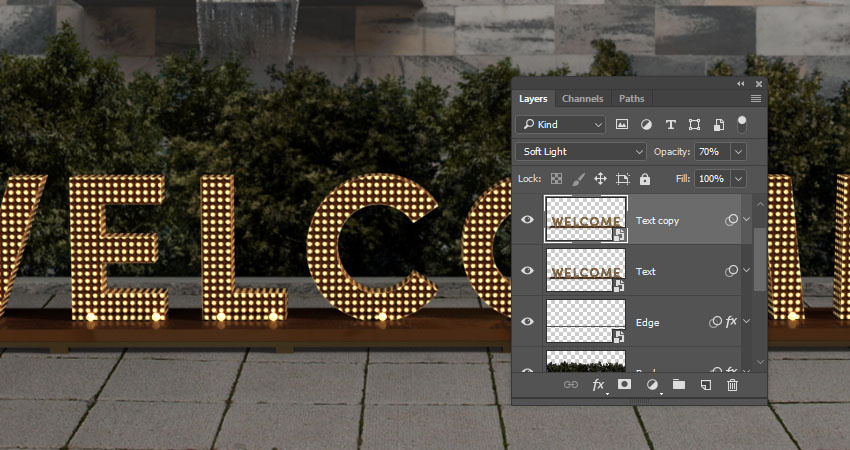
圖層設置
第3步
使文本副本2層可見,去濾鏡>模糊圖庫>字段模糊,改變模糊下價值模糊工具選項卡3。
然后,在" 效果"選項卡下,選中" 散景"框,將Light Bokeh 值更改為33%,Light Range的陰影 值設置為98,將" Highlights"設置為245。
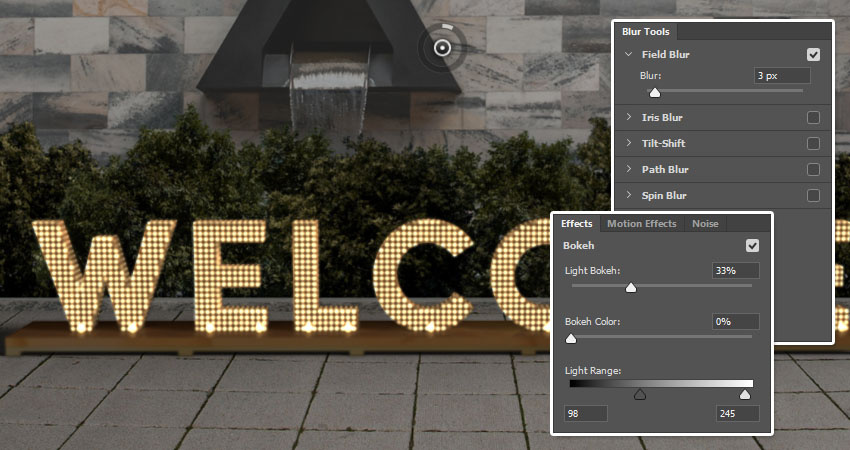
領域模糊
步驟4
將文本副本2圖層的混合模式更改為變亮,并將其不透明度更改為30%。
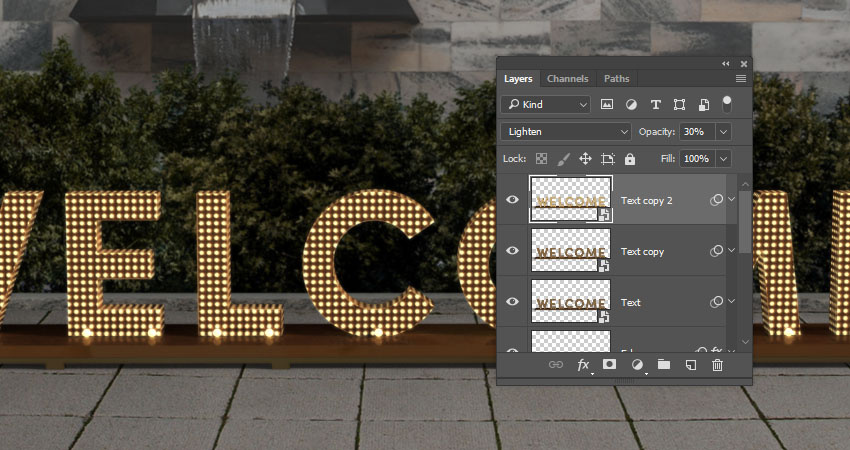
圖層設置
20.如何將圖像應用于圖層蒙版
步驟1
向文本復制圖層添加圖層蒙版,并確保選擇蒙版的縮略圖。
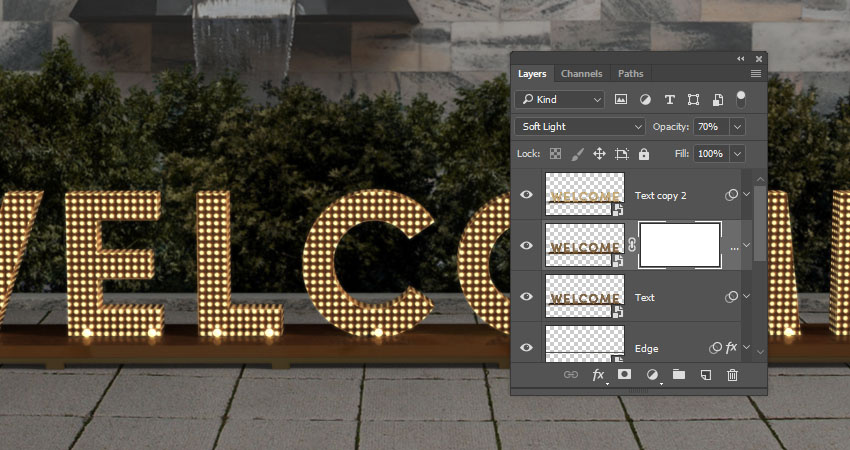
添加一個圖層蒙版
第2步
轉到圖像>應用圖像,然后將圖層更改為文本,將通道更改為RGB,將混合模式更改為強光。
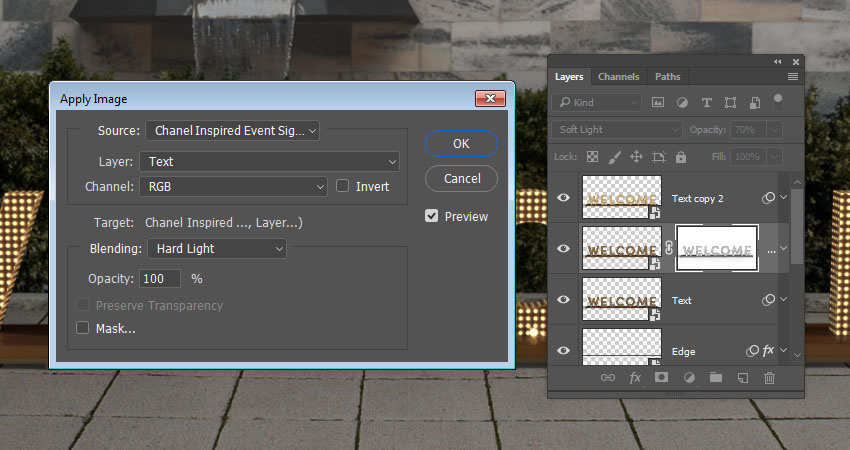
應用圖像
第3步
按下并按住的選項鍵,然后單擊并拖動該文本復制層"面具的文本復制2層復制它。
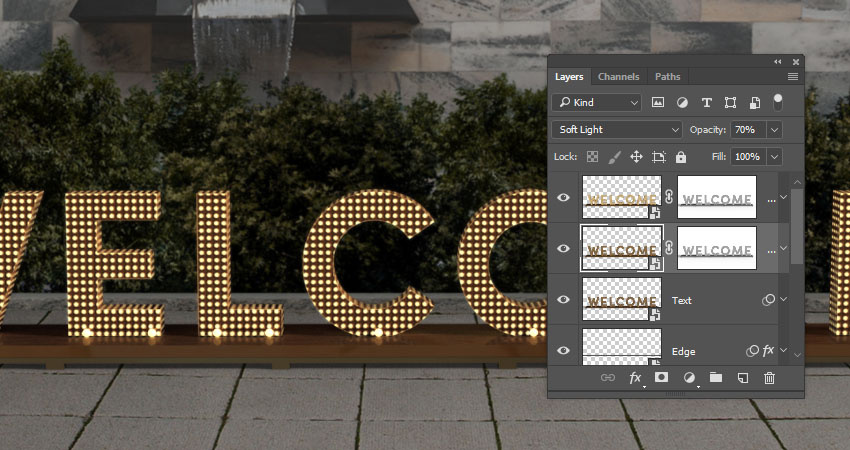
復制圖層蒙版
21.如何添加鏡頭光暈
步驟1
將30 Awsome鏡頭光暈包中的鏡頭光暈23圖像放在所有圖層的頂部,并將圖層的混合模式更改為屏幕。
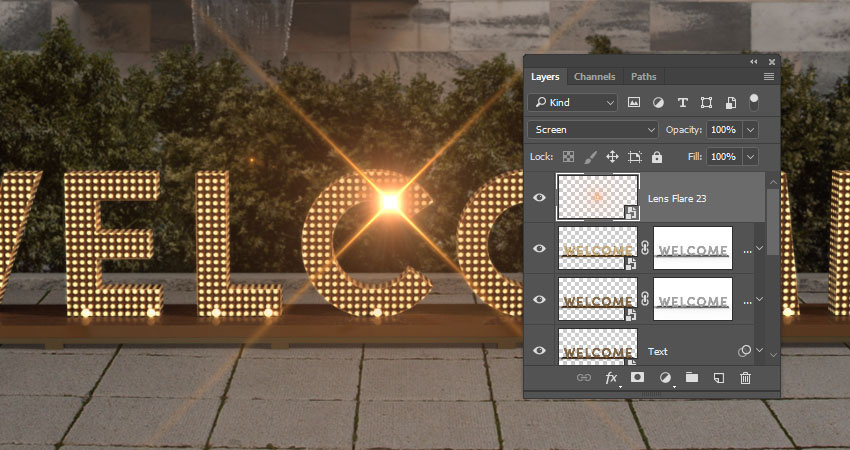
添加鏡頭光暈
第2步:雙擊鏡頭光暈層的縮略圖,打開原始圖像的文件。在flare的圖層下面添加一個新圖層并填充Black。合并兩個圖層,然后保存即可。
第3步 使文本副本2層可見,去濾鏡模糊圖庫字段模糊,改變模糊下價值模糊工具選項卡3。 然后,在 效果選項卡下,選中 散景框,將Light Bokeh 值更改為33%,Light Range的陰影 值設置為98,將 Highlights設置為245。
第3步
使文本副本2層可見,去濾鏡>模糊圖庫>字段模糊,改變模糊下價值模糊工具選項卡3。
然后,在" 效果"選項卡下,選中" 散景"框,將Light Bokeh 值更改為33%,Light Range的陰影 值設置為98,將" Highlights"設置為245。
領域模糊
步驟4
將文本副本2圖層的混合模式更改為變亮,并將其不透明度更改為30%。
圖層設置
20.如何將圖像應用于圖層蒙版
步驟1
向文本復制圖層添加圖層蒙版,并確保選擇蒙版的縮略圖。
添加一個圖層蒙版
第2步
轉到圖像>應用圖像,然后將圖層更改為文本,將通道更改為RGB,將混合模式更改為強光。
應用圖像
第3步
按下并按住的選項鍵,然后單擊并拖動該文本復制層"面具的文本復制2層復制它。
復制圖層蒙版
21.如何添加鏡頭光暈
步驟1
將30 Awsome鏡頭光暈包中的鏡頭光暈23圖像放在所有圖層的頂部,并將圖層的混合模式更改為屏幕。
添加鏡頭光暈
第2步:雙擊鏡頭光暈層的縮略圖,打開原始圖像的文件。在flare的圖層下面添加一個新圖層并填充Black。合并兩個圖層,然后保存即可。