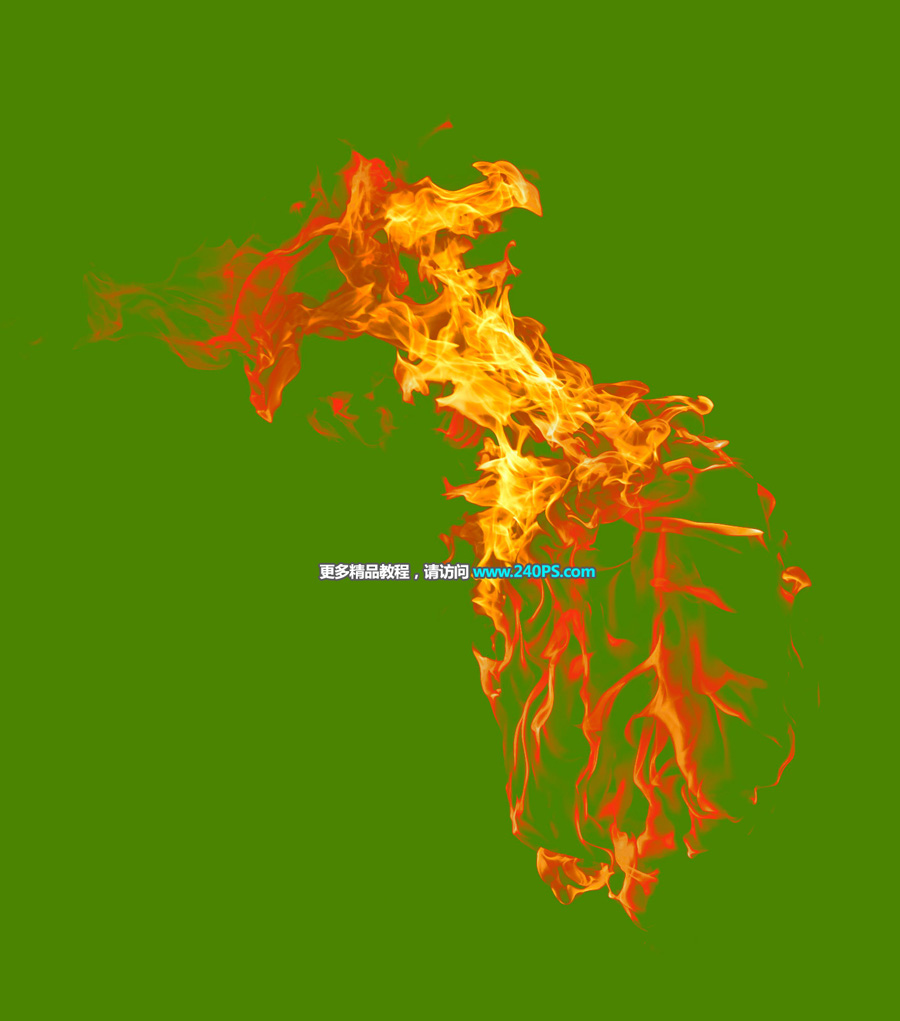
10、選擇背景副本2圖層,按住Alt鍵 + 鼠標左鍵點擊一下蒙版縮略圖,如下圖。
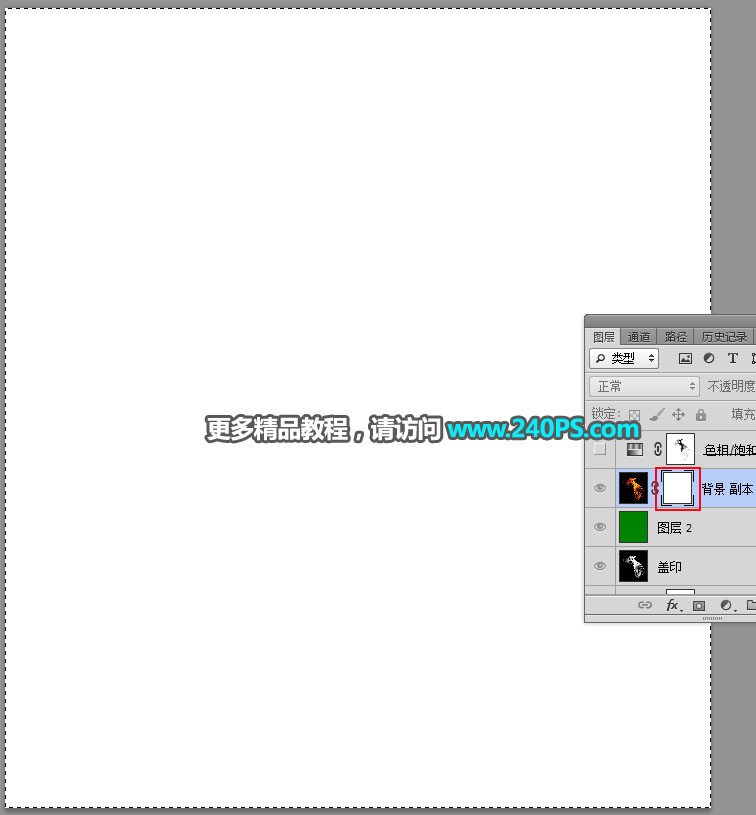
11、按Ctrl + V 把復制的圖層粘貼到蒙版里面,如下圖。
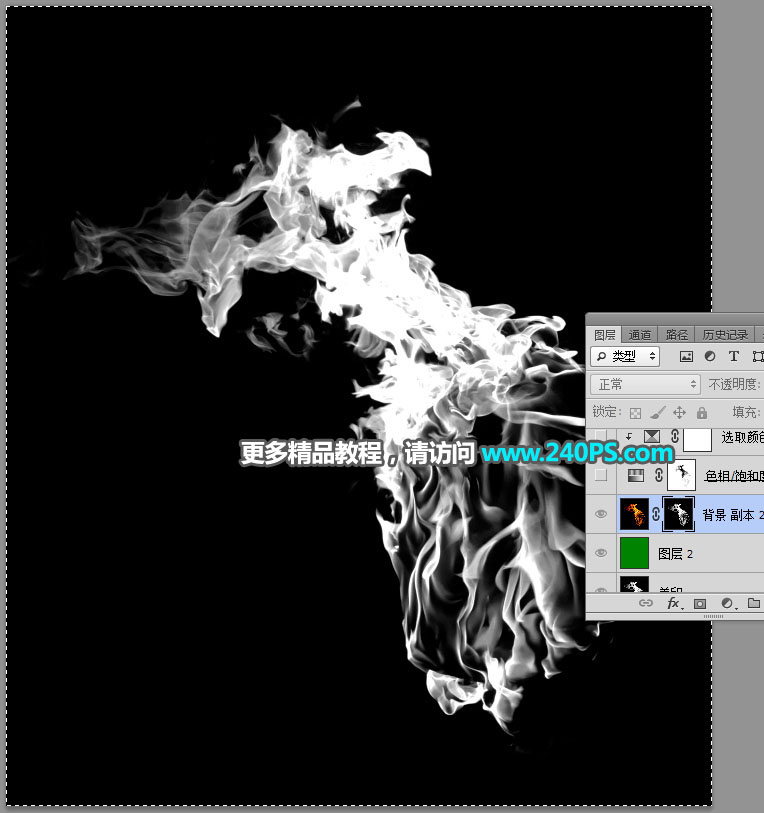
12、按住Alt鍵 + 鼠標左鍵點擊一下蒙版縮略圖,再按Ctrl + D 取消選區,效果如下圖。
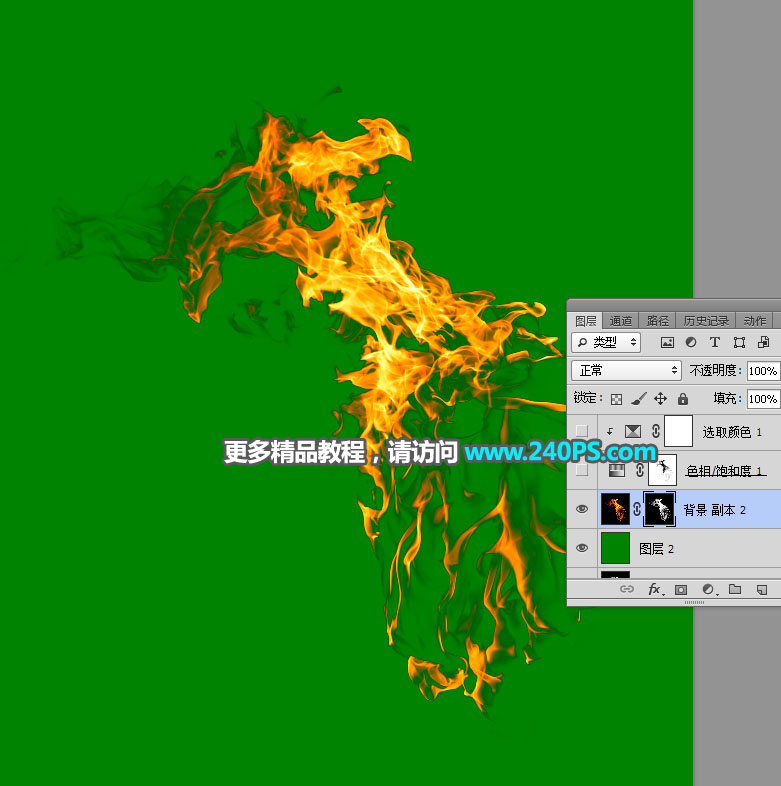
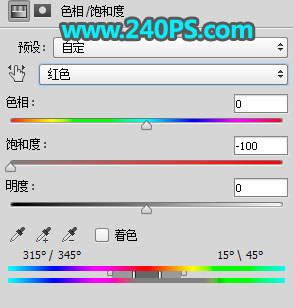
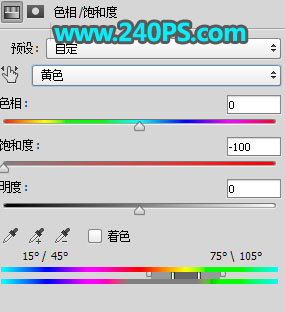
13、創建色相/飽和度調整圖層,把紅色及黃色的飽和度都設置為-100,效果如下圖。

14、創建可選顏色調整圖層,對中性色、黑色進行調整,參數設置如下圖,確定后按Ctrl + Alt + G 創建剪切蒙版。
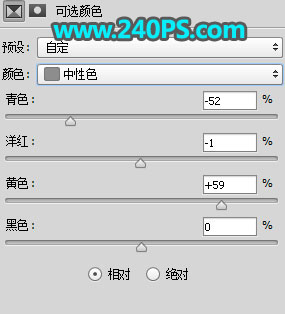
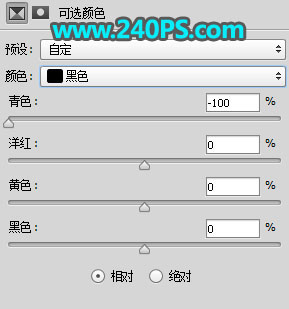
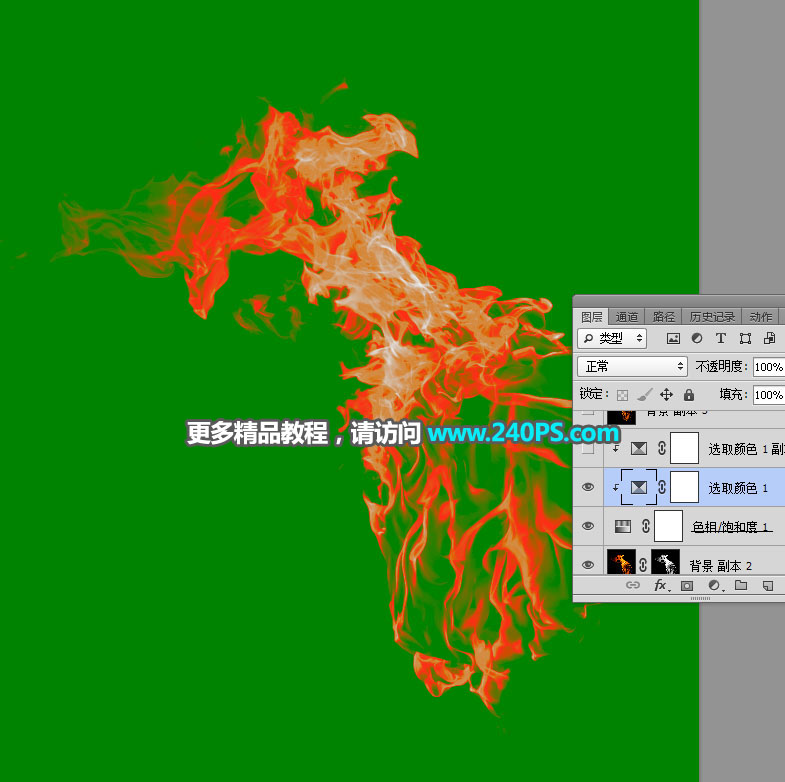
15、按Ctrl + J 把當前可選顏色調整圖層復制一層,創建剪切蒙版后把圖層不透明度設置為50%,如下圖。
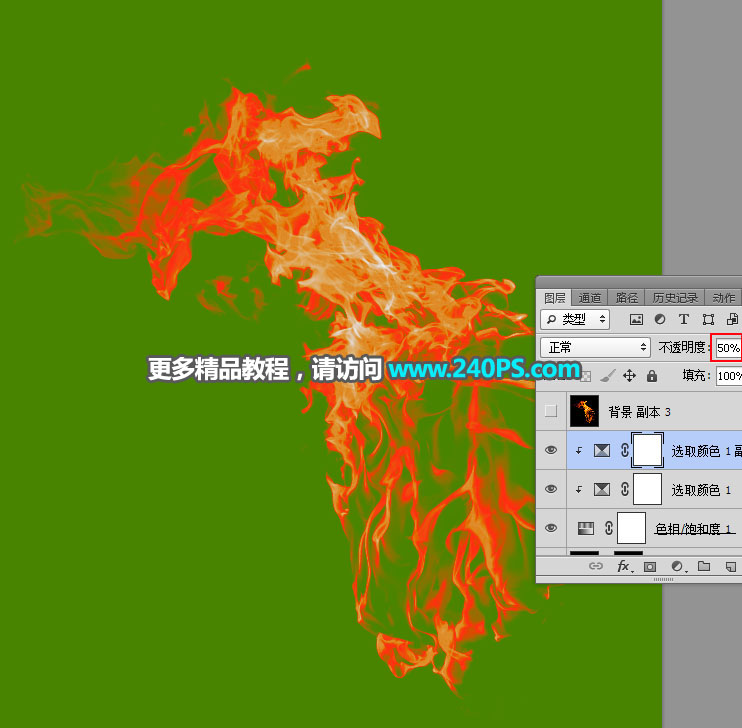
16、按住Ctrl鍵 + 鼠標左鍵點擊一下紅框位置的蒙版縮略圖,載入蒙版選區。
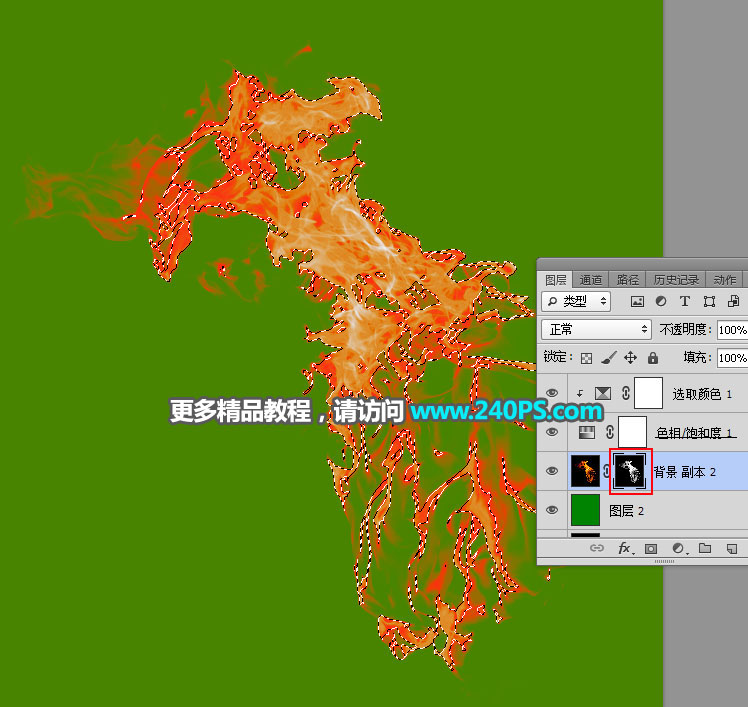
17、選擇色相/飽和度調整圖層蒙版,然后把選區填充黑色,按Ctrl + D 取消選區。
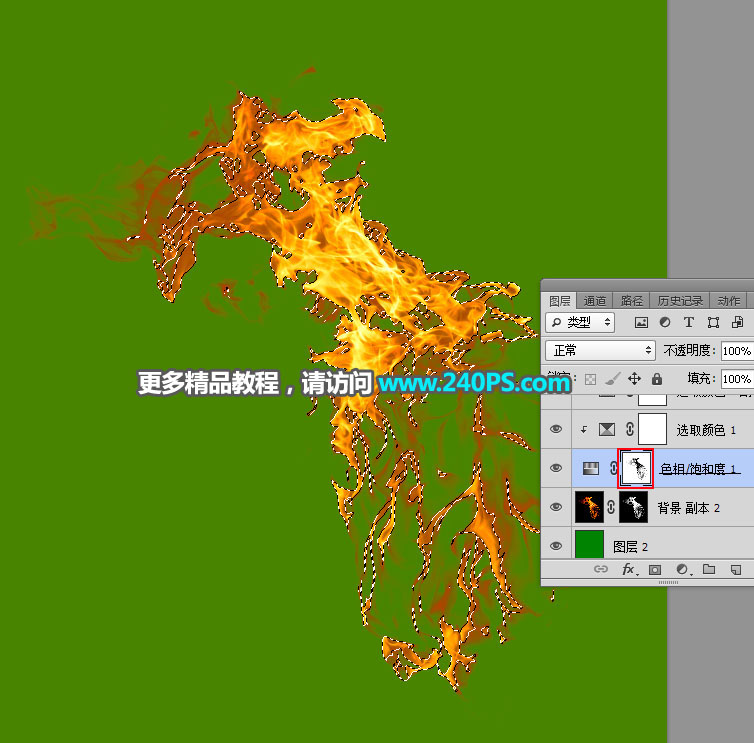
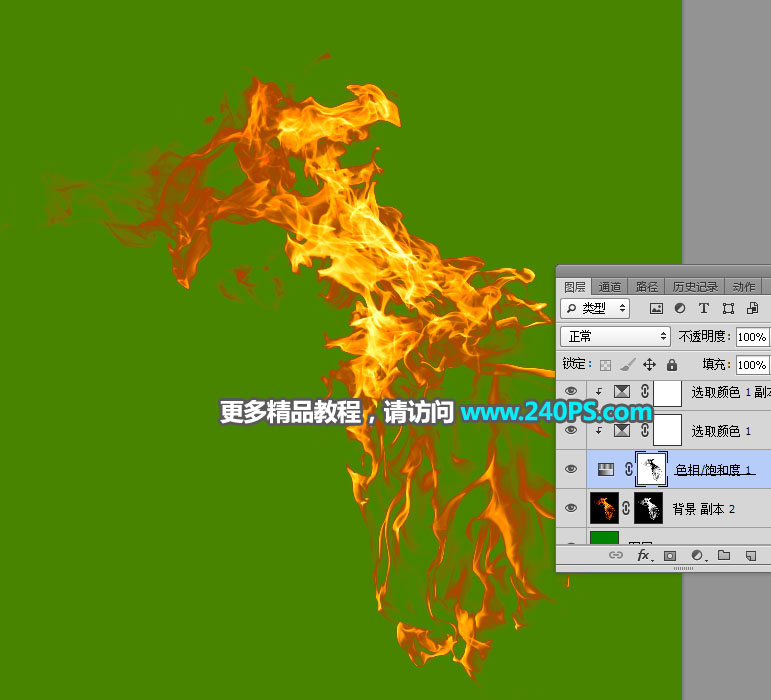
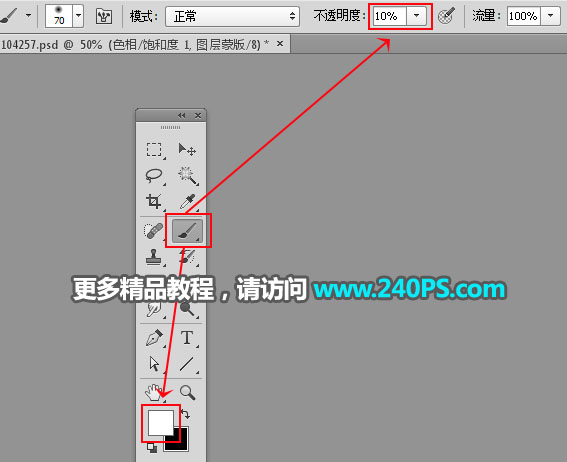
18、把前景色設置為白色,選擇畫筆工具,畫筆不透明度設置為10%,然后用畫筆把火焰邊緣偏暗的部分涂亮,如下圖。
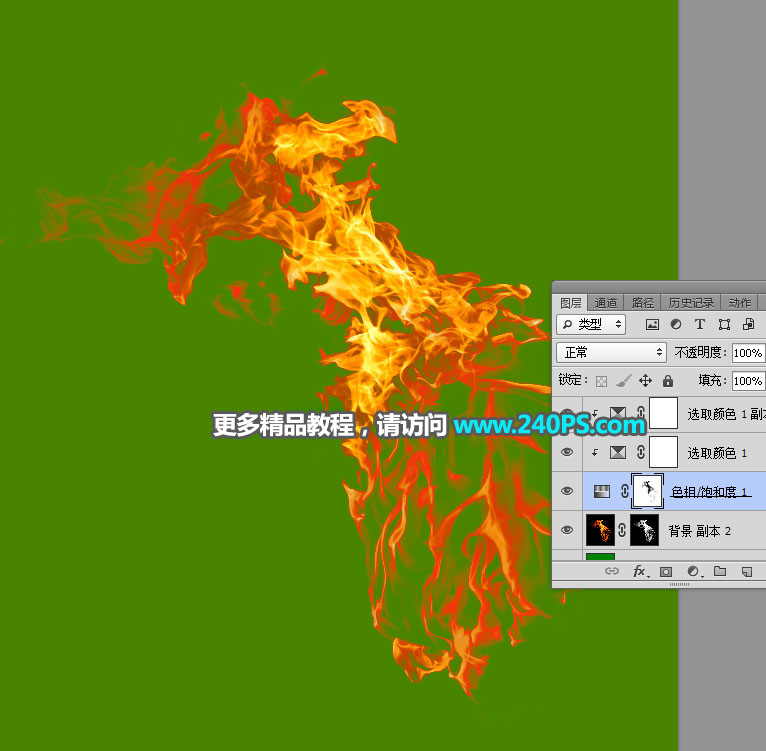
最終效果