10、按Ctrl + J 把當(dāng)前文字圖層復(fù)制一層,然后清除圖層樣式,效果如下圖。
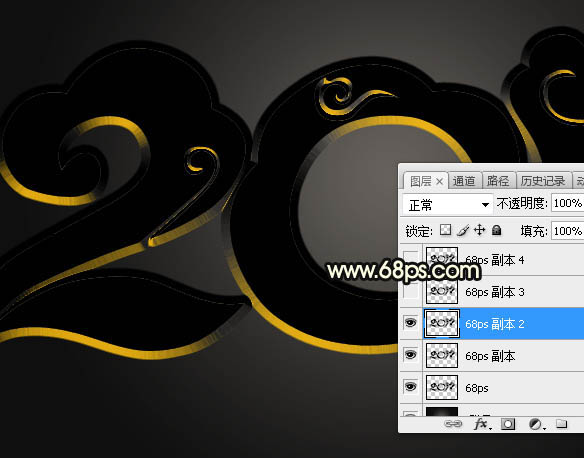
<圖15>
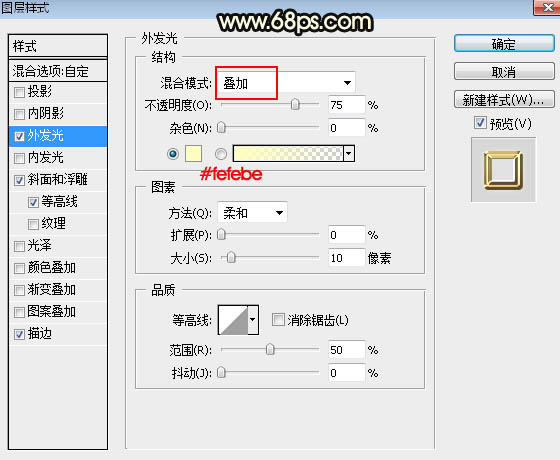
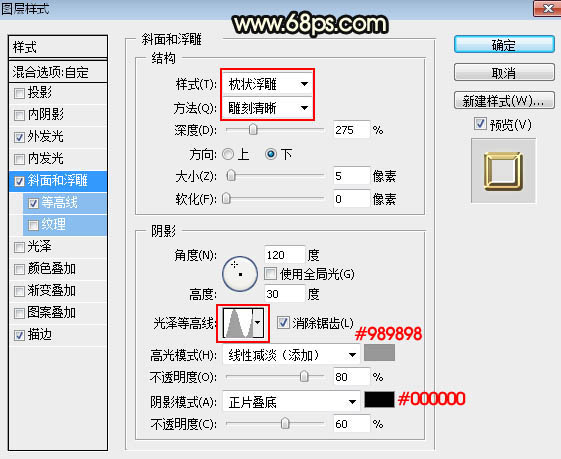
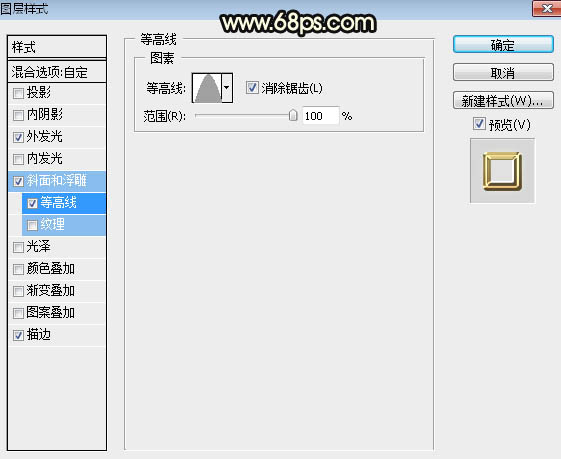
11、給當(dāng)前文字圖層設(shè)置圖層樣式。
外發(fā)光:
<圖16>
斜面和浮雕:
<圖17>
等高線:
<圖18>
描邊:大小:8像素;位置:居中;填充類型:漸變;再點(diǎn)漸變色設(shè)置漸變,如圖20。
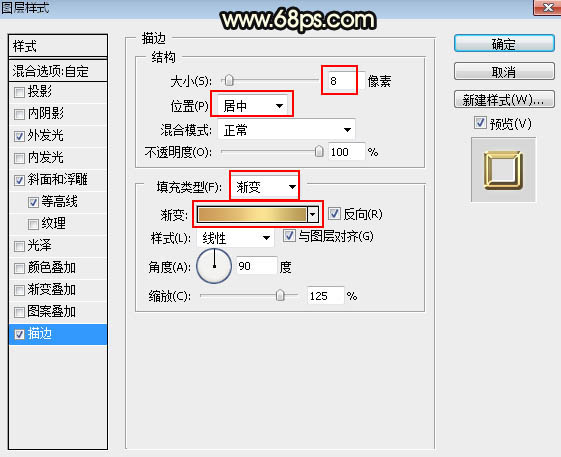
<圖19>
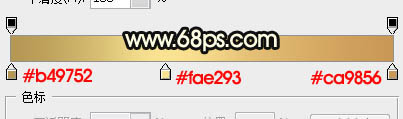
<圖20>
12、確定后把填充改為:0%,效果如下圖。
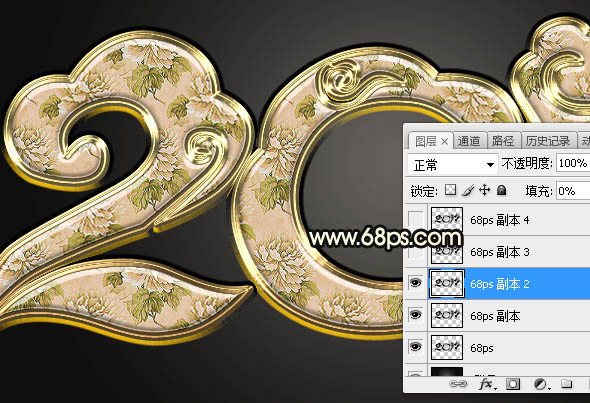
<圖21>
13、按Ctrl + J 把當(dāng)前文字圖層復(fù)制一層,然后清除圖層樣式,效果如下圖。

<圖22>
14、給當(dāng)前圖層設(shè)置圖層樣式。
內(nèi)發(fā)光:
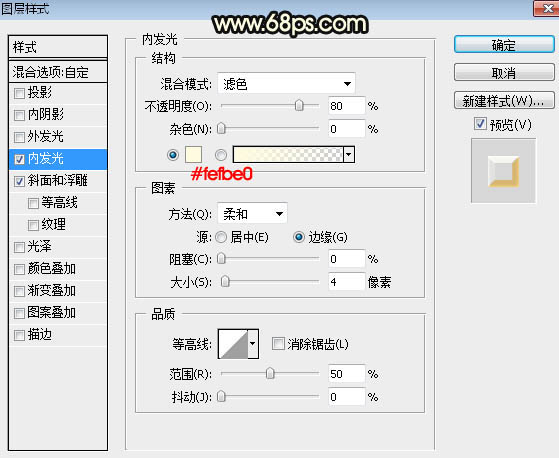
<圖23>
斜面和浮雕:
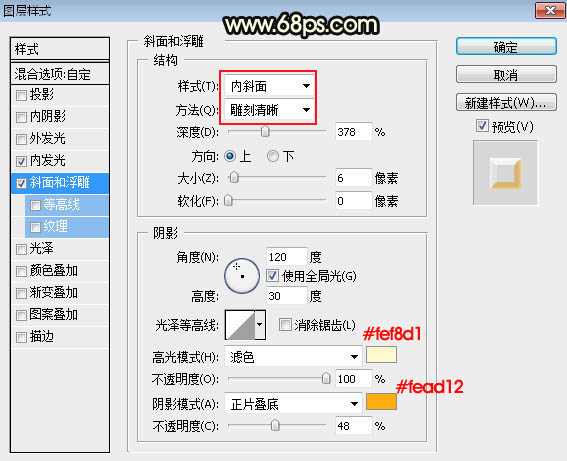
<圖24>
15、確定后把填充改為:0%,效果如下圖。
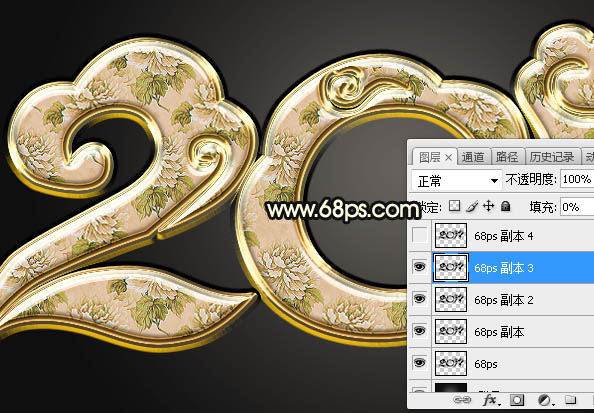
<圖25>
16、按Ctrl + J 把當(dāng)前文字圖層復(fù)制一層,不透明度改為:20%,效果如下圖。
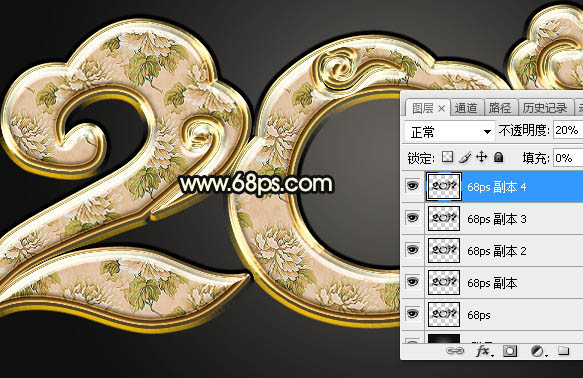
<圖26>
最后微調(diào)一下各文字圖層樣式,完成最終效果。

標(biāo)簽:花紋字













