作者調色思路非常不錯,前期需要確定圖片的風格,日系或其它喜歡的顏色;然后搜集一些類似的照片進行參考,找出特征;再自己動手,慢慢調色及渲染顏色即可。
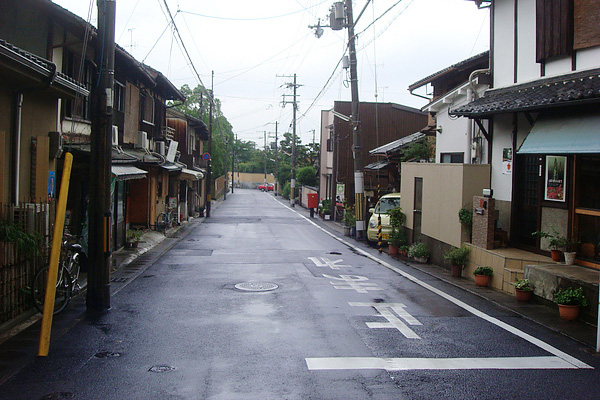
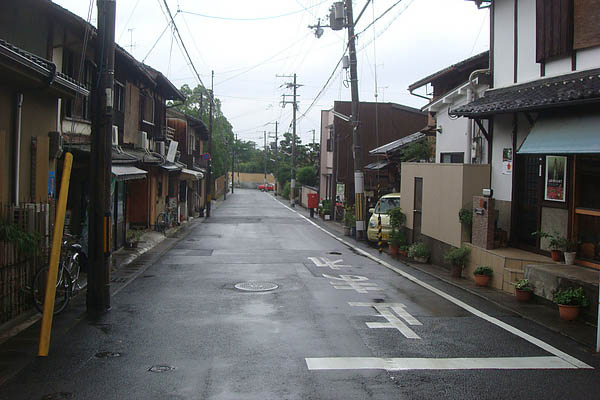
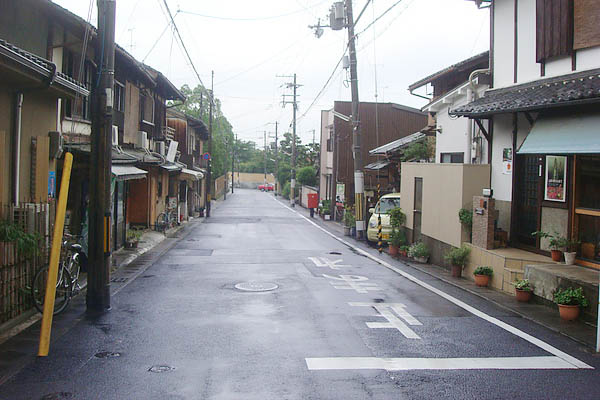
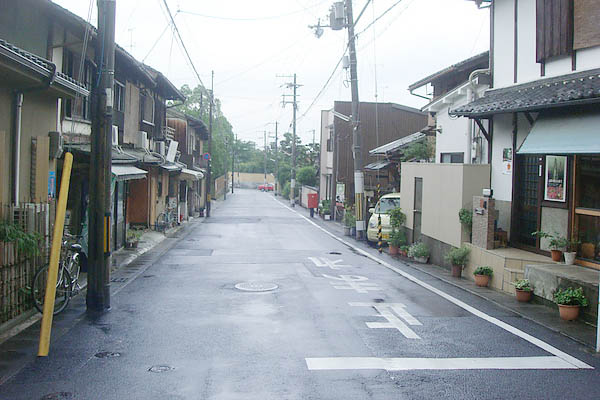
原圖
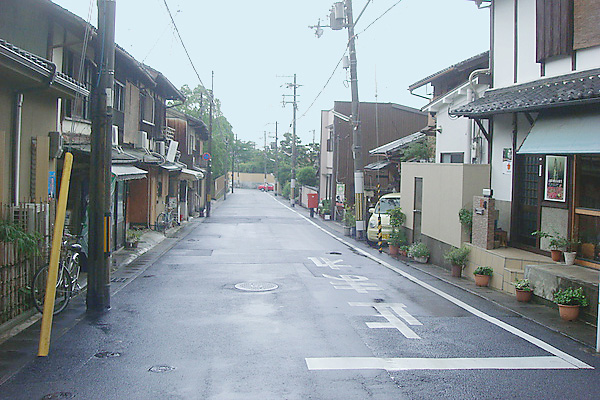
最終效果
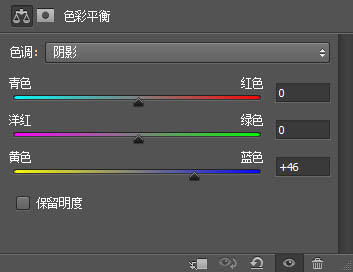

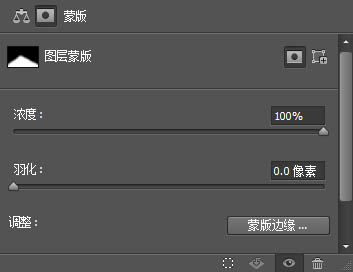
這時候我們就可以采用分區調整的思想,讓我們的效果只應用到畫面的局部。我們對色彩平衡工具應用一個蒙版,使其效果只應用到地面。
分區調整思想的應用非常廣泛,色彩平衡工具、選區+調整、蒙版+調整、高低光調整等等都是分區調整,只不過分類依據不一樣而已,我們可以根據自己的需要靈活選擇。
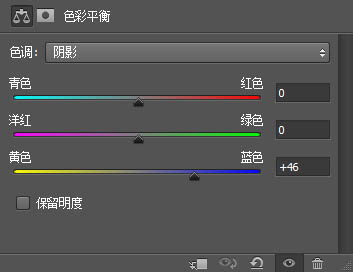
然后把這個圖層的混合模式改為柔光,畫面效果如圖。
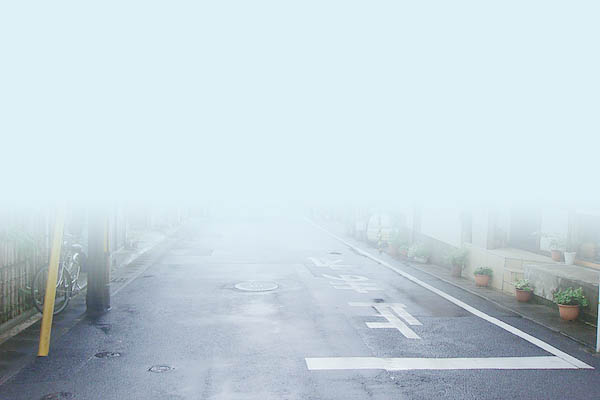
如果我們僅僅只是調整圖層的不透明度,是很難達到原圖的效果的。
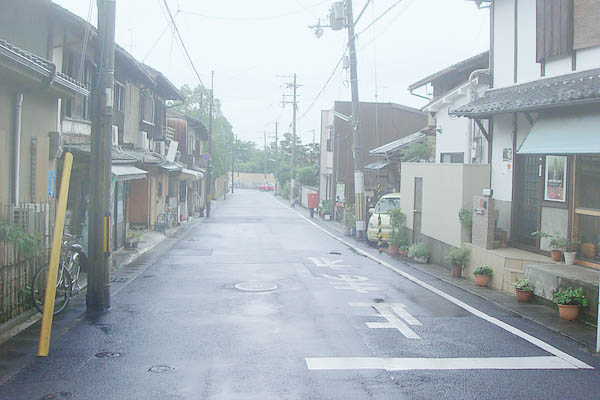
在這里,我們不需要產生新的顏色,只需要讓我們的漸變圖層與原圖層融合即可,因此選擇深色混合模式。
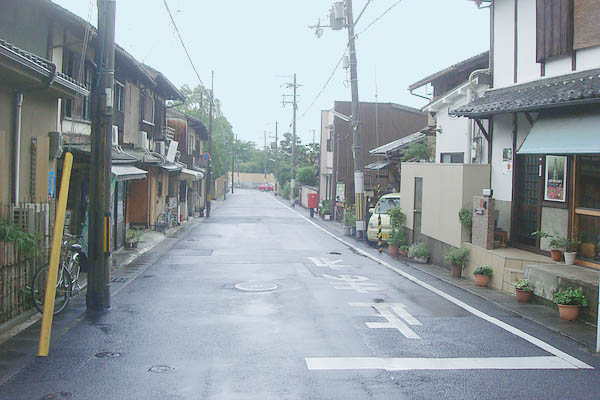
最后再整體銳化一下,調整一下對比度。
原圖
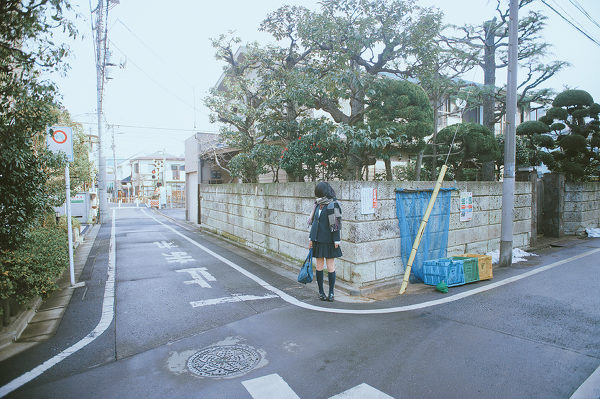
最終效果
一、提亮
二、渲染馬路顏色
我們在渲染馬路色彩的時候,可以直接使用色彩平衡工具,通過為陰影加入青色來渲染馬路的色彩。但是經過操作我們發現,陰影在畫面中對應的區域還是過大,導致畫面整體都會受到調整的影響。
這時候我們就可以采用分區調整的思想,讓我們的效果只應用到畫面的局部。我們對色彩平衡工具應用一個蒙版,使其效果只應用到地面。
分區調整思想的應用非常廣泛,色彩平衡工具、選區+調整、蒙版+調整、高低光調整等等都是分區調整,只不過分類依據不一樣而已,我們可以根據自己的需要靈活選擇。
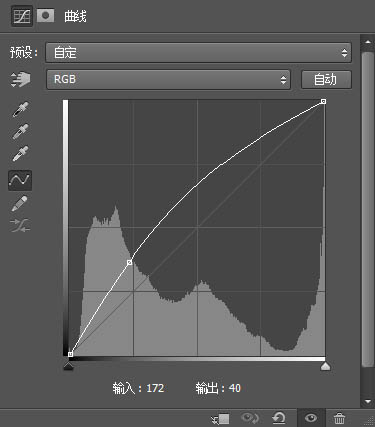
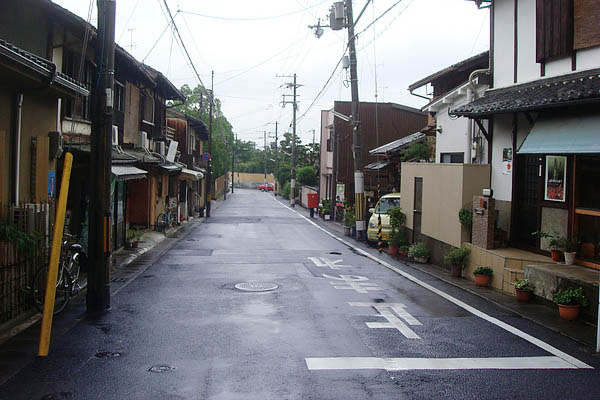
三、調整色階
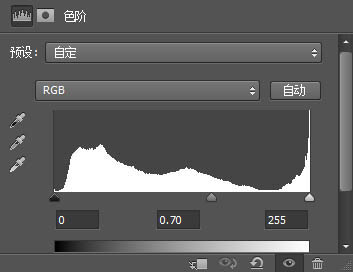
我們調整一下色階值,讓畫面更加通透。
四、渲染畫面色調
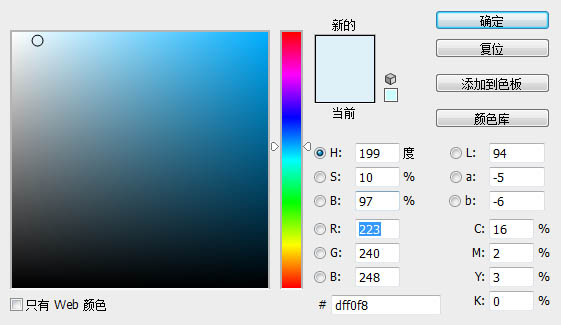
然后我們新建一個圖層,填充顏色。
然后把這個圖層的混合模式改為柔光,畫面效果如圖。
五、渲染天空形態
最后我們來渲染天空的形態,我們首先新建一個圖層,然后拉一個青色到無色的漸變,畫面效果如圖。
如果我們僅僅只是調整圖層的不透明度,是很難達到原圖的效果的。
在這里,我們不需要產生新的顏色,只需要讓我們的漸變圖層與原圖層融合即可,因此選擇深色混合模式。
最后再整體銳化一下,調整一下對比度。





















