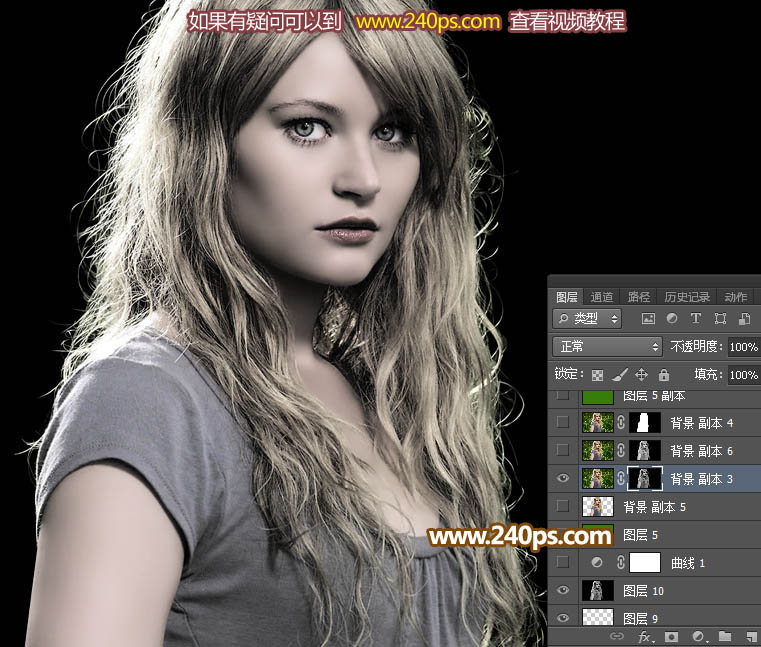
13、按Ctrl + V 把復(fù)制的圖層粘貼進來,效果如下圖。
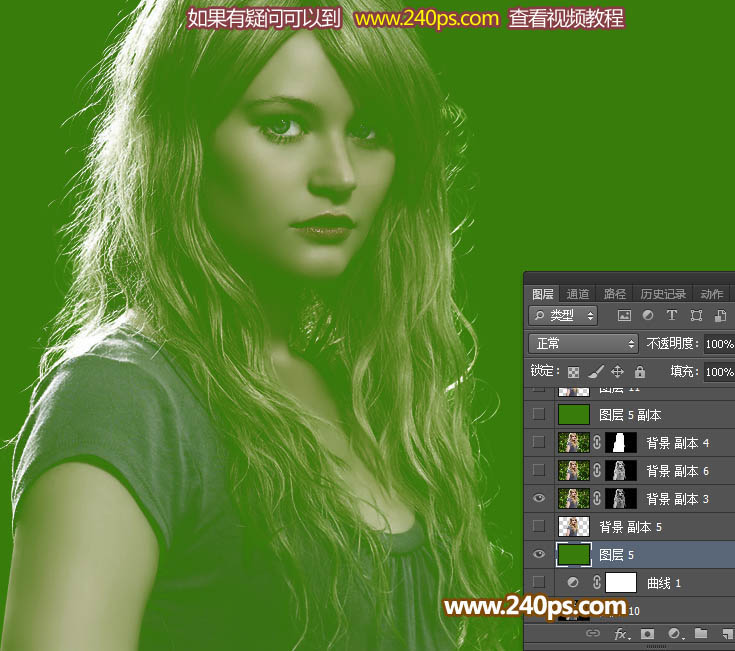
14、在當前圖層下面新建一個圖層,填充暗綠色:#3A7D03,效果如下圖。
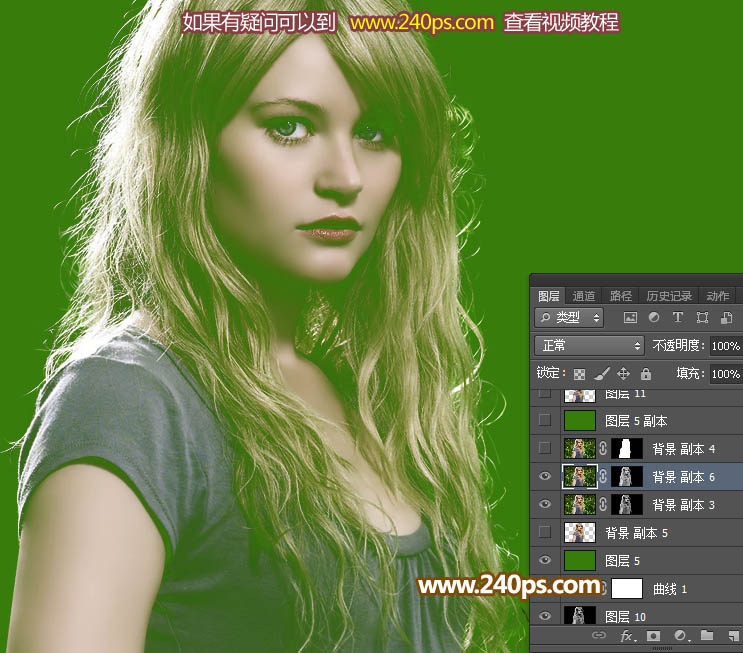
15、把添加蒙版的圖層復(fù)制一層,增加發(fā)絲細節(jié),效果如下圖。
16、把背景圖層復(fù)制一層,按Ctrl + Shift + ] 置頂,用鋼筆工具把人物主體部分摳出來,轉(zhuǎn)為選區(qū)后添加圖層蒙版,再用柔邊黑色畫筆把發(fā)絲確實的部分涂好,如下圖。

17、新建一個圖層,只保留剛次的三個圖層,其它的圖層都隱藏,然后按Ctrl + Alt + Shift + E 蓋印圖層,如下圖。
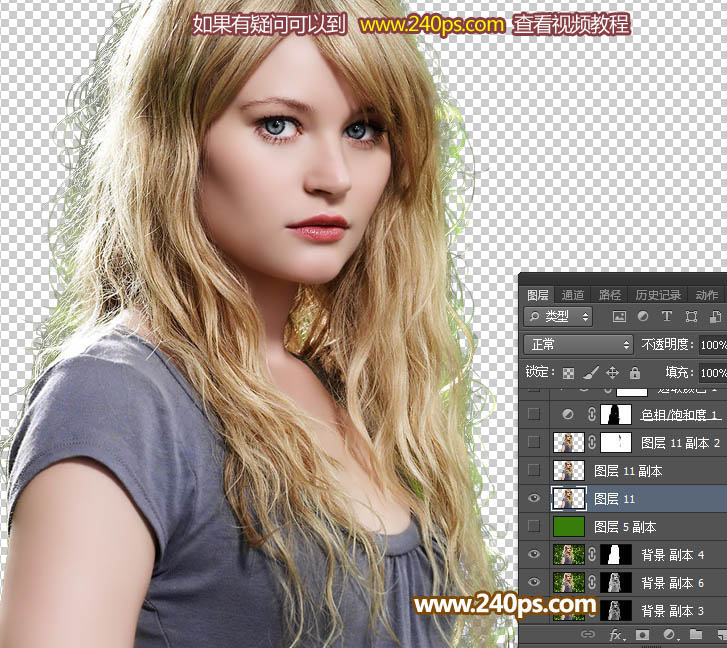
18、把綠色背景顯示出來,效果如下圖。
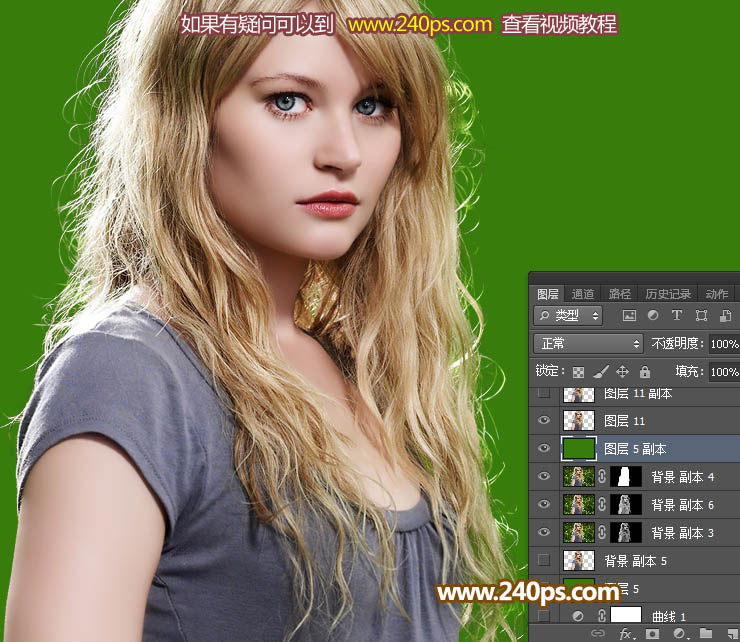
19、選擇減淡工具,曝光度設(shè)置為10%,如下圖。
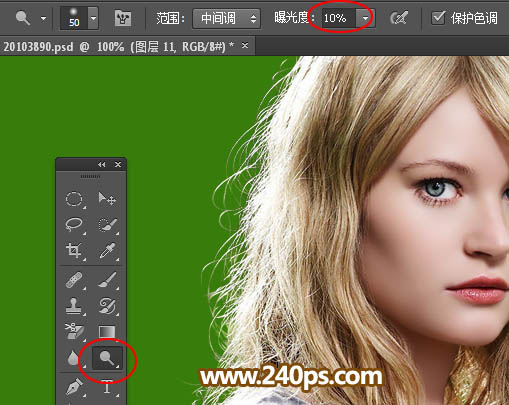
20、把發(fā)絲邊緣部分偏暗的部分涂亮一點,效果如下圖。
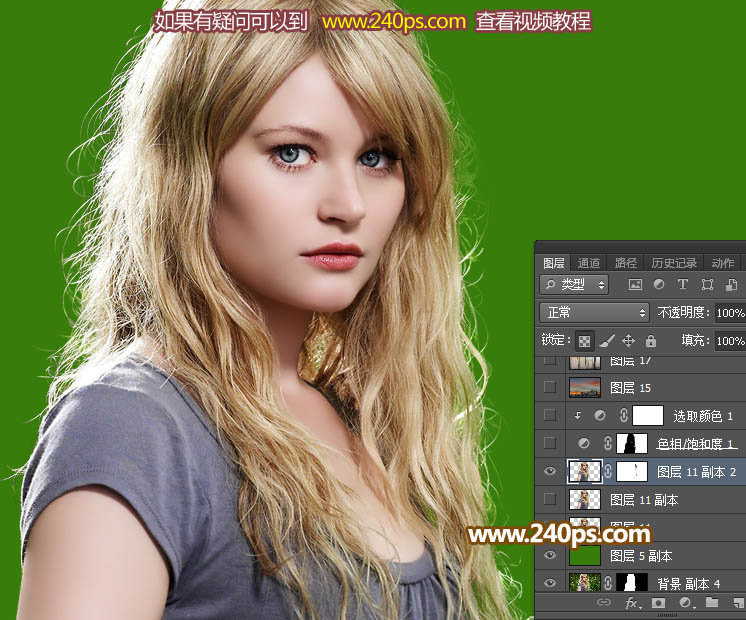
21、現(xiàn)在來更換背景色,方法跟之前的一樣 色相/飽和度 + 可選顏色,這個方法非常實用。
創(chuàng)建色相/飽和度調(diào)整圖層,對全圖、黃色、綠色進行調(diào)整,參數(shù)及效果如下圖。
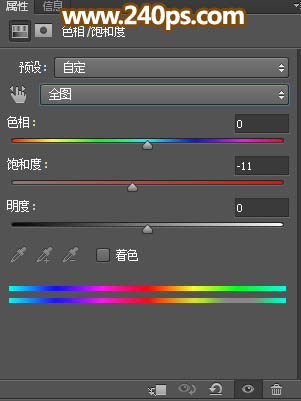
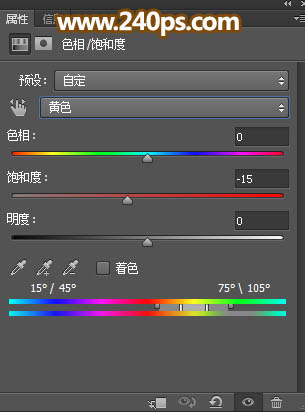
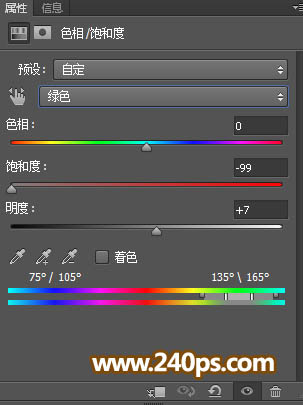
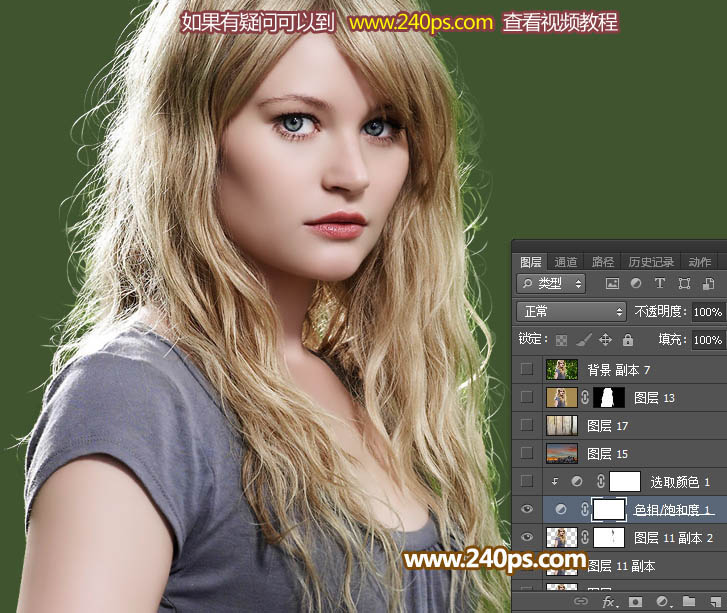
22、創(chuàng)建可選顏色調(diào)整圖層,對黃色、綠色、中性色進行調(diào)整,參數(shù)設(shè)置如下圖,確定后按Ctrl + Alt + G 創(chuàng)建剪切蒙版。
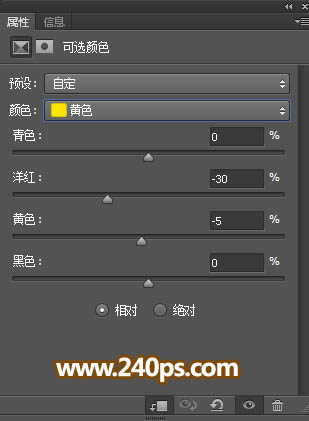
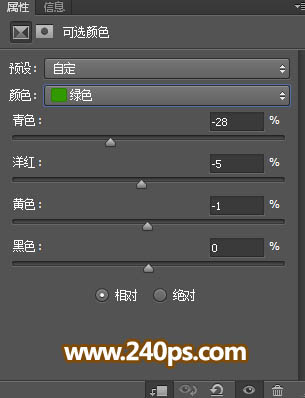
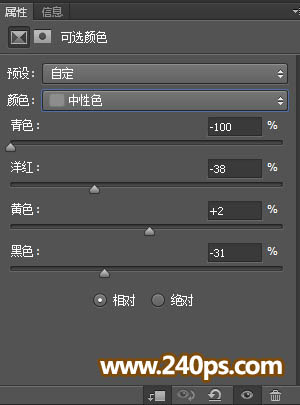
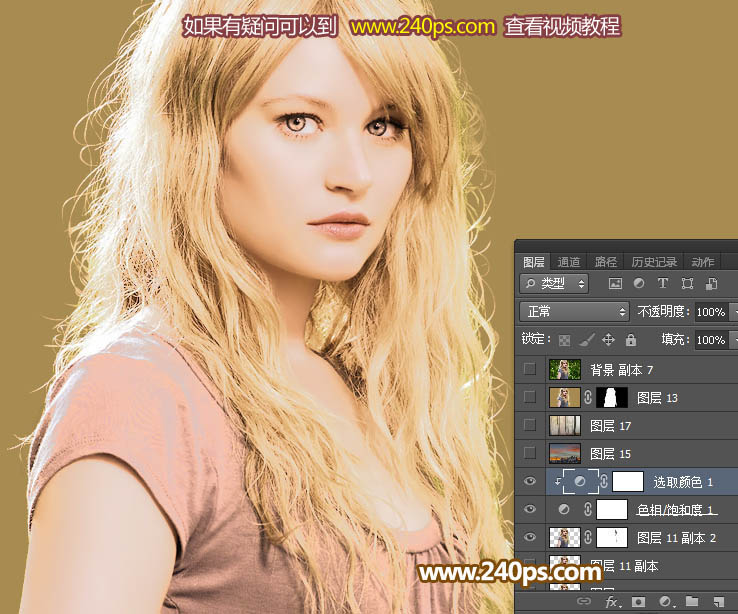
23、按住Ctrl + 鼠標左鍵點擊蓋印圖層的縮略圖載入選區(qū),如下圖。
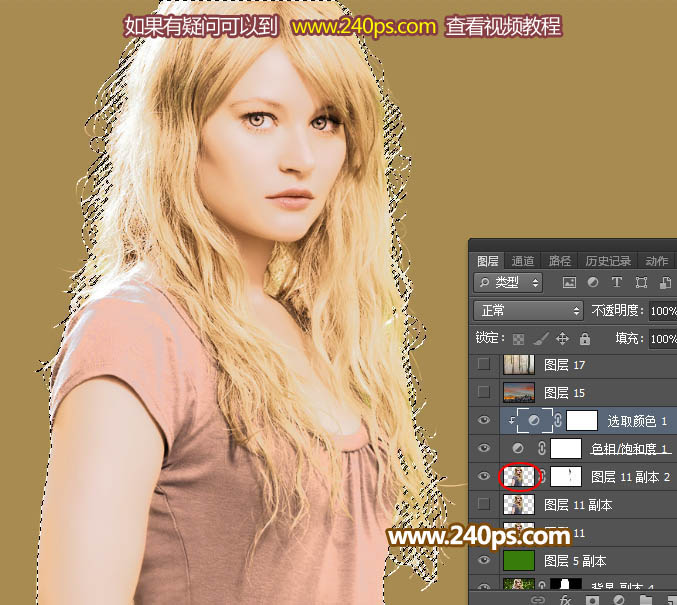
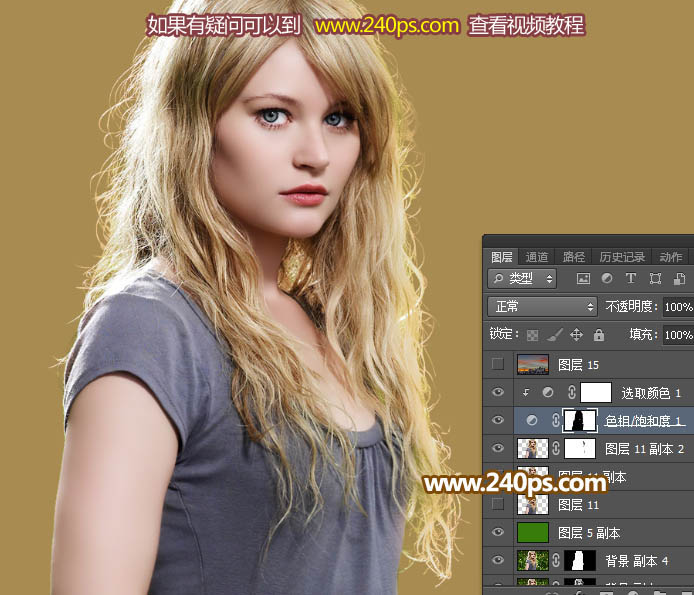
24、回到色相/飽和度調(diào)整圖層,點一下蒙版,選擇蒙版狀態(tài)如下圖。
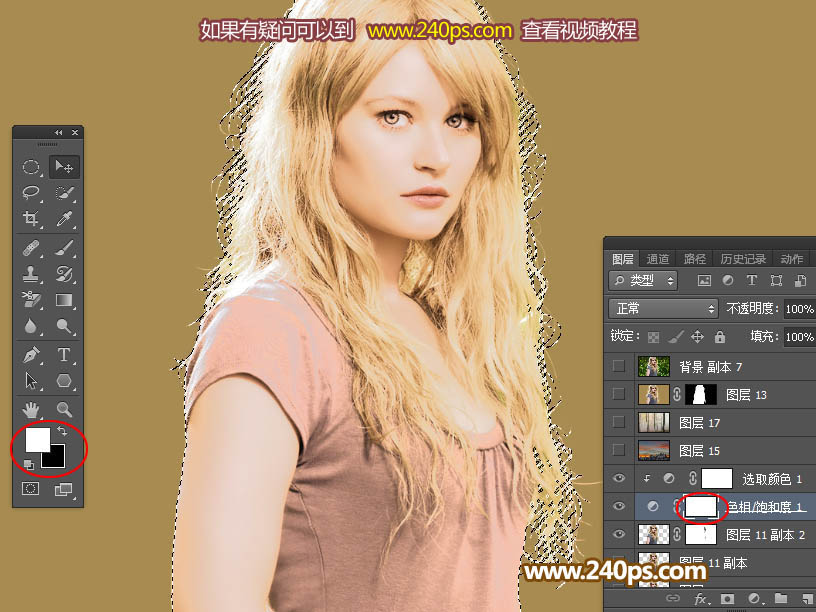
25、把選區(qū)填充黑色,取消選區(qū)后效果如下圖。
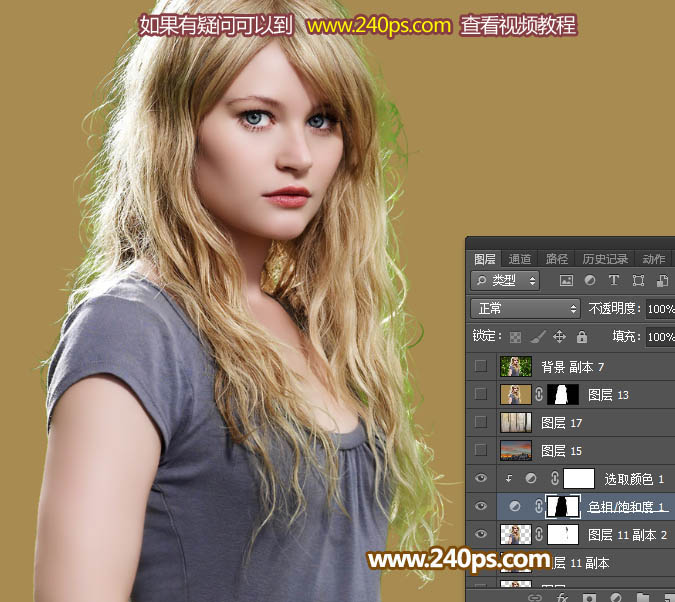
26、把前景色設(shè)置為白色,選擇畫筆工具,畫筆不透明度設(shè)置為10%,如下圖。
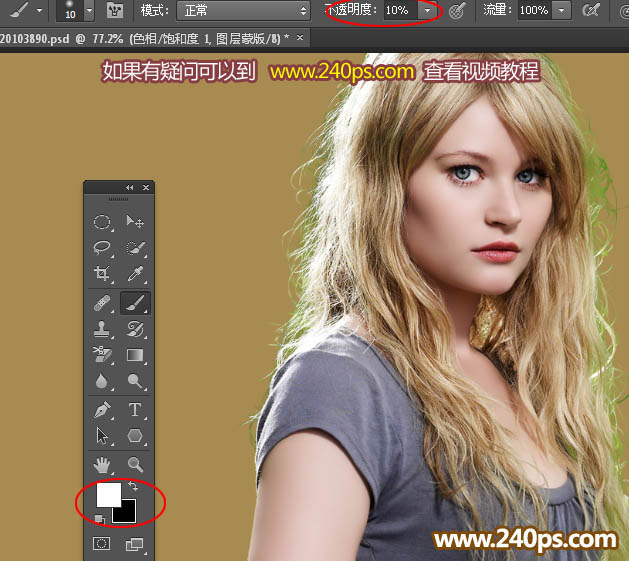
27、用畫筆把發(fā)絲邊緣有雜色的部分涂干凈,效果如下圖。到這里教程就基本完成。換背景圖片還需要簡單的操作。
最終效果:


標簽:摳圖教程