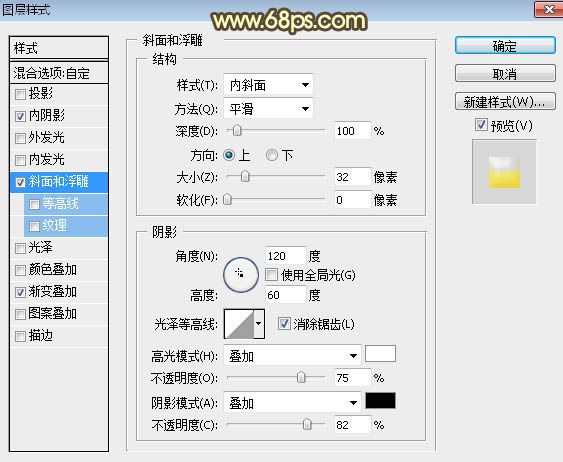
斜面和浮雕:
<圖20>
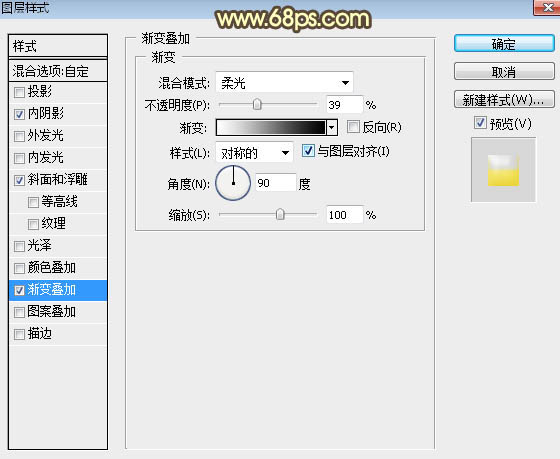
漸變疊加:混合模式“柔光”,不透明度39%,漸變為黑白漸變,其它設置如下圖。
<圖21>
14、確定后把填充改為:0%,效果如下圖。
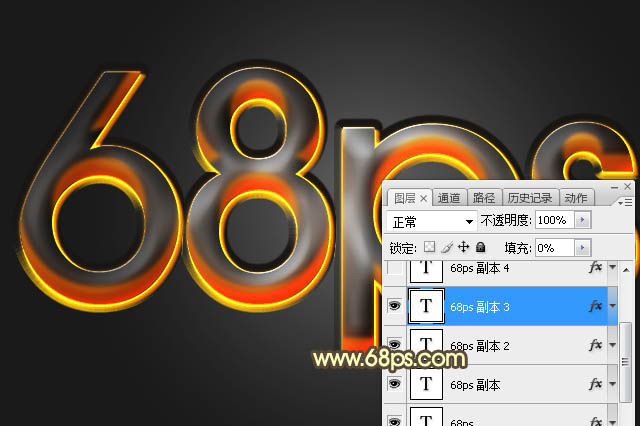
<圖22>
15、把當前文字圖層復制一層,然后清除圖層樣式,效果如下圖。
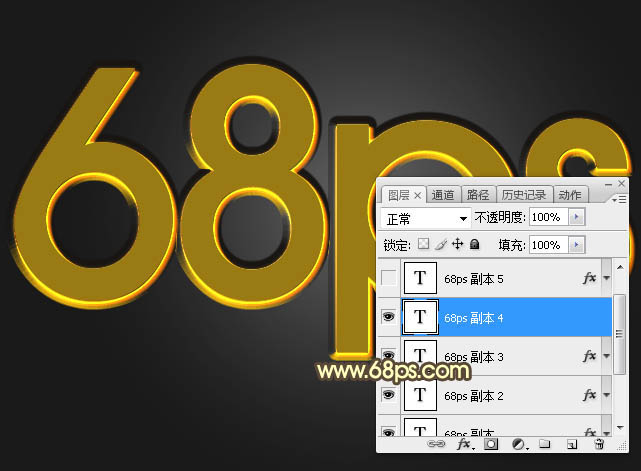
<圖23>
16、給當前文字設置圖層樣式。
投影:
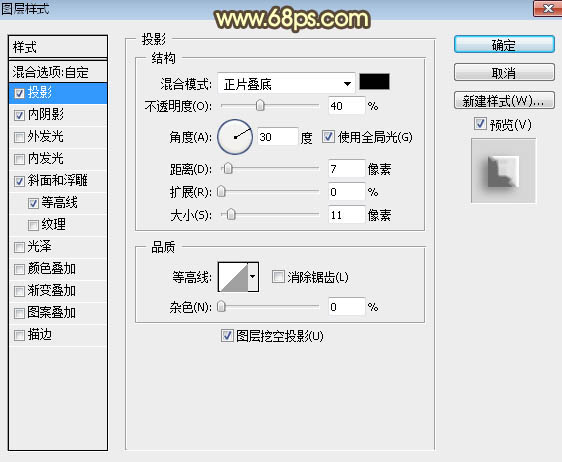
<圖24>
內陰影:
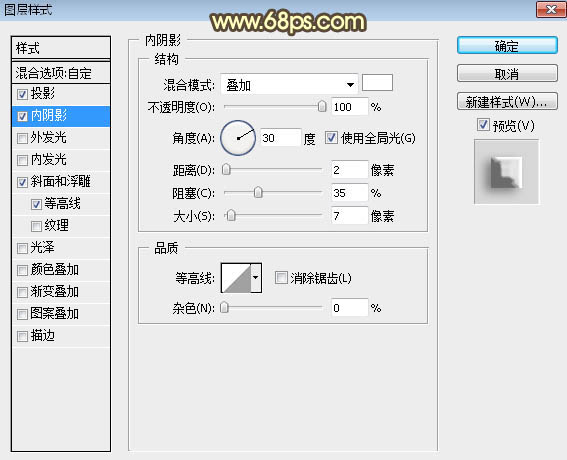
<圖25>
斜面和浮雕:
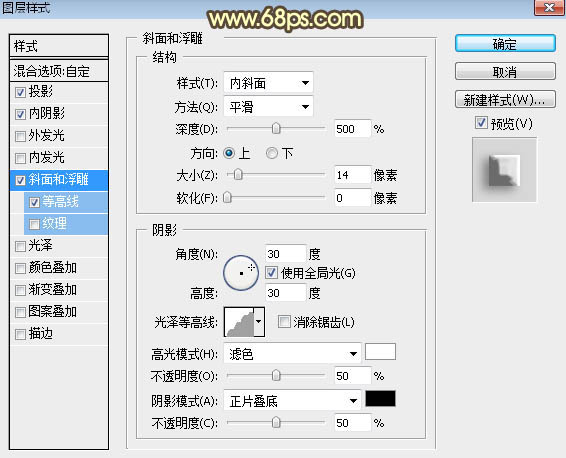
<圖26>
等高線:
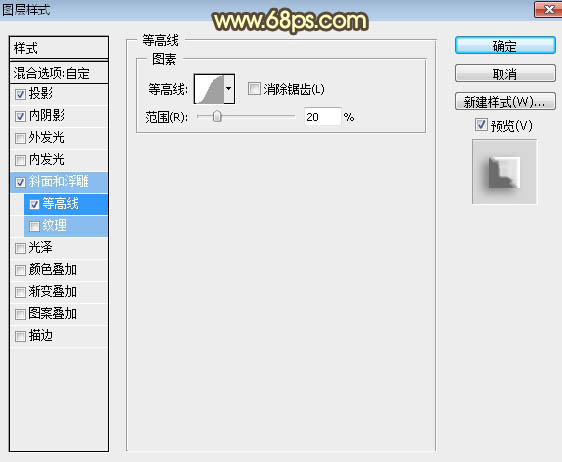
<圖27>
17、確定后把填充改為:0%,效果如下圖。
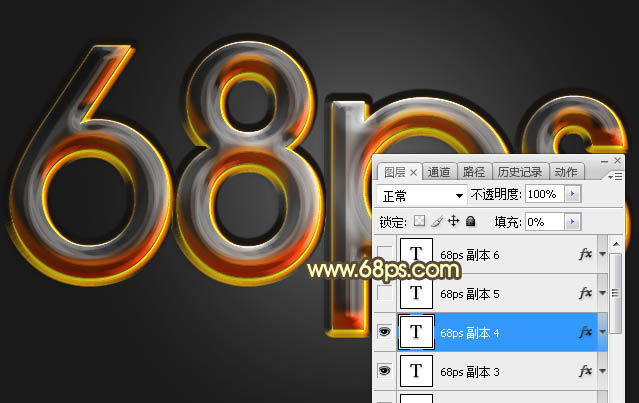
<圖28>
18、復制當前圖層,然后清除圖層樣式,效果如下圖。
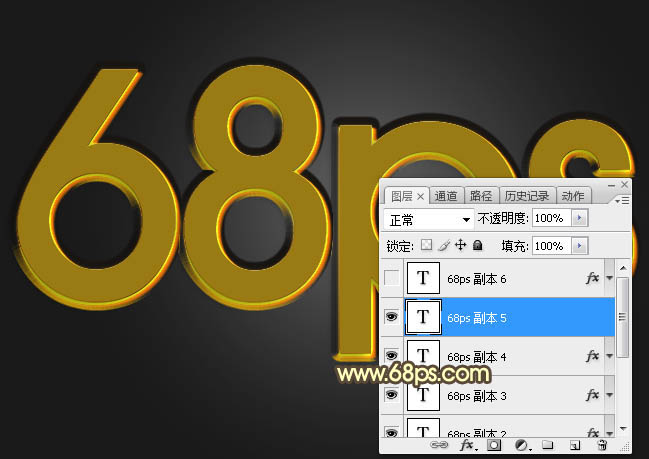
<圖29>
19、給當前文字圖層設置圖層樣式。
斜面和浮雕:
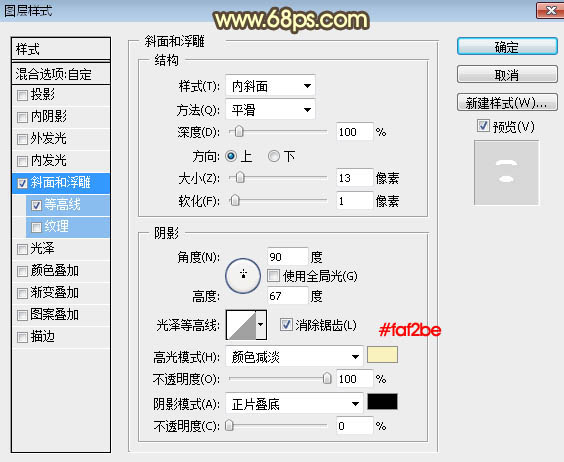
<圖30>
等高線:
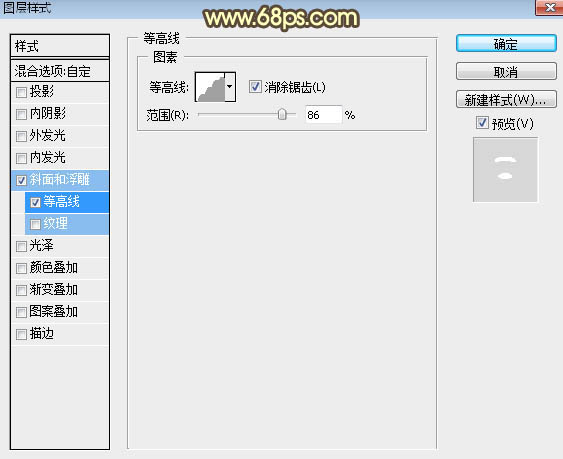
<圖31>
20、確定后把填充改為:0%,效果如下圖。
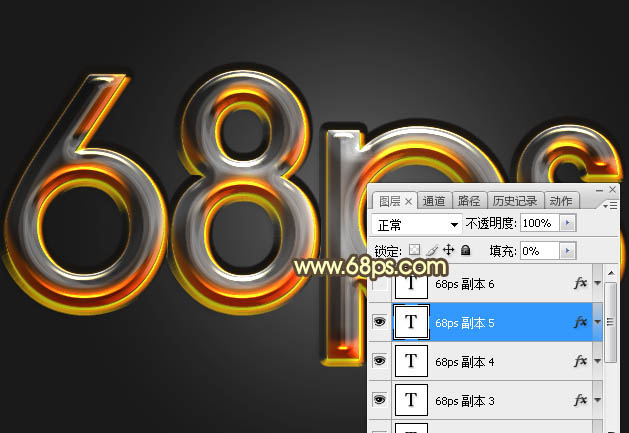
<圖32>
21、再把當前圖層復制一層,并清除圖層樣式,效果如下圖。
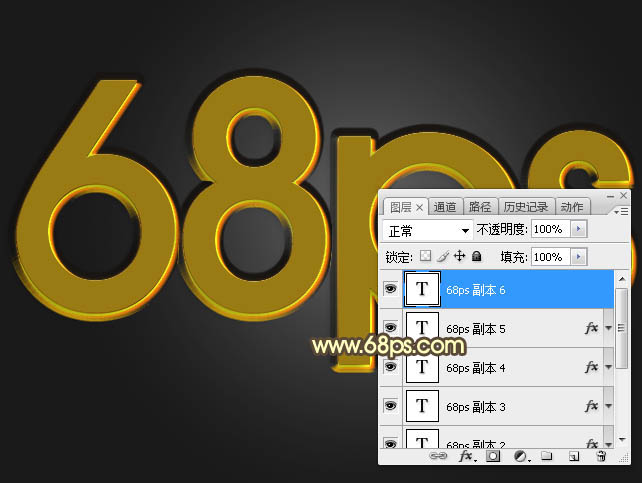
<圖33>
22、給點當前文字圖層設置圖層樣式。
內陰影:
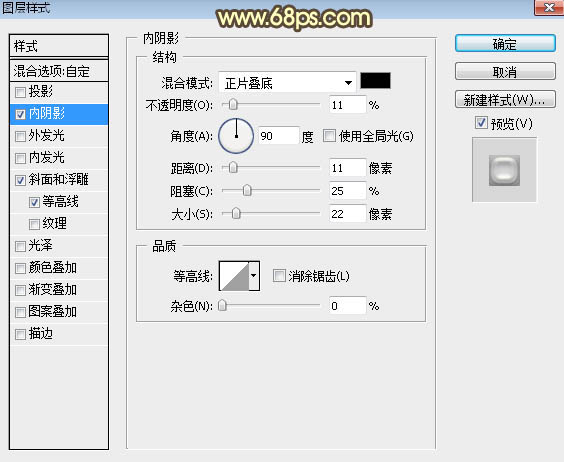
<圖34>
斜面和浮雕:

<圖35>
等高線:
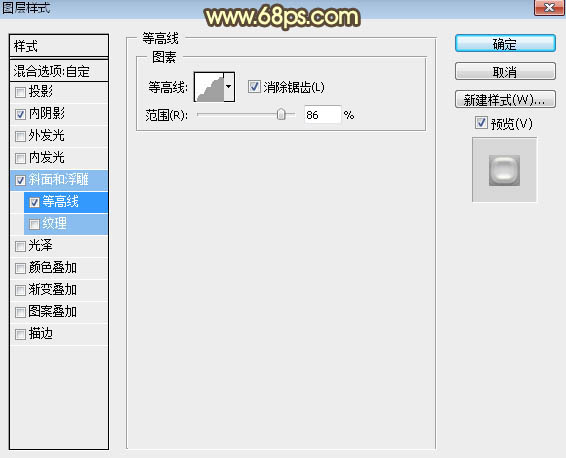
<圖36>
23、確定后把填充改為:0%,效果如下圖。
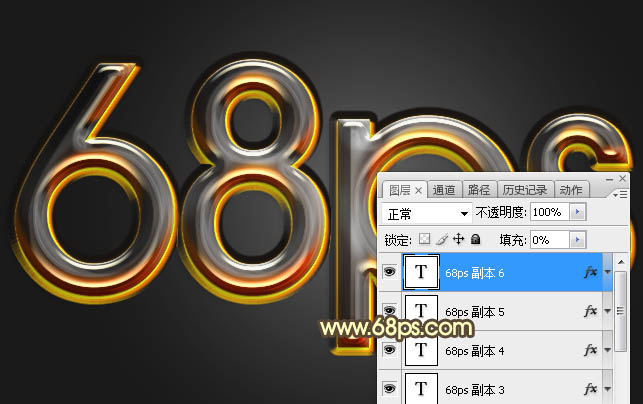
<圖37>
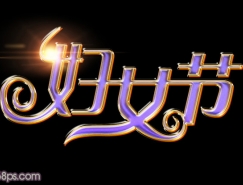
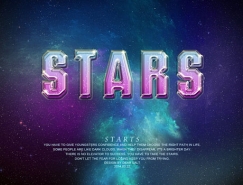
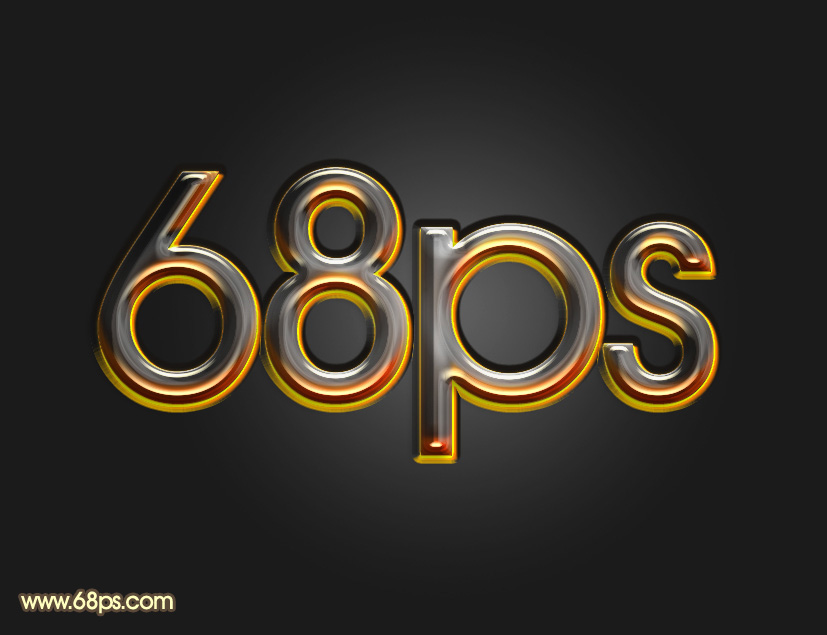
最后微調一下參數和整體顏色,完成最終效果。
標簽:水晶字