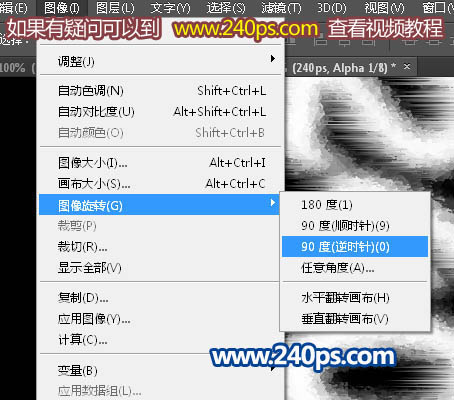
16、選擇菜單:圖像 > 圖像旋轉 > 逆時針旋轉90度,參數及效果如下圖。
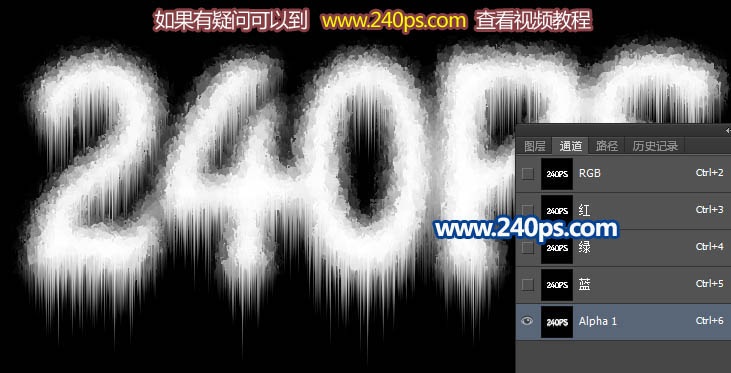
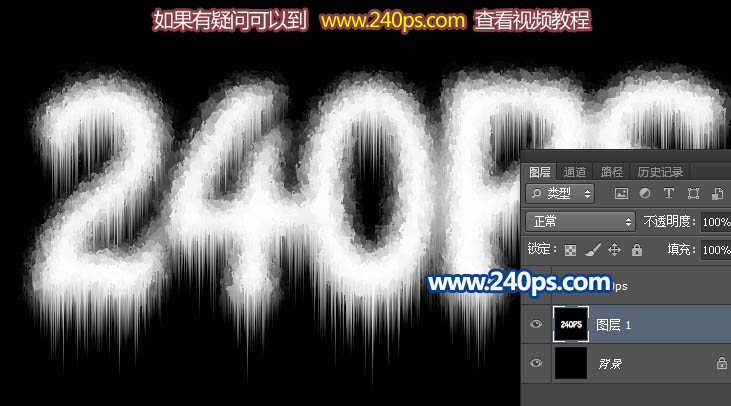
17、按Ctrl + A全選,按Ctrl + C 復制;點RGB通道返回圖層面板,在背景圖層上面新建一個圖層,按Ctrl + V 粘貼,再把原文字圖層隱藏,效果如下圖。
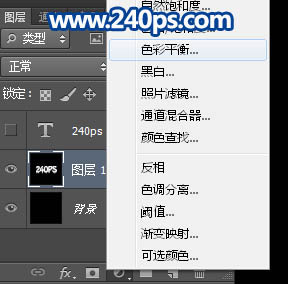
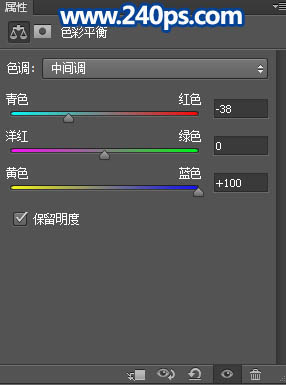
18、創建色彩平衡調整圖層,對中間調進行調整,參數及效果如下圖。
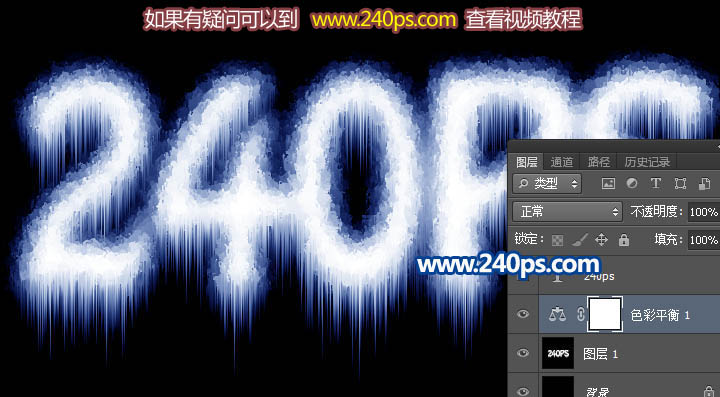
19、按住Ctrl + 鼠標左鍵點擊原文字縮略圖調出文字選區,如下圖。
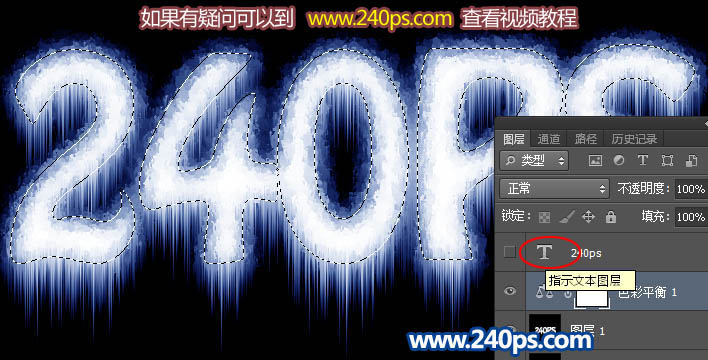
20、進入通道面板,新建一個圖層,用油漆桶工具把選區填充白色,取消選區后效果如下圖。
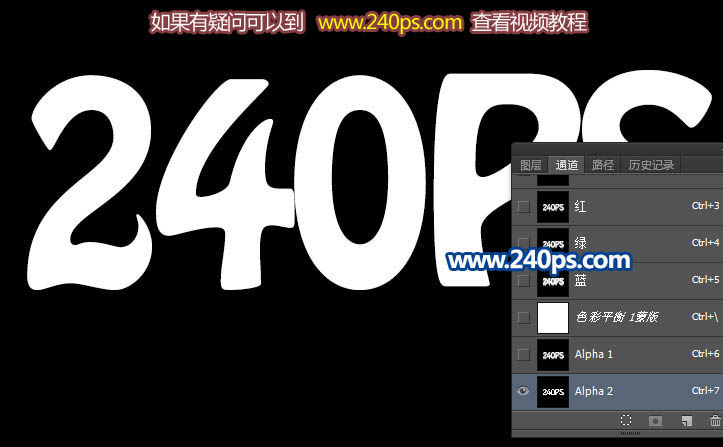
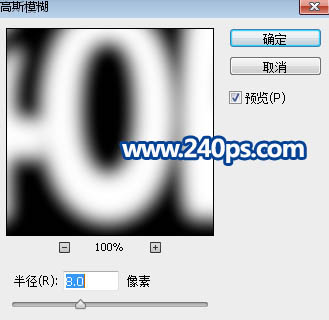
21、選擇菜單:濾鏡 > 模糊 > 高斯模糊,數值為8,效果如下圖。
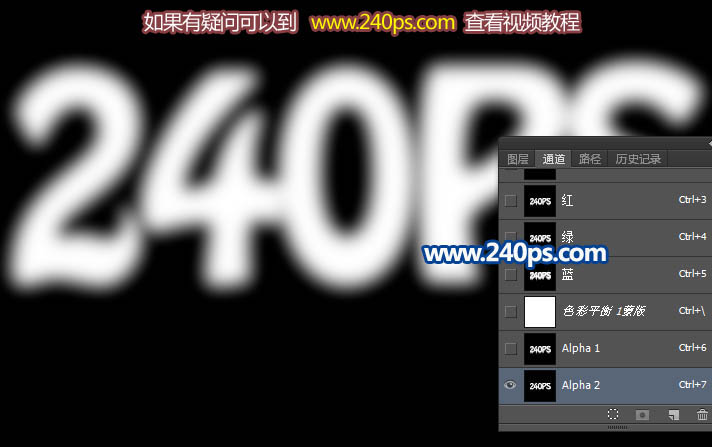
22、按住Ctrl + 鼠標左鍵點擊Alpha 2通道縮略圖載入選區,如下圖。
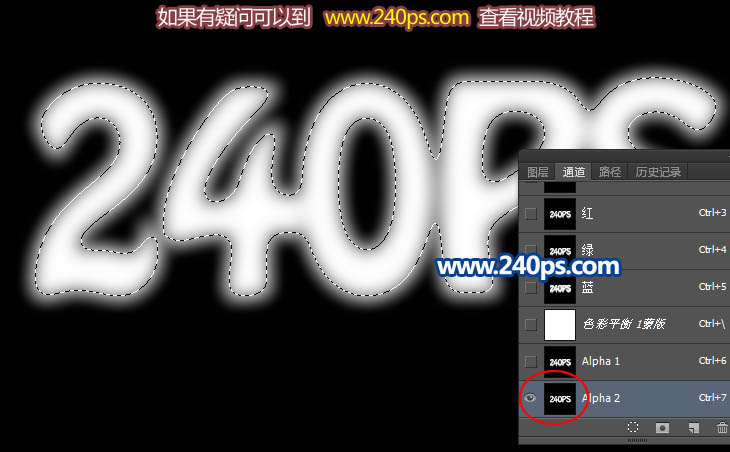
23、按字母鍵“D”把前,背景顏色恢復到默認的黑白,如下圖。

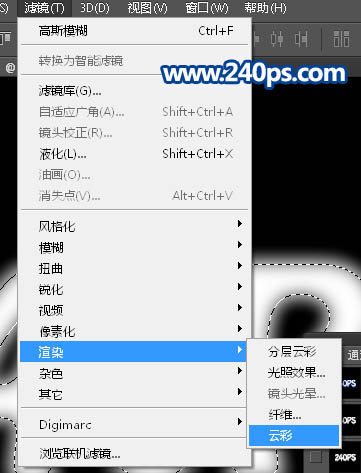
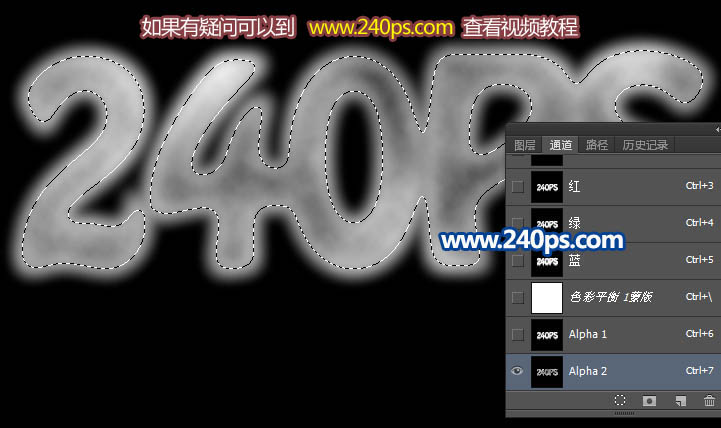
24、選擇菜單:濾鏡 > 渲染 > 云彩,效果如下圖。確定后不要取消選區。
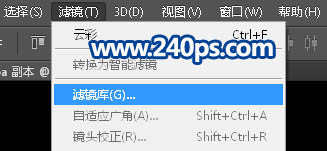
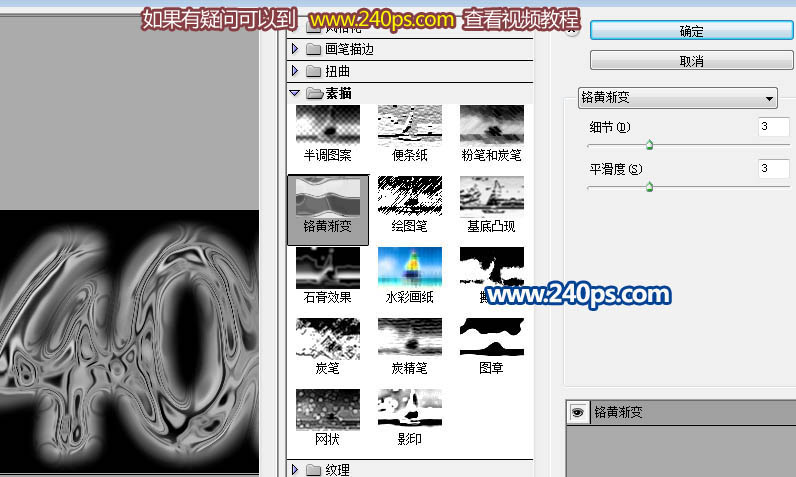
25、選擇菜單:濾鏡 > 濾鏡庫 > 素描 > 鉻黃漸變,參數及效果如下圖。確定后同樣不要取消選區。
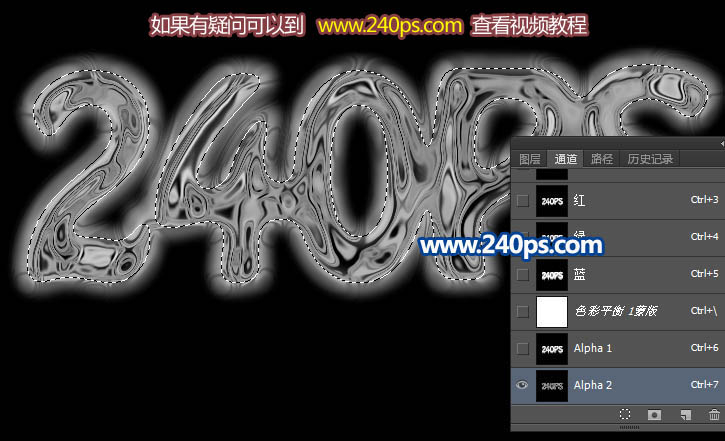
26、按Ctrl + C 復制,點RGB通道返回圖層面板,新建一個圖層,按Ctrl + V 粘貼,效果如下圖。
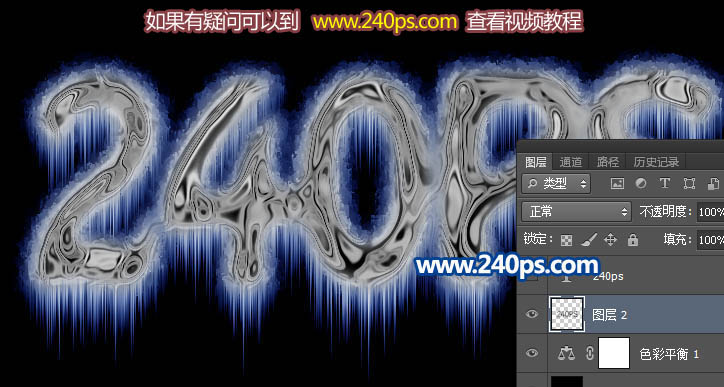
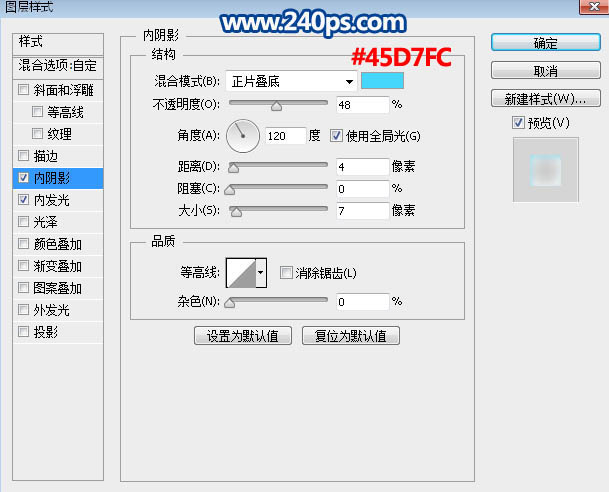
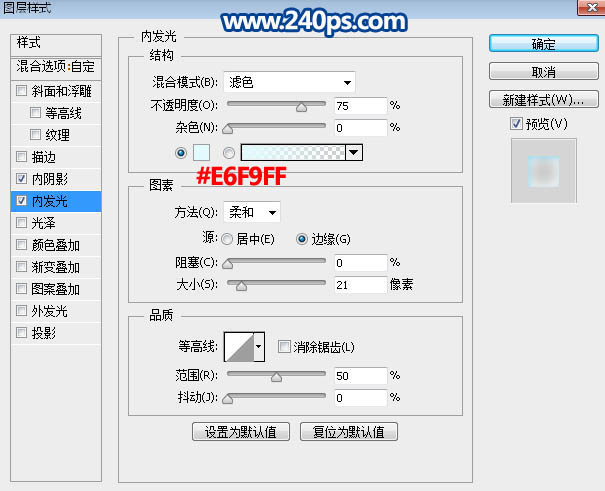
27、雙擊圖層面板當前圖層縮略圖后面的藍色區域,調出圖層樣式面板,然后設置內陰影,內發光,參數如下圖。
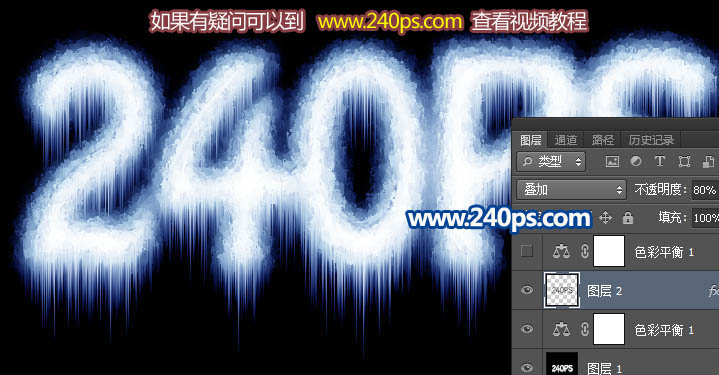
28、確定后把混合模式改為“疊加”,再稍微降低不透明度,效果如下圖。
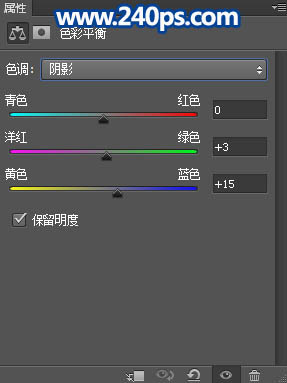
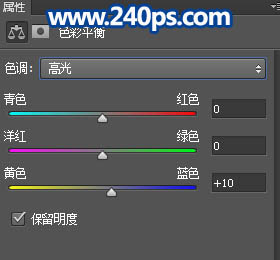
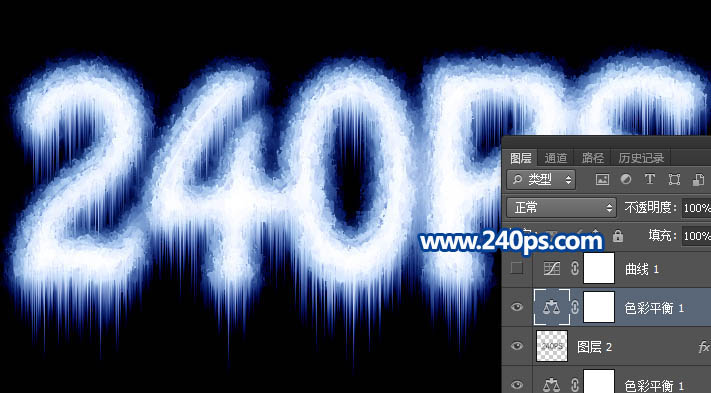
29、創建色彩平衡調整圖層,對陰影,高光進行調整,參數及效果如下圖。
標簽:冰雪字