有在接觸攝影的人應(yīng)該都知道 Adobe Lightroom 這套軟件,或許已久聞其名,也或許你經(jīng)常使用但卻不甚熟悉,沒(méi)關(guān)系!只要看完本篇的心得和密技分享,你將獲得重新認(rèn)識(shí) Adobe Lightroom 的機(jī)會(huì),并且愛(ài)上它。
一、RAW與JPEG的編修差異
自從進(jìn)入數(shù)字?jǐn)z影以來(lái),后制與否一直是部份玩家爭(zhēng)論的重點(diǎn),雖說(shuō)兩邊都有各自擁護(hù)者,但若仔細(xì)去想就會(huì)明白,就算是一般玩家所強(qiáng)調(diào)的 JPEG 直出,在按下快門(mén)到屏幕上秀出拍攝結(jié)果之前,照片其實(shí)已經(jīng)經(jīng)過(guò)圖像處理器的運(yùn)算(包括套用機(jī)身所設(shè)定的好風(fēng)格檔),然后才是我們所得到的最終結(jié)果。要知道,再厲害的相機(jī)都有它運(yùn)作的極限,像是寬容度范圍、色彩表現(xiàn)、高感度畫(huà)質(zhì)??等,所以往往很多時(shí)候,所記錄的影像并不能完全符合當(dāng)下所見(jiàn),或是合乎我們的預(yù)期,因此才需要透過(guò)后制編修的協(xié)助,將影像還原成印象中的當(dāng)時(shí)景致,甚至是大玩色調(diào)創(chuàng)意,賦予影像嶄新的面貌。
同樣都是加載 Canon EOS 6D 所拍攝的 RAW 文檔,但 Lightroom 因不會(huì)讀入相機(jī)預(yù)設(shè)的調(diào)控文件,所以影像看起來(lái)會(huì)較為平淡。
雖說(shuō)幾乎各大相機(jī)廠(chǎng)商都有自己的解 RAW 文件軟件(例如 Canon 的 DPP、Nikon 的 Capture NX-D), 但是其功能或者可調(diào)整幅度都不若 AdobePhotoshop Lightroom 來(lái)得多且強(qiáng)大,因此后者還是許多職業(yè)攝影師/業(yè)余攝影玩家愛(ài)用的影像編修工具。相信很多人一開(kāi)始都很不習(xí)慣 RAW 檔丟入 Adobe Photoshop Lightroom 后所呈現(xiàn)出的效果,也就是俗稱(chēng)的“打回原形”,認(rèn)為與原廠(chǎng)軟件讀入的 RAW 文件差距甚大,所以會(huì)不知從何處編修起!其實(shí),會(huì)有這樣的現(xiàn)象是因?yàn)?Adobe Photoshop Lightroom 在加載 RAW 檔的時(shí)候,并不會(huì)讀入各品牌相機(jī)的調(diào)控檔(例如 Canon 的 Picture Style、Nikon 的 PictureControl),所以我們看到的反而是最原始的 RAW 檔,這樣的好處是除了能任意揮灑創(chuàng)意之外,可調(diào)整的幅度也是最大的,當(dāng)然也可以利用 AdobePhotoshop Lightroom 的「相機(jī)校正」功能讀入相機(jī)原本的調(diào)控檔,這部份后面會(huì)有相關(guān)的解說(shuō)。
另外,有些玩家喜歡拍 JPEG 再丟進(jìn) Adobe Photoshop Lightroom 進(jìn)行后制,若你也是這么做的話(huà),建議馬上改掉這個(gè)習(xí)慣!因?yàn)橐晕簧疃葋?lái)看,一張 RAW 文件能記錄14bit 的數(shù)據(jù),也就是說(shuō)從全黑到全白約有16,384 階,色彩組合則為4,398,046,511,104(RGB 各14bit,故為2的42次方);至于 JPEG 只能記錄8bit 的數(shù)據(jù),從全黑到全白只有256階,色彩組合也僅有16,777,216(RGB 各8bit,故為2的24次方),由此不難看出何者能調(diào)整的幅度比較寬廣。

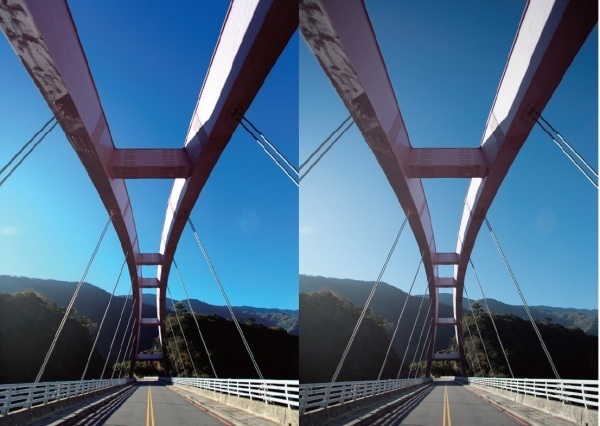
原圖

以RAW調(diào)整
以JPEG調(diào)整
由于 JPEG 能記錄的元位深度比 RAW 小很多,在后制上不僅捉襟見(jiàn)肘,也容易出現(xiàn)色階斷掉等情況,因此若要讓影像能有更大的后制彈性,記得一定要以 RAW 文件拍攝/編修。
二、看懂色階分布圖
當(dāng)然,不可否認(rèn)有些時(shí)候的確需要藉由后制來(lái)挽救前期拍攝失敗的照片,但我們要建立個(gè)觀念就是,雖然以 RAW 文件的位深度,以及它能完全保留感光組件所記錄到的每個(gè)訊息之特點(diǎn)來(lái)看,的確擁有比 JPEG 格式還要更強(qiáng)大的后制空間,不過(guò)并不表示所有前期的失誤都能挽救回來(lái),因?yàn)楫吘谷匀挥衅錁O限存在,至于這個(gè)極限我們要如何拿捏?其實(shí)很簡(jiǎn)單,只要學(xué)會(huì)看懂色階分布圖來(lái)掌控手中相機(jī)的曝光特性即可。
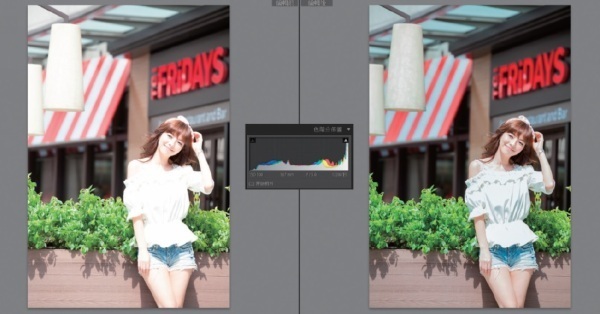
Canon/FUJIFILM 相機(jī)可以遵守「向右曝光」理論,以獲得較大的后制空間。
“色階分布圖”是利用波形圖標(biāo)來(lái)顯示照片曝光和對(duì)比情況的一種工具,其橫軸由左至右分別代表全暗到全亮,縱軸則表示每一亮度值當(dāng)中所含的畫(huà)素多寡,若峰值愈高,則代表那處亮度所記錄到的訊息就愈多。一張“曝光理想”的 RAW 檔,色階分布圖應(yīng)該呈現(xiàn)出左右低、中間高的山峰形狀,例如左上圖便是理想的模板,我們從這個(gè)色階分布圖便可看出,由左至右整個(gè)階調(diào)非常完整且連續(xù),而且無(wú)論是暗部或高光區(qū)域,都還有向左和向右擴(kuò)展的空間,這表示此張照片可調(diào)整的幅度不算小,是張非常適合后制的典型照片。
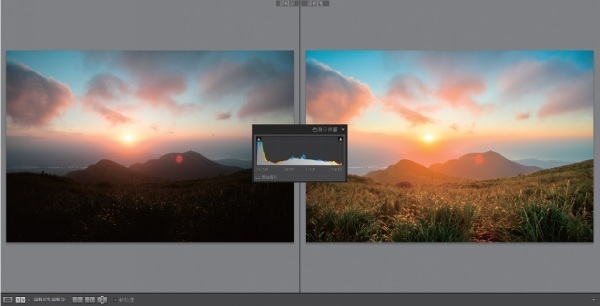
Nikon/Sony 相機(jī)可以遵守「向左曝光」理論,以獲得較大的后制空間。
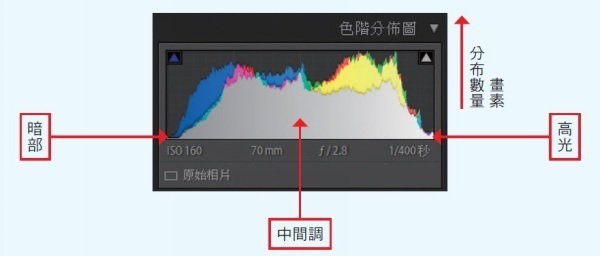
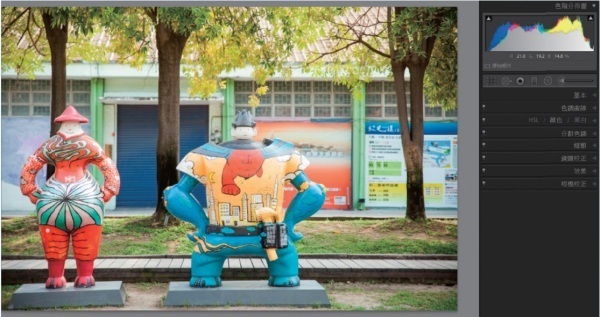
色階分布圖圖解
不過(guò)我們也知道并非所有影像都能符合這樣的情況,而且每家廠(chǎng)牌相機(jī)的感光組件特性也都不盡相同,因此聰明的你或許已經(jīng)想到,何不就利用這個(gè)特點(diǎn)來(lái)拍攝對(duì)自己有利后制的照片呢?!根據(jù)拍攝經(jīng)驗(yàn)和國(guó)外網(wǎng)站的評(píng)測(cè)數(shù)據(jù)得知,Canon/FUJIFILM 相機(jī)通常都擁有較高的亮部容錯(cuò)空間,也就是說(shuō)使用這兩個(gè)品牌的相機(jī)拍攝時(shí),我們可以讓曝光 over 一些以換取影像的暗部細(xì)節(jié)(避免硬拉亮產(chǎn)生擾人噪聲),而過(guò)曝的地方則可依賴(lài)后制挽救回來(lái);至于Nikon/Sony 則反之,在拍攝時(shí)可故意 under 一些以換取影像高光細(xì)節(jié),而暗部再藉由后制拉亮處理,這樣的好處在于能使得照片擁有更佳的寬容度,在后制上也將能更隨心所欲。
三、編目的重要性
Adobe Photoshop Lightroom 有個(gè)非常重要的功能叫做「編目」,不過(guò)許多初學(xué)者都不知道它的好處與用途為何,因而選擇忽略它的存在,甚為可惜!其實(shí),編目并不難懂,只要了解它的功用之后,對(duì)你往后的后制效率絕對(duì)只有加分作用。我們都知道要加載欲編修照片至 Adobe Photoshop Lightroom 時(shí),只要在「圖庫(kù)」模塊點(diǎn)選左下方的「讀入」,或是直接將影像拖拉至 Adobe Photoshop Lightroom 的窗中即可,然后切換到「編輯相片」模塊就可以開(kāi)始著手進(jìn)行影像編修,但其實(shí)將影像匯入 Adobe Photoshop Lightroom 的那一刻起,接下來(lái)所做的每個(gè)動(dòng)作,像是設(shè)計(jì)旗標(biāo)、評(píng)等、顏色卷標(biāo)、新增關(guān)鍵詞??等篩選動(dòng)作,或是在「編輯相片」模塊中所做的任何調(diào)整,通通都會(huì)被儲(chǔ)存在編目之中。
原來(lái),將相片讀入 Adobe Photoshop Lightroom 時(shí), 系統(tǒng)會(huì)為相片和編目建立連結(jié),之后你對(duì)相片所執(zhí)行的任何動(dòng)作,都會(huì)當(dāng)作額外的元數(shù)據(jù)儲(chǔ)存到編目中,它最大特點(diǎn)不僅是記錄編修步驟的而已,由于軟件本身是采用非破壞性的編輯方式,因此不會(huì)對(duì)原圖(RAW 檔)產(chǎn)生影響,換句話(huà)說(shuō),透過(guò)編目記錄你可以隨時(shí)將影像回復(fù)到先前任何一個(gè)編修步驟,或是原始尚未編修的樣子。當(dāng)然,若你不小心將編目移失/刪除,也代表著失去這些照片先前所有的篩選、編修步驟,所有的一切通通歸零,這種情況對(duì)于每次一口氣都要處理大量影像的職業(yè)攝影師而言,絕對(duì)是相當(dāng)不樂(lè)見(jiàn)的,因此如何妥善管理、備份編目,也是使用 AdobePhotoshop Lightroom 時(shí)應(yīng)該學(xué)習(xí)的重點(diǎn)課題。
如何新增編目?
雖然每次匯入新相片至 Adobe Photoshop Lightroom 后,系統(tǒng)都會(huì)使用默認(rèn)的編目(以 Windows 7 為例,路徑為 C:\Users\UserName\Pictures\Lightroom\Lightroom 5 Catalog.lrcat),但建議你可以為每次的拍攝建立專(zhuān)屬編目,以確保軟件效能的正常運(yùn)作。
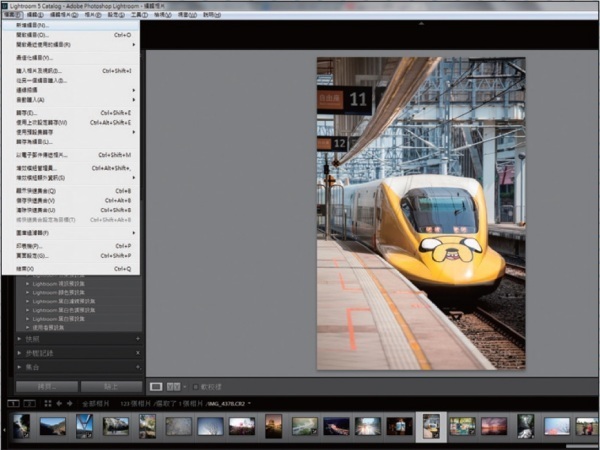
STEP 01︰匯入欲編修照片后,點(diǎn)選「檔案」→「新增編目」。
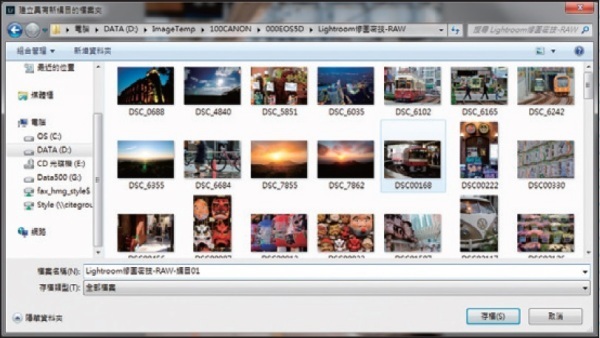
STEP 02︰選擇編目的儲(chǔ)存位置,并將其命名后按下「儲(chǔ)存」即可。
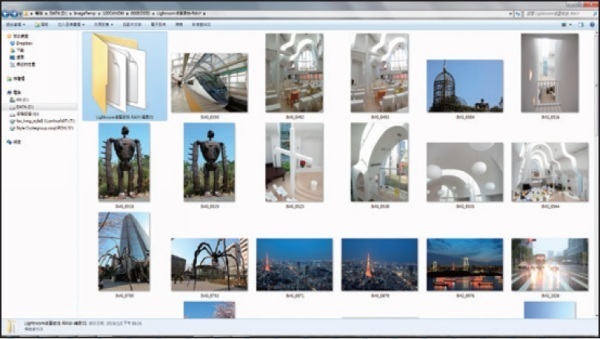
STEP 03︰完成后便可在該文件夾內(nèi)看到剛才新增的編目。
定期備份編目
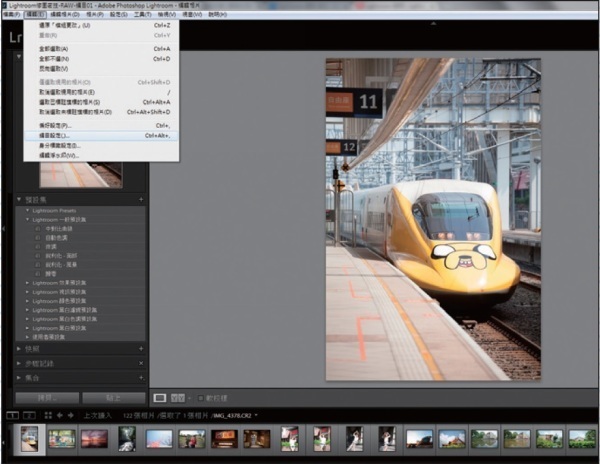
STEP 01︰點(diǎn)選「檔案」→「編目設(shè)定」。
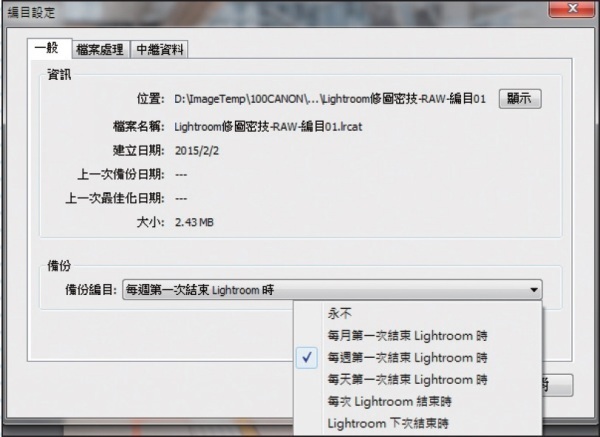
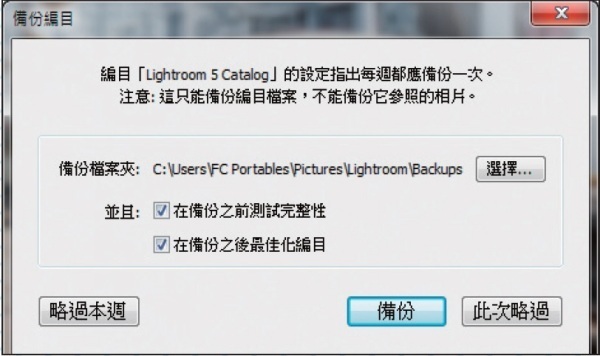
STEP 03︰當(dāng)所設(shè)定的周期來(lái)到時(shí),系統(tǒng)會(huì)自動(dòng)跳出備份窗口,接著按下「?jìng)浞荨辜纯伞#ㄒ部梢宰孕羞x擇備份編目要存放的路徑)
相信你從前文已得知編目的重要性,那么要如何妥當(dāng)?shù)墓芾砭幠磕兀縿e擔(dān)心,Adobe Photoshop Lightroom 內(nèi)建貼心的自動(dòng)備份編目功能,只要設(shè)定好欲備份的周期,就能安心的使用 Lightroom 啰!
四、了解預(yù)設(shè)集
在進(jìn)入「相片編輯」模塊之后,會(huì)發(fā)現(xiàn) Adobe Photoshop Lightroom 的窗口主要分為左、中、右三大區(qū)塊,其中左邊區(qū)塊有個(gè)名為「默認(rèn)集」的功能,在 Lightroom 5.x 版本中已經(jīng)內(nèi)建7大類(lèi)共53種。預(yù)設(shè)集就是所謂的風(fēng)格檔,當(dāng)點(diǎn)選每一個(gè)預(yù)設(shè)集,你都可以從中間區(qū)塊的預(yù)覽窗口看見(jiàn)影像套用后的變化,同時(shí)右側(cè)編輯工具也會(huì)有數(shù)據(jù)上的更動(dòng),所以簡(jiǎn)單來(lái)說(shuō),套用預(yù)設(shè)集算是一種速成的修圖方式,讓用戶(hù)可以依照想要的影像風(fēng)格自行選擇合適的預(yù)設(shè)集套用,頂多再透過(guò)右側(cè)的各項(xiàng)編輯工具進(jìn)行微調(diào)即可。不過(guò)這邊要灌輸個(gè)觀念就是,預(yù)設(shè)集雖然方便,但拍攝者還是要弄懂右側(cè)的各項(xiàng)編輯工具,因?yàn)槲ㄓ惺煜み@些參數(shù)操作,才能將心中影像透過(guò)編輯工具中的滑桿化為實(shí)作,并可隨著想法進(jìn)行彈性調(diào)整。
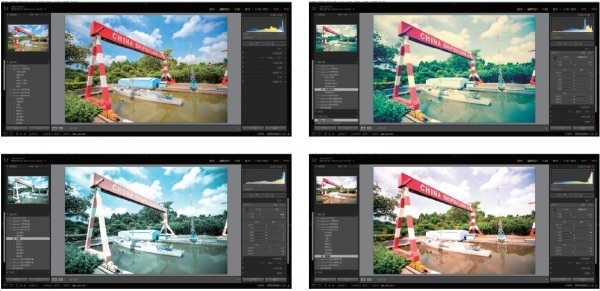
透過(guò)默認(rèn)集,用戶(hù)可快速將影像后制編修成想要的風(fēng)格。
自行建立/匯入預(yù)設(shè)集
除了 Lightroom 內(nèi)建的預(yù)設(shè)集之外,若自行透過(guò)右側(cè)編輯工具調(diào)整出不錯(cuò)的結(jié)果時(shí),也可以建立自己專(zhuān)屬的預(yù)設(shè)集,或是上網(wǎng)下載網(wǎng)友分享的風(fēng)格檔,以供日后能快速套用。
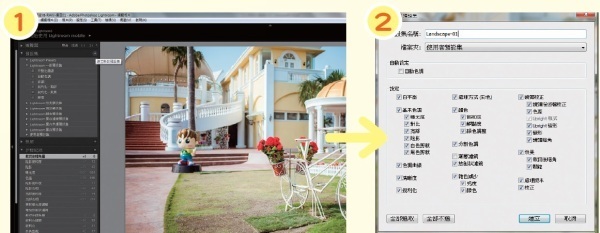
當(dāng)影像調(diào)整完成后,若要將此次的調(diào)整儲(chǔ)存成預(yù)設(shè)集,可在左側(cè)默認(rèn)集中按下「+」圖示以建立新的默認(rèn)集,接著為這個(gè)預(yù)設(shè)集輸入名稱(chēng),并勾選想要儲(chǔ)存的設(shè)定項(xiàng)目即可。
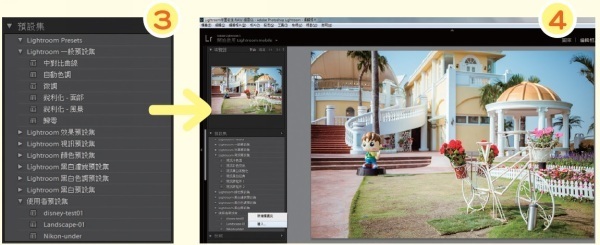
當(dāng)完成后,就可在「使用者預(yù)設(shè)集」的分類(lèi)中看到剛剛儲(chǔ)存的預(yù)設(shè)集了。若是要匯入從網(wǎng)絡(luò)上獲得的風(fēng)格檔,則直接在「使用者默認(rèn)集」處按下鼠標(biāo)右鍵點(diǎn)選「讀入?」。
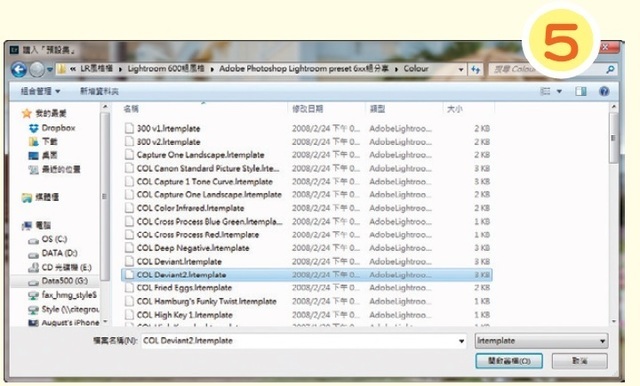
然后直接選擇想要匯入的風(fēng)格檔,接著按下「開(kāi)啟舊檔」。完成后,在「使用者預(yù)設(shè)集」就可看到剛好匯入的風(fēng)格檔,并直接套用即可。
五、基本面板——所有影像調(diào)整的基礎(chǔ)
一般我們?cè)谟?Adobe Photoshop Lightroom 編修照片時(shí), 最先或最常用到的工具就是基本面板,它內(nèi)建了一張照片所有的基調(diào)調(diào)整,包括白平衡(色溫/色調(diào))、曝光度、對(duì)比、亮部、陰影、白色/黑色剪載、清晰度、鮮艷度和飽和度。通常一張 RAW 檔原圖,透過(guò)基本面板的初步調(diào)整就能收到不錯(cuò)成效,因?yàn)樗瓶亓擞跋褚每吹膬纱箨P(guān)鍵:色彩和曝光,只要先將此二元素調(diào)整到讓影像看起來(lái)達(dá)舒服程度,就表示已經(jīng)成功了一半!甚至有些照片只要?jiǎng)觿?dòng)基本面板, 就能完成編修, 也因此基本面板算是 Adobe Photoshop Lightroom 中所有修圖的基礎(chǔ)。基本面板中所有項(xiàng)目都是藉由滑桿來(lái)調(diào)整,往右代表調(diào)亮/加深,往左則是減暗/變淺,依循著這個(gè)原則,建議每個(gè)項(xiàng)目都可以親自動(dòng)手調(diào)整看看,透過(guò)中間的預(yù)覽窗口來(lái)觀察各項(xiàng)參數(shù)的變化,之后隨著經(jīng)驗(yàn)增加,修圖速度也就能更快速且得心應(yīng)手啰!
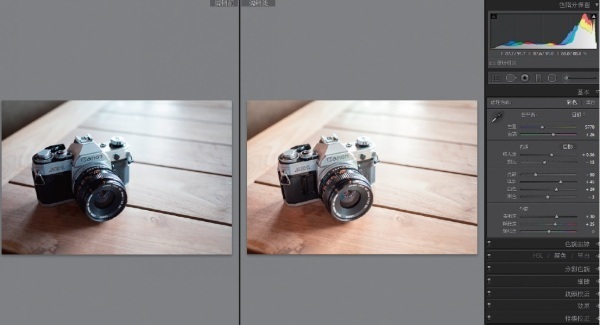
透過(guò)基本面板的功能調(diào)整,通常能獲得近乎完成的后制影像。
-TIPS-
許多初學(xué)者在操作基本面板時(shí),常會(huì)搞不清楚亮部、陰影、白色、黑色、鮮艷度和飽和度的差別,在此做個(gè)簡(jiǎn)單的說(shuō)明。
亮部:只針對(duì)影像的“稍亮”區(qū)域做調(diào)整。
陰影:只針對(duì)影像的“稍暗”區(qū)域做調(diào)整。
白色:針對(duì)整張影像的明亮區(qū)域做調(diào)整。
黑色:針對(duì)整張影像的黑暗區(qū)域做調(diào)整。
鮮艷度:自動(dòng)針對(duì)影像中色彩較低/高區(qū)域做調(diào)整。
飽和度:針對(duì)整張影像的色彩做調(diào)整。
六、漸層濾鏡的運(yùn)用
除了基本面板之外, 在色階分布圖下方有幾個(gè)工具也是 Adobe Photoshop Lightroom 相當(dāng)常重要的功能,其中又以「漸層濾鏡」、「放射狀濾鏡」和「調(diào)整筆刷」這三個(gè)最常使用。首先來(lái)介紹漸層濾鏡,就如同 Adobe Photoshop 的遮色片一樣,漸層濾鏡是一種透過(guò)遮色片原理來(lái)達(dá)成局部編修的功能,也是因?yàn)榫哂?ldquo;漸層”的效果,所以相當(dāng)適合用來(lái)進(jìn)行影像的局部過(guò)渡調(diào)整。當(dāng)使用此功能時(shí),可以先在右側(cè)的「遮色片」面板中大略調(diào)整想要的色溫/色調(diào)、曝光度、對(duì)比、亮部、陰影、清晰度、飽和度、銳利度??等選項(xiàng),接著再藉由鼠標(biāo)在影像上拖曳出欲調(diào)整的漸層范圍即可,若是對(duì)效果不甚滿(mǎn)意,還可以重新變更漸層濾鏡的方向和范圍,同時(shí),也能在右側(cè)的「遮色片」面板中繼續(xù)進(jìn)行微調(diào)整。以下,我們就漸層濾鏡的運(yùn)用提供幾個(gè)實(shí)作范例,希望讀者在看過(guò)后能舉一反三,好讓作品能有更優(yōu)異的呈現(xiàn)。范例一:漸層濾鏡實(shí)作范例——加強(qiáng)光線(xiàn)布局
此張照片攝于五揚(yáng)高架林口段,拍攝時(shí)間為夏季的傍晚時(shí)分,但因當(dāng)天天候因素,導(dǎo)致照片遠(yuǎn)方的日落余暉不夠明顯,因此透過(guò)漸層濾鏡的幫助,將能重現(xiàn)當(dāng)時(shí)心中的完美影像。
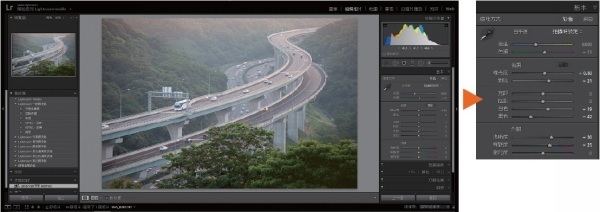
STEP 01︰開(kāi)啟 Lightroom 并加載欲編輯的影像。→ 先在基本面板中進(jìn)行影像的初步調(diào)整。
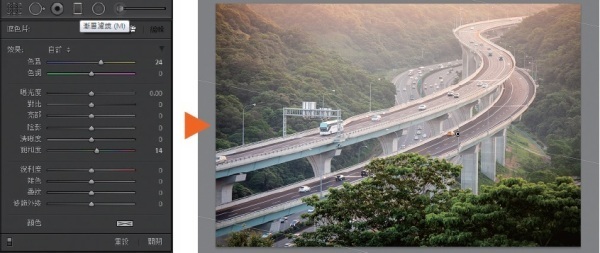
STEP 02︰接著點(diǎn)選漸層濾鏡功能,由于要加強(qiáng)日落余暉的感覺(jué),所以在下方遮色片面板中將色溫滑桿向右調(diào)整(暖色調(diào)),并增加些許飽和度來(lái)加強(qiáng)其力道。→ 然后利用鼠標(biāo)由右上往左下拖曳出漸層濾鏡的范圍。
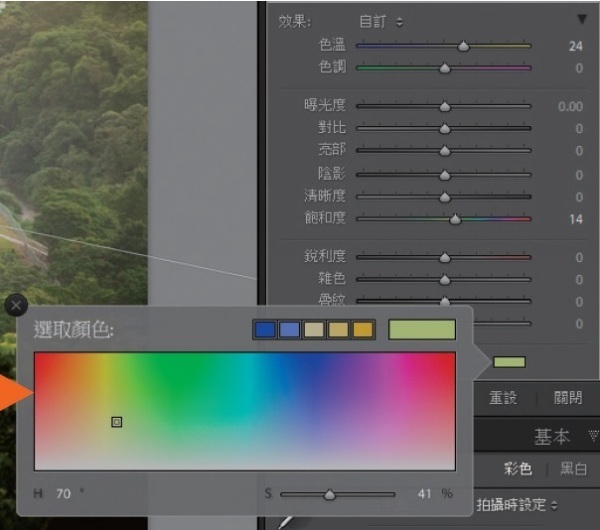
STEP 03︰因?yàn)橛X(jué)得漸層濾鏡刷出來(lái)的日落余暉有點(diǎn)偏洋紅,所以透過(guò)遮色片面板中的顏色,調(diào)整至理想的色彩。
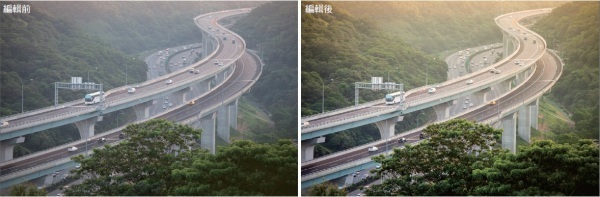
透過(guò)編輯前/后的比較圖,就可清楚看出兩者之間的差異。
范例二:漸層濾鏡實(shí)作范例——加強(qiáng)水中倒影
利用水池/水洼并采用低角度取景是拍攝風(fēng)景議題常用的手法,但有些時(shí)候因種種因素讓水中倒影不甚明顯,這時(shí)就必須透過(guò)后制來(lái)加強(qiáng)倒影的效果,這邊我們同樣利用漸層濾鏡來(lái)達(dá)到想要的結(jié)果。
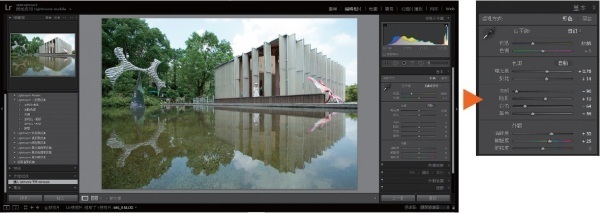
STEP 01︰開(kāi)啟 Lightroom 并加載欲編輯的影像。→ 先在基本面板中進(jìn)行影像的初步調(diào)整。
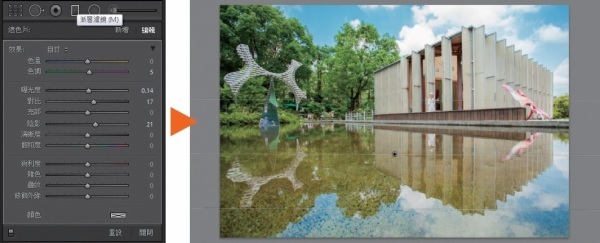
STEP 02︰接著點(diǎn)選漸層濾鏡功能,由于要加強(qiáng)水中的倒影,所以在下方遮色片面板中我們調(diào)整了色調(diào)、曝光度、對(duì)比和陰影。→ 然后利用鼠標(biāo)由下往上拖曳出漸層濾鏡的范圍。
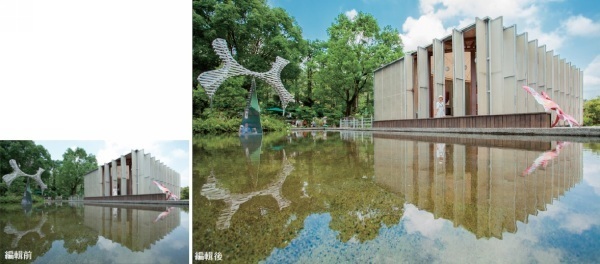
透過(guò)編輯前/后的比較圖,就可清楚看出兩者之間的差異。
范例三:漸層濾鏡實(shí)作范例——重現(xiàn)雙色溫
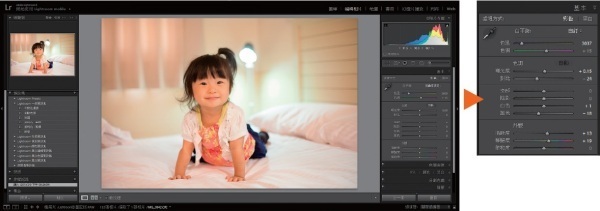
STEP 01︰開(kāi)啟 Lightroom 并加載欲編輯的影像。→ 先在基本面板中進(jìn)行影像的初步調(diào)整。
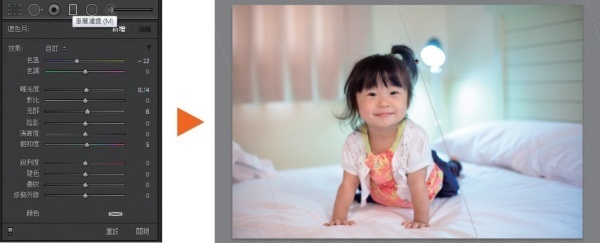
STEP 02︰接著點(diǎn)選漸層濾鏡功能,首先要先加強(qiáng)畫(huà)面右邊臺(tái)燈區(qū)域的冷色溫,所以在下方遮色片面板中我們調(diào)整了色溫、曝光度和飽和度,然后利用鼠標(biāo)由右上往左下拖曳出漸層濾鏡的范圍。
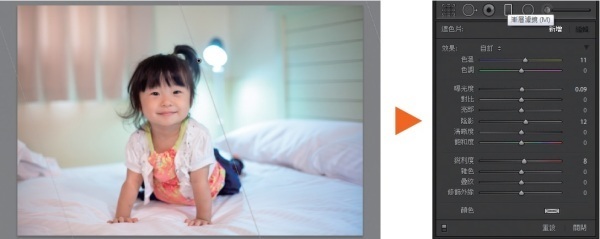
STEP 03︰然后再次點(diǎn)選漸層濾鏡功能,接著要加強(qiáng)畫(huà)面左邊窗簾至人物區(qū)域的暖色溫,所以在下方遮色片面板中我們調(diào)整了色溫、曝光度、陰影和銳利度,然后利用鼠標(biāo)由左下往右上拖曳出一個(gè)新的漸層濾鏡范圍。

透過(guò)編輯前/后的比較圖,就可清楚看出兩者之間的差異。
有些時(shí)候相機(jī)并不能忠實(shí)記錄眼前所看到的景象,我們只好依賴(lài)后制軟件將實(shí)景重現(xiàn)。例如此張照片因相機(jī)受到現(xiàn)場(chǎng)光源影響,而使得白平衡出現(xiàn)誤判,不過(guò)沒(méi)關(guān)系,只要藉由兩個(gè)漸層濾鏡,就能還原現(xiàn)場(chǎng)雙色溫的氛圍。
七、放射狀濾鏡的運(yùn)用
放射狀濾鏡是 Adobe Photoshop Lightroom 5 開(kāi)始才有的新功能,有了它之后,對(duì)于某些需要調(diào)整一定范圍的影像來(lái)說(shuō)將更具彈性了,尤其用戶(hù)還可以根據(jù)范圍調(diào)整放射狀濾鏡的形狀、大小及方向,看你是要拖曳出正圓或橢圓形皆能隨心所欲,讓你能輕易編修出符合心中所預(yù)期的影像。值得注意的是,開(kāi)啟放射狀濾鏡后,在「遮色片」面板最下方有個(gè)「反轉(zhuǎn)遮色片」,若打勾代表調(diào)整放射狀濾鏡以?xún)?nèi)的范圍,反之則表示調(diào)整放射狀濾鏡以外的范圍。范例一:放射狀濾鏡實(shí)作范例——讓冬陽(yáng)更具暖意
此張照片攝于日本東京,逆光下的櫻花看起來(lái)賞心悅目,但畫(huà)面整體看起來(lái)略為偏冷,于是決定使用放射狀濾鏡來(lái)加強(qiáng)右上角光線(xiàn)的色調(diào),讓影像看起來(lái)更具暖意。
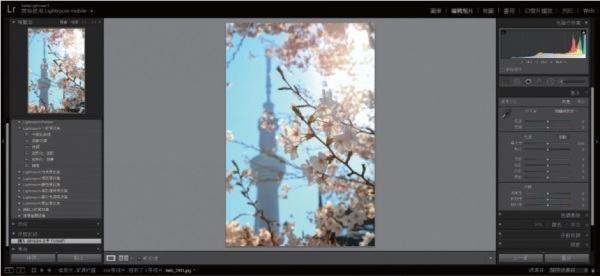
STEP 01︰開(kāi)啟 Lightroom 并加載欲編輯的影像。
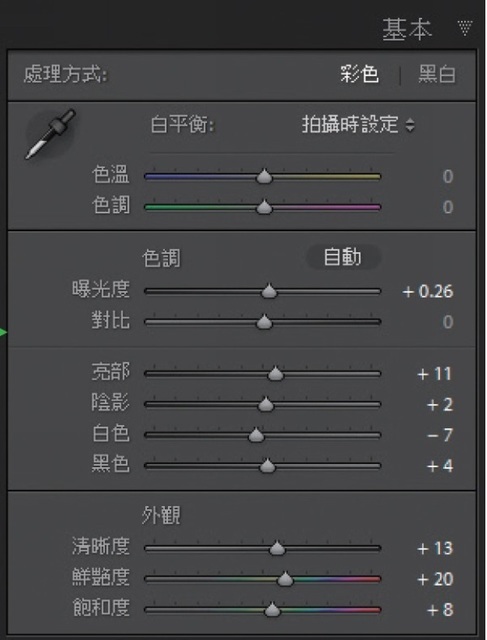
STEP 02︰先在基本面板中進(jìn)行影像的初步調(diào)整。
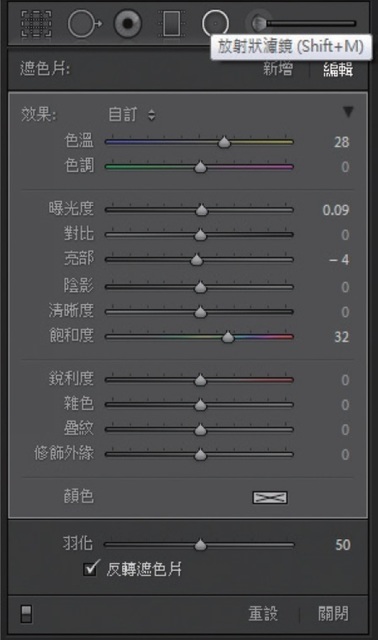
STEP 03︰接著點(diǎn)選放射狀濾鏡,由于要加強(qiáng)陽(yáng)光的暖意,所以在下方遮色片面板中將色溫滑桿向右調(diào)整(暖色調(diào)),并增加些許曝光和飽和度。
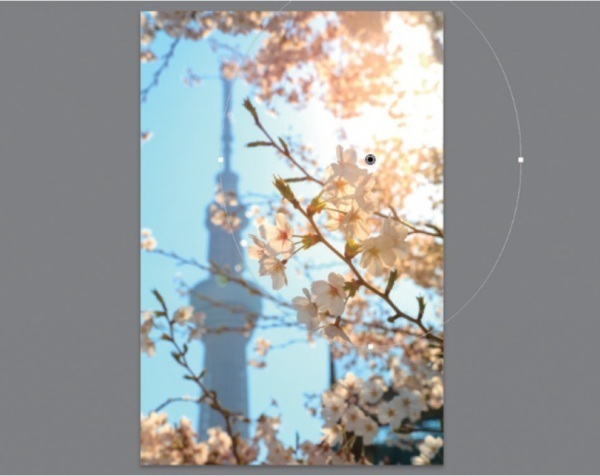
STEP 04︰然后利用鼠標(biāo)拖曳出放射狀漸層濾鏡的范圍。
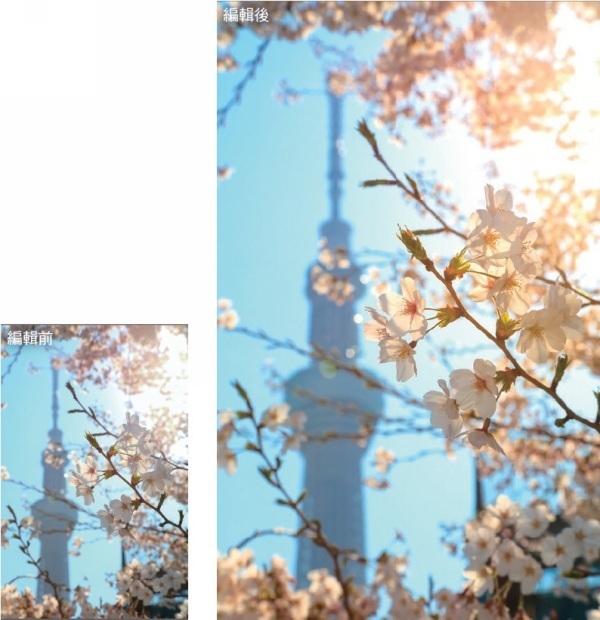
透過(guò)編輯前/后的比較圖,就可清楚看出兩者之間的差異。
范例二:放射狀濾鏡實(shí)作范例——加強(qiáng)臉部受光和背景光源
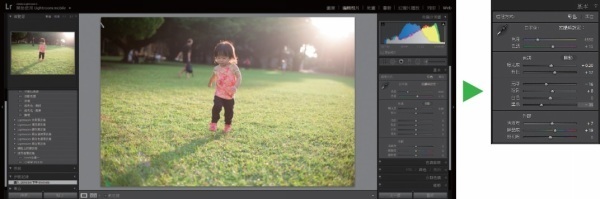
STEP 01︰開(kāi)啟 Lightroom 并加載欲編輯的影像。→ 先在基本面板中進(jìn)行影像的初步調(diào)整。
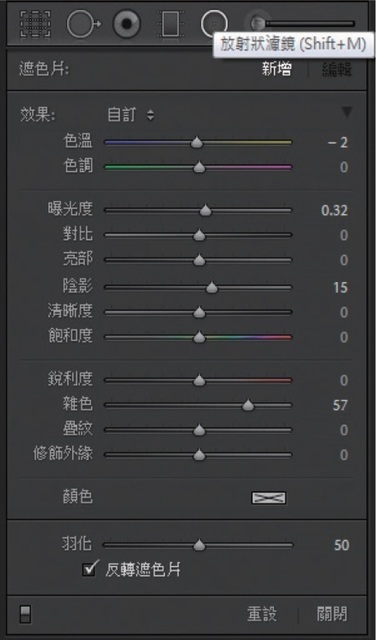
STEP 02︰接著點(diǎn)選放射狀濾鏡,首先先加強(qiáng)人臉的受光,讓其不要太黯淡,所以在下方遮色片面板中將曝光度、陰影和雜色(類(lèi)似柔膚效果)向右做適度的調(diào)整。

STEP 03︰然后利用鼠標(biāo)在臉上拖曳出放射狀漸層濾鏡的范圍。
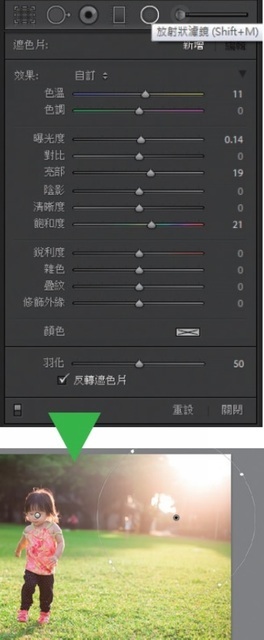
STEP 04︰接著再新增一個(gè)放射狀濾鏡要用來(lái)加強(qiáng)背景夕陽(yáng)光輝,所以在下方遮色片面板中將色溫、曝光度、亮部和飽和度向右做適度的調(diào)整,然后利用鼠標(biāo)拖曳出放射狀漸層濾鏡的范圍。

透過(guò)編輯前/后的比較圖,就可清楚看出兩者之間的差異。
這張照片原圖其實(shí)已有不錯(cuò)的表現(xiàn),但因逆光關(guān)系總有不太完美之處,所以透過(guò)兩個(gè)放射狀濾鏡的幫助來(lái)加強(qiáng)人物正面受光與背景暖陽(yáng),讓影像能更臻完美。