16、同上的方法給液面層加上暗部和高光,效果如下圖。

<圖19>
17、新建一個(gè)組,按住Ctrl + 鼠標(biāo)左鍵點(diǎn)擊圖層面板,瓶身組的蒙版縮略圖載入蒙版選區(qū),然后給當(dāng)前組添加圖層蒙版,如下圖。

<圖20>
18、在組里新建一個(gè)圖層,用鋼筆勾出下圖所示的選區(qū),填充淡色:#EDEFDB,取消選區(qū)后如下圖。
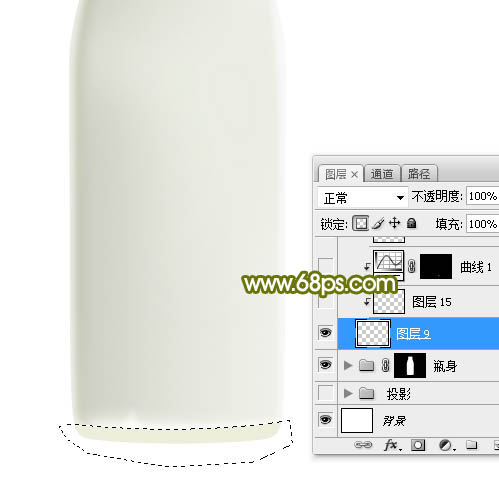
<圖21>
19、同上的方法給瓶底部分加上暗部和高光,效果如下圖。

<圖22>
20、新建一個(gè)圖層,用鋼筆勾出瓶嘴的選區(qū),填充暗色:#626552,取消選區(qū)后如下圖。

<圖23>
21、同樣的方法加上高光和暗部,效果如下圖。

<圖24>
22、新建一個(gè)圖層,用鋼筆勾出右側(cè)中間的高光選區(qū),填充淡色:#FEFEFE,取消選區(qū)后用模糊工具把高光右側(cè)及底部邊緣模糊處理,如下圖。

<圖25>

<圖26>
23、新建圖層,同上的方法再增加一些高光,如圖27 - 29。

<圖27>

<圖28>

<圖29>
24、新建一個(gè)組,同上的方法制作瓶蓋。

<圖28>
25、在背景上新建一個(gè)圖層,給瓶子加上一些投影,如下圖。

<圖29>
最后調(diào)整一下細(xì)節(jié),完成最終效果。






















