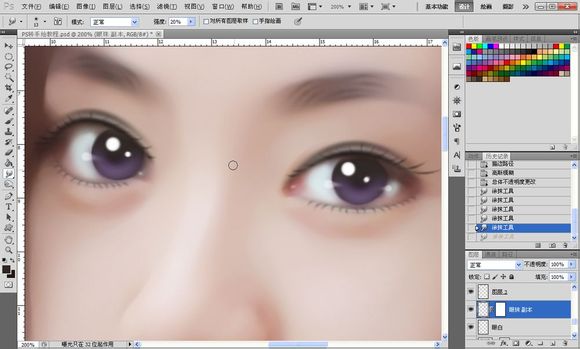
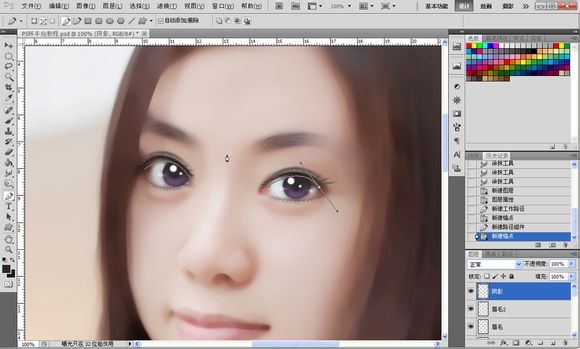
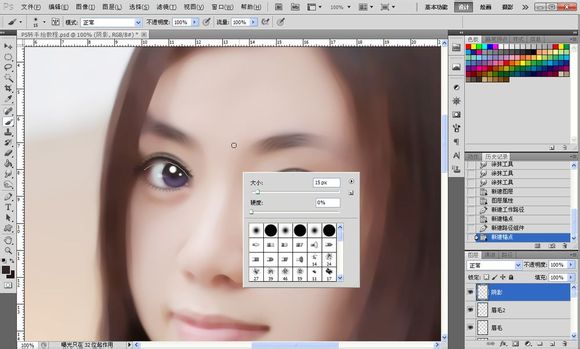
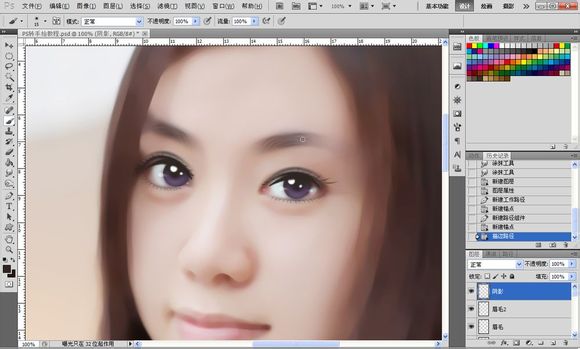
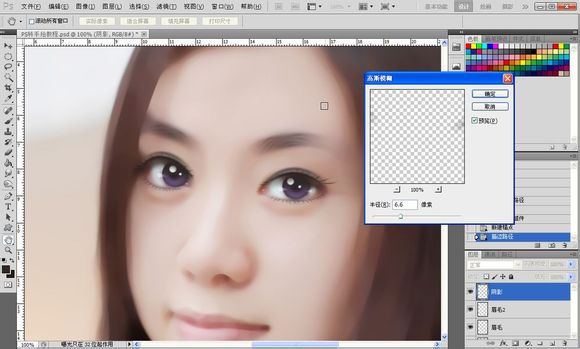
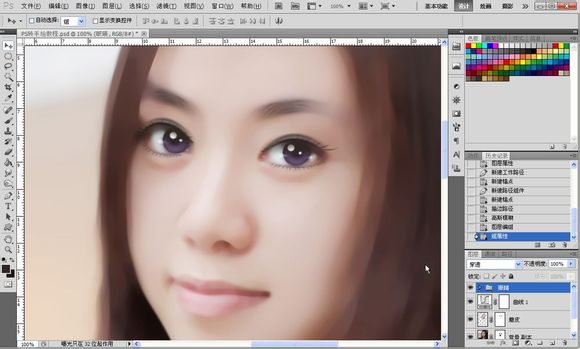
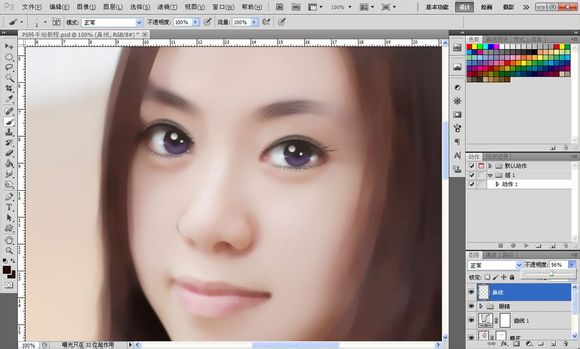
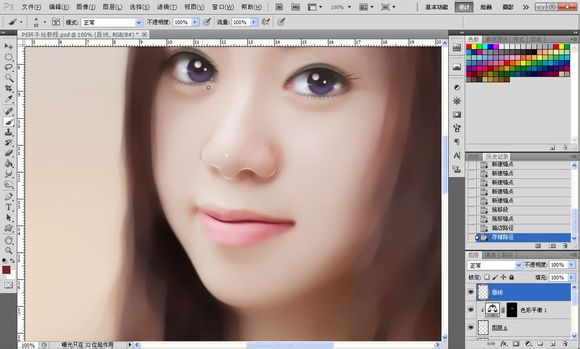
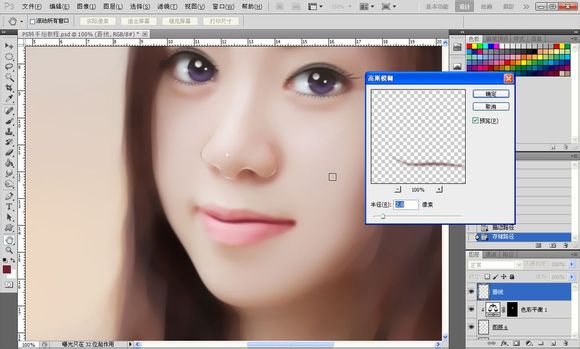
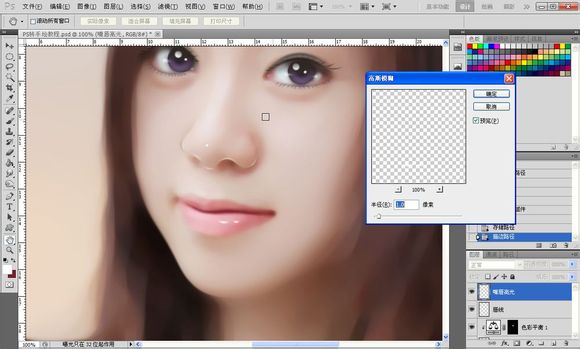
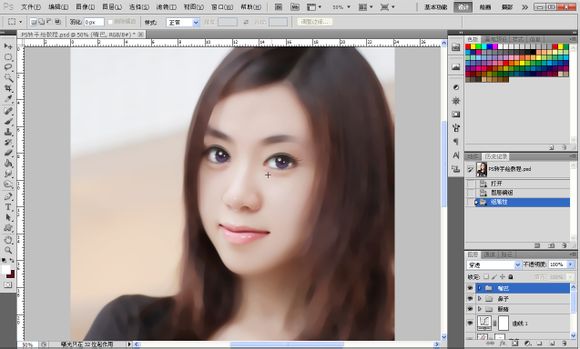
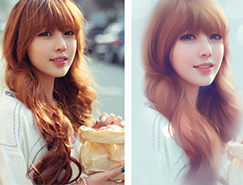
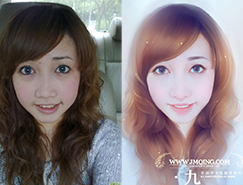
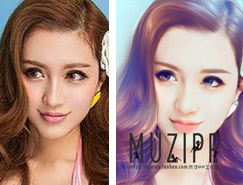
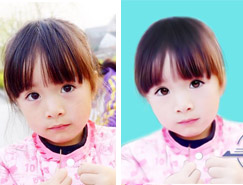
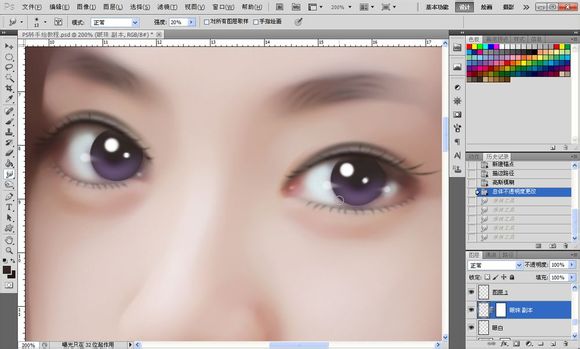
22、接著我們發(fā)現(xiàn)眼珠有點(diǎn)銳利,不夠融合,選擇眼珠圖層,用涂抹工具涂抹邊緣,效果如圖所示,再次發(fā)現(xiàn)眼睛少了陰影,新建一個(gè)圖層,命名陰影,如圖勾出兩條路徑,畫筆大小15左右,再高斯模糊一下效果如圖所示,眼睛部分到此結(jié)束,【ctrl+G】把眼睛的所有圖層合成【組】。
Photoshop把人像轉(zhuǎn)為水潤(rùn)的仿手繪效果

Photoshop把人像轉(zhuǎn)為水潤(rùn)的仿手繪效果

Photoshop把人像轉(zhuǎn)為水潤(rùn)的仿手繪效果

Photoshop把人像轉(zhuǎn)為水潤(rùn)的仿手繪效果

Photoshop把人像轉(zhuǎn)為水潤(rùn)的仿手繪效果

Photoshop把人像轉(zhuǎn)為水潤(rùn)的仿手繪效果

Photoshop把人像轉(zhuǎn)為水潤(rùn)的仿手繪效果

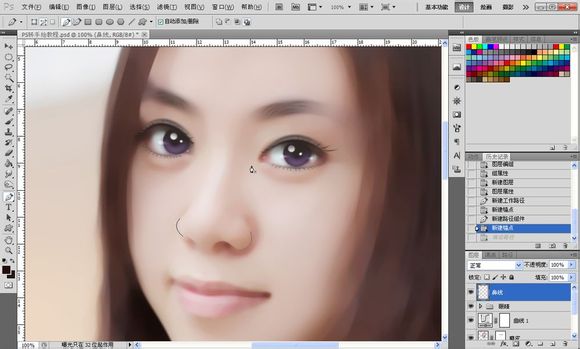
23、鼻子部分:

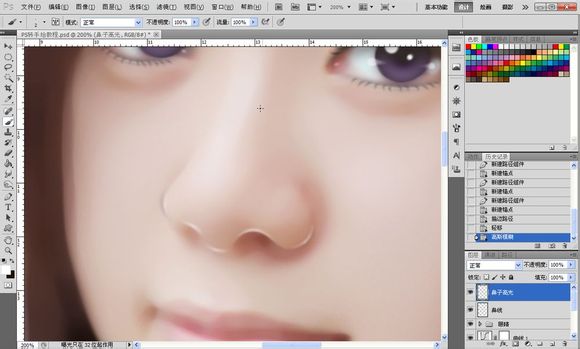
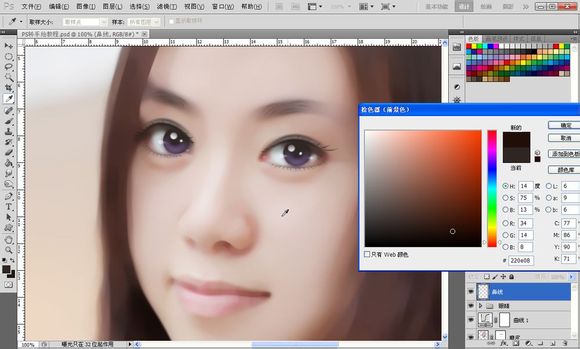
鼻子部分非常簡(jiǎn)單,我們先勾鼻線,新建圖層,吸取皮膚比較深的顏色,勾出如圖所示路徑,描邊,畫筆數(shù)值2左右,降低透明度。
Photoshop把人像轉(zhuǎn)為水潤(rùn)的仿手繪效果

Photoshop把人像轉(zhuǎn)為水潤(rùn)的仿手繪效果

Photoshop把人像轉(zhuǎn)為水潤(rùn)的仿手繪效果

Photoshop把人像轉(zhuǎn)為水潤(rùn)的仿手繪效果

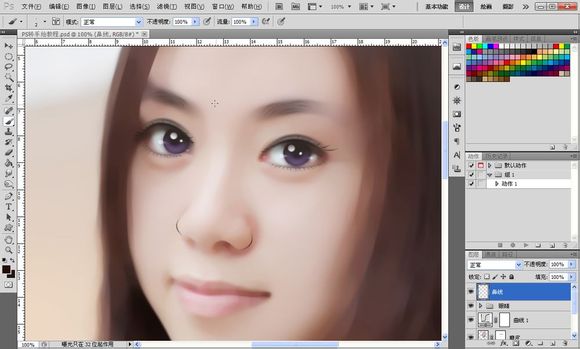
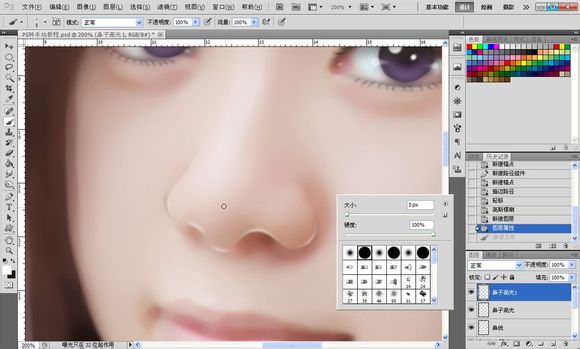
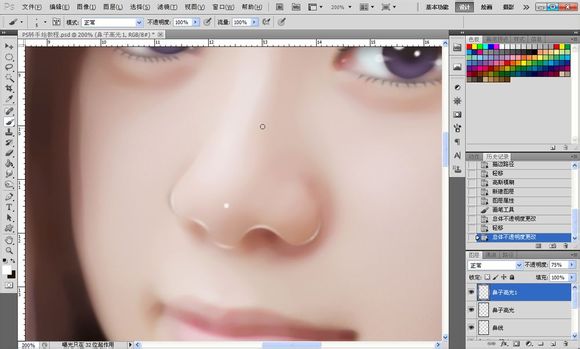
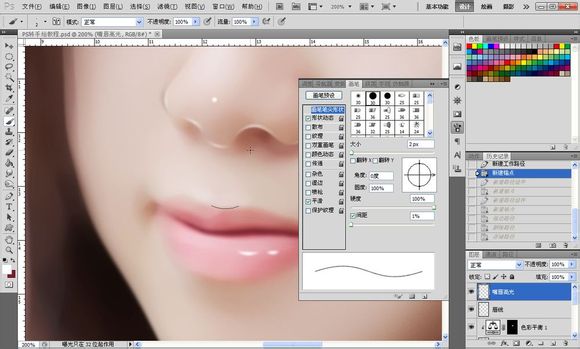
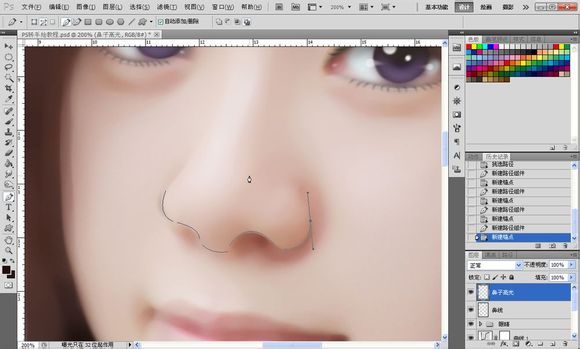
24、接下來我們做高光,勾出如圖所示路徑,用純白色描邊,高斯模糊一下,數(shù)值2左右,接著我們用畫筆在鼻尖處點(diǎn)一個(gè)小點(diǎn),為的是有一種水潤(rùn)的感覺,鼻子部分結(jié)束。
Photoshop把人像轉(zhuǎn)為水潤(rùn)的仿手繪效果

Photoshop把人像轉(zhuǎn)為水潤(rùn)的仿手繪效果

Photoshop把人像轉(zhuǎn)為水潤(rùn)的仿手繪效果

Photoshop把人像轉(zhuǎn)為水潤(rùn)的仿手繪效果

25、嘴巴部分:

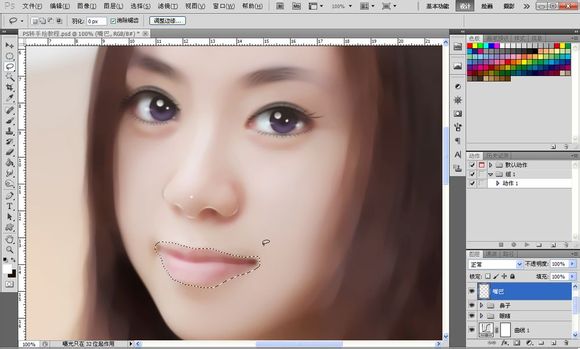
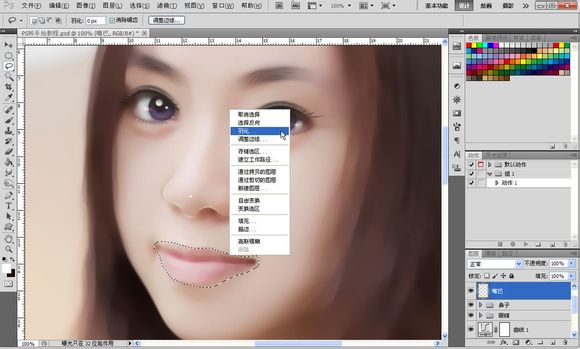
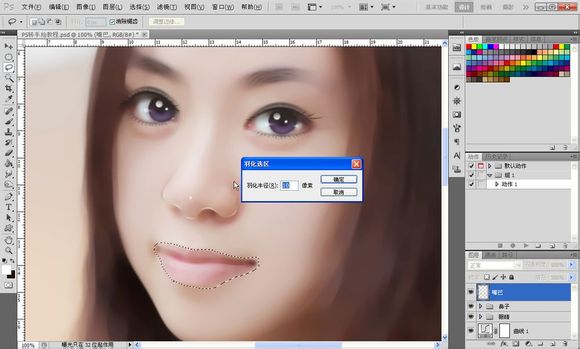
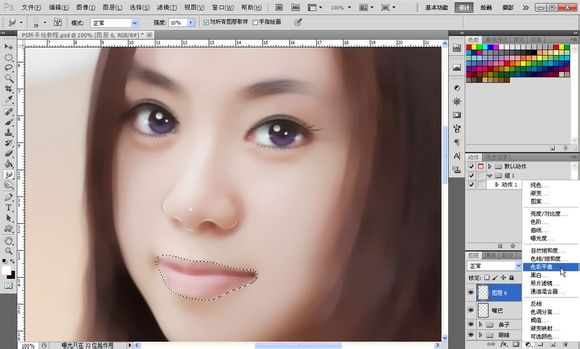
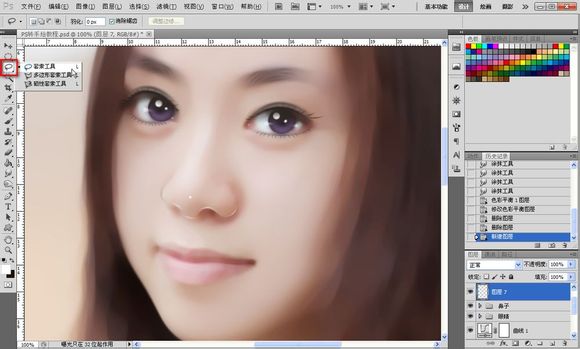
嘴巴部分也是很簡(jiǎn)單的,首先用套索工具把嘴的大概輪廓選出來,之后右鍵羽化10個(gè)像素。
Photoshop把人像轉(zhuǎn)為水潤(rùn)的仿手繪效果

Photoshop把人像轉(zhuǎn)為水潤(rùn)的仿手繪效果

Photoshop把人像轉(zhuǎn)為水潤(rùn)的仿手繪效果

Photoshop把人像轉(zhuǎn)為水潤(rùn)的仿手繪效果

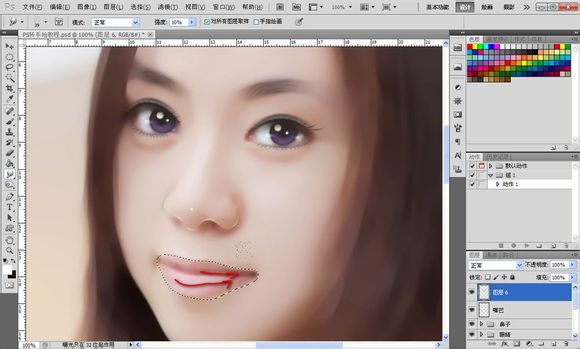
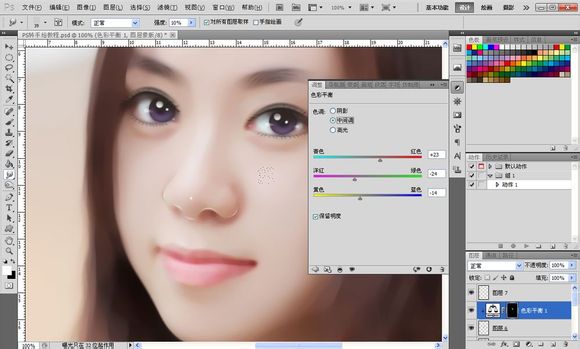
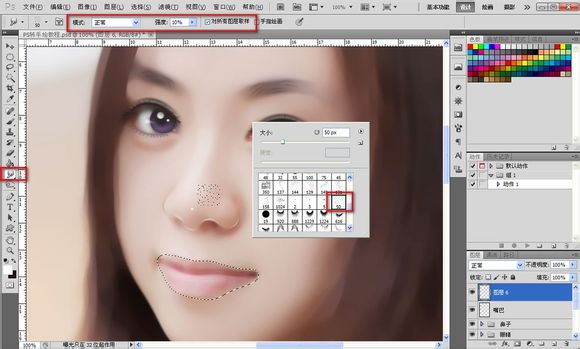
26、之后新建一個(gè)圖層,選擇涂抹工具,數(shù)值如圖所示,勾選對(duì)所有圖層采樣,選擇50號(hào)不規(guī)則筆刷,從左往右涂抹。這一步是為了把唇紋涂平,創(chuàng)建色彩平衡調(diào)整圖層調(diào)一下唇色。
Photoshop把人像轉(zhuǎn)為水潤(rùn)的仿手繪效果

Photoshop把人像轉(zhuǎn)為水潤(rùn)的仿手繪效果

Photoshop把人像轉(zhuǎn)為水潤(rùn)的仿手繪效果

Photoshop把人像轉(zhuǎn)為水潤(rùn)的仿手繪效果

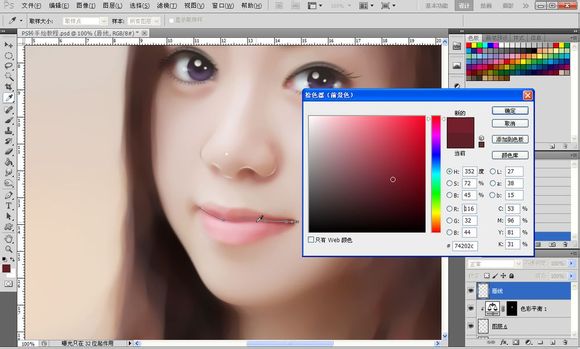
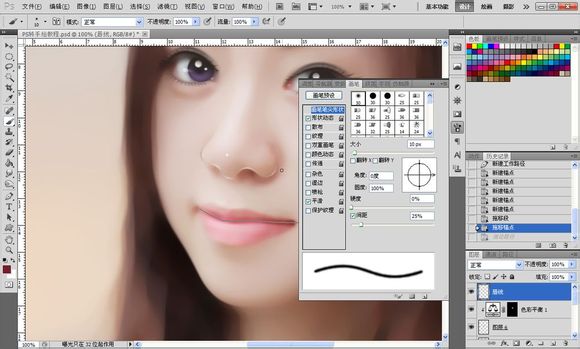
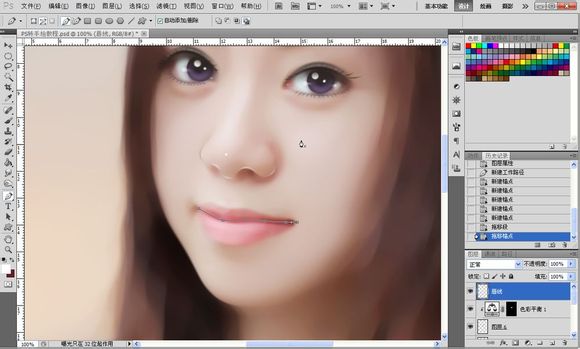
27、唇線也不難,沿著唇線勾出如圖路徑,選取嘴唇一個(gè)比較深的顏色,畫筆設(shè)置如圖所示,之后高斯模糊一下,效果如圖所示。唇線的目的是為了讓嘴唇更立體。
Photoshop把人像轉(zhuǎn)為水潤(rùn)的仿手繪效果

Photoshop把人像轉(zhuǎn)為水潤(rùn)的仿手繪效果

Photoshop把人像轉(zhuǎn)為水潤(rùn)的仿手繪效果

Photoshop把人像轉(zhuǎn)為水潤(rùn)的仿手繪效果

Photoshop把人像轉(zhuǎn)為水潤(rùn)的仿手繪效果

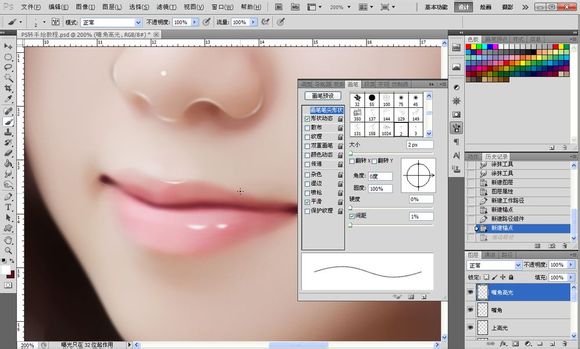
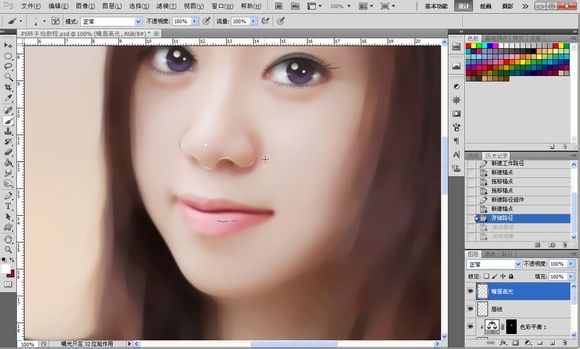
28、接下來給嘴唇加高光,勾路徑,用純白色描邊,畫筆設(shè)置如圖,高斯模糊一下,1像素左右,上唇高光方法同上。
Photoshop把人像轉(zhuǎn)為水潤(rùn)的仿手繪效果

Photoshop把人像轉(zhuǎn)為水潤(rùn)的仿手繪效果

Photoshop把人像轉(zhuǎn)為水潤(rùn)的仿手繪效果

Photoshop把人像轉(zhuǎn)為水潤(rùn)的仿手繪效果

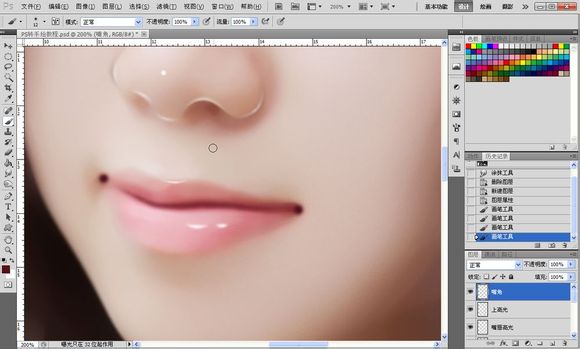
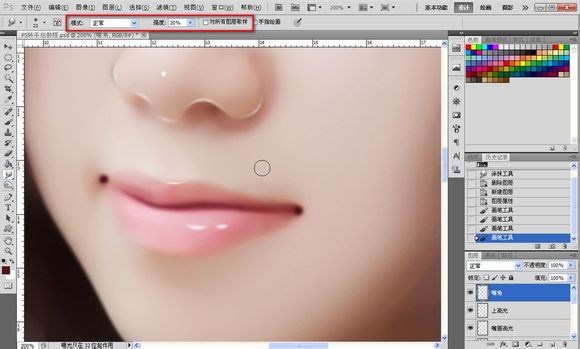
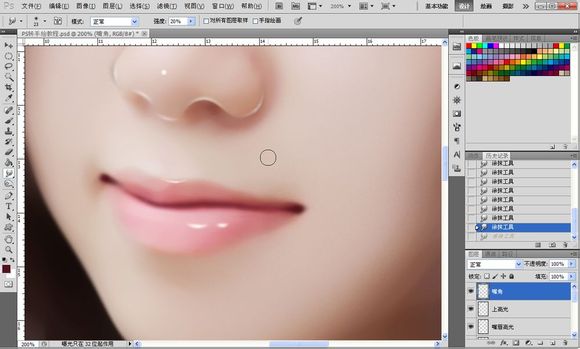
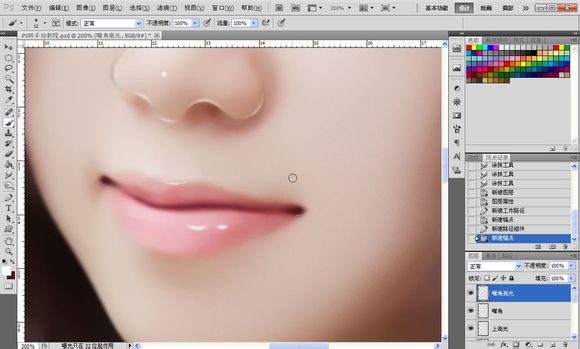
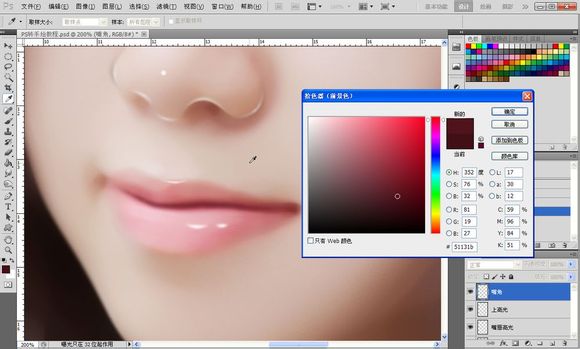
29、接下來是嘴角,用比較深的皮膚顏色點(diǎn)兩個(gè)小圓,用涂抹工具涂抹向反方向涂抹如圖所示,在下面勾兩條小路徑做嘴角高光,2像素左右,好了五官的處理到此結(jié)束。
Photoshop把人像轉(zhuǎn)為水潤(rùn)的仿手繪效果

Photoshop把人像轉(zhuǎn)為水潤(rùn)的仿手繪效果

Photoshop把人像轉(zhuǎn)為水潤(rùn)的仿手繪效果

Photoshop把人像轉(zhuǎn)為水潤(rùn)的仿手繪效果

Photoshop把人像轉(zhuǎn)為水潤(rùn)的仿手繪效果

Photoshop把人像轉(zhuǎn)為水潤(rùn)的仿手繪效果

Photoshop把人像轉(zhuǎn)為水潤(rùn)的仿手繪效果


標(biāo)簽:手繪效果

隨機(jī)推薦