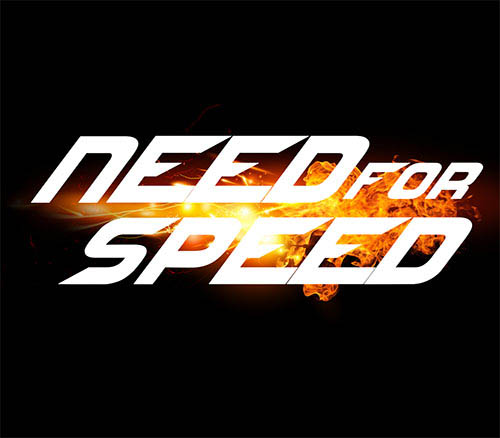
效果圖中的文字部分并不復(fù)雜,為簡(jiǎn)單的立體字,用圖層樣式及手工復(fù)制就可以做好。火焰部分稍微有點(diǎn)復(fù)雜,用動(dòng)感及火焰素材疊加,然后再加上火花及炫光等渲染出動(dòng)感效果即可。
最終效果

1、新建一個(gè)1680x1050pixels 的文檔,分辨率為72Dpi ,顏色為RGB并使用黑色背景。

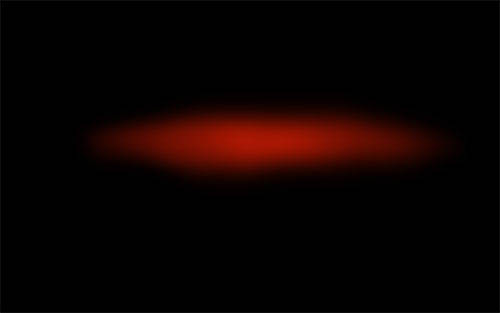
2、新建圖層( Ctrl+Shift+N ),使用畫(huà)筆工具 (B) ,在畫(huà)布中心用#a41602顏色畫(huà)出下面的形狀。
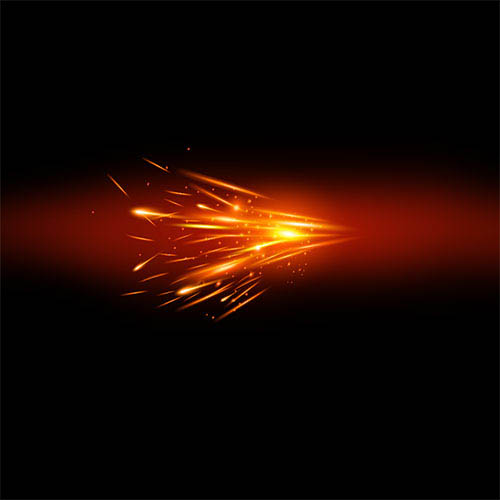
3、打開(kāi)下面的素材并如下調(diào)整。

4、然后用同樣的方法做火。
9、單詞“For”。
10、選中文字圖層,前往圖層樣式。
描邊:
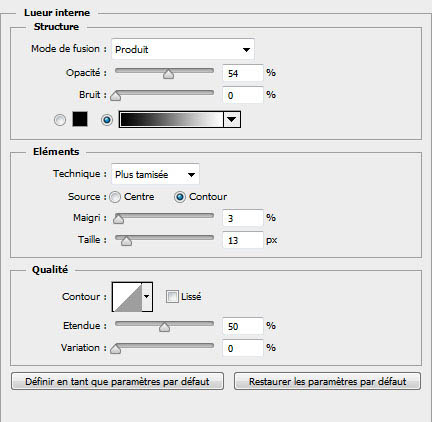
光澤
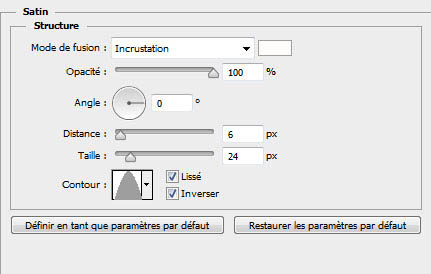
顏色疊加
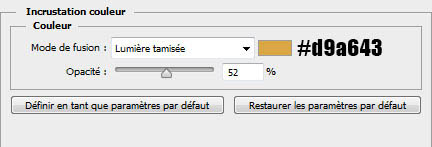
漸變疊加
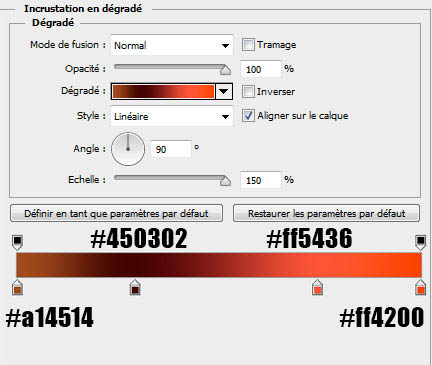
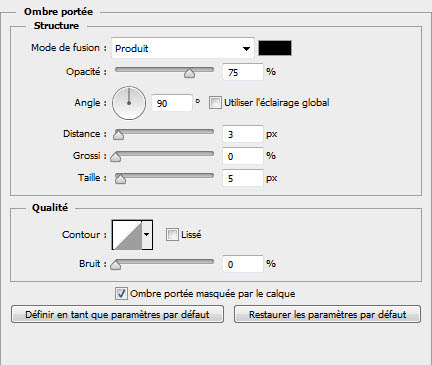
投影
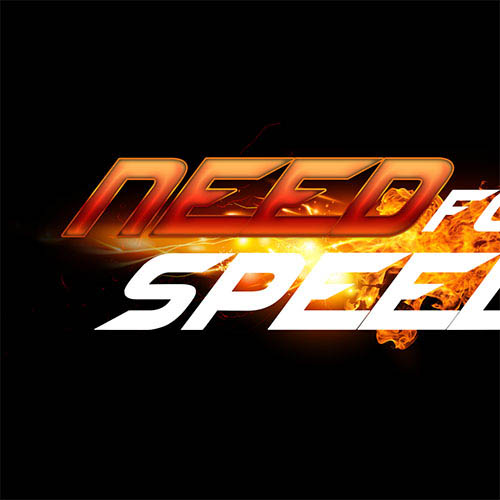
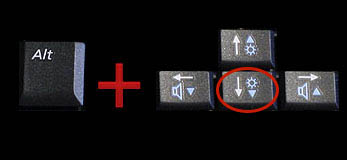
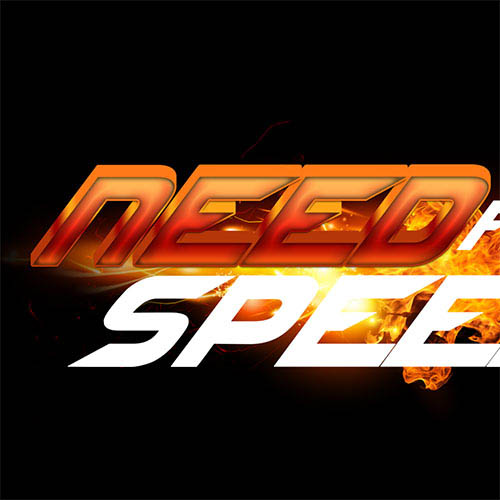
11、現(xiàn)在我們用簡(jiǎn)單的方式復(fù)制二十幾次圖層:使用 移動(dòng)工具 (V) ,選中你的文字圖層,按住 Alt鍵,然后按鍵盤(pán)向下箭頭的按鈕。
最終效果
1、新建一個(gè)1680x1050pixels 的文檔,分辨率為72Dpi ,顏色為RGB并使用黑色背景。
2、新建圖層( Ctrl+Shift+N ),使用畫(huà)筆工具 (B) ,在畫(huà)布中心用#a41602顏色畫(huà)出下面的形狀。
3、打開(kāi)下面的素材并如下調(diào)整。
4、然后用同樣的方法做火。
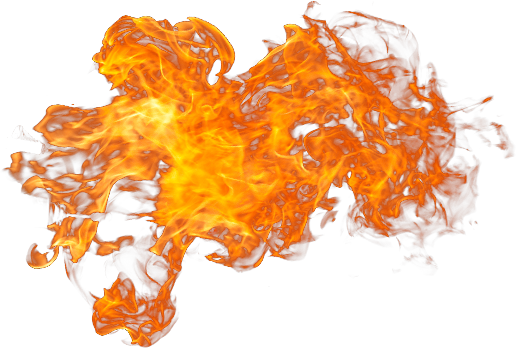
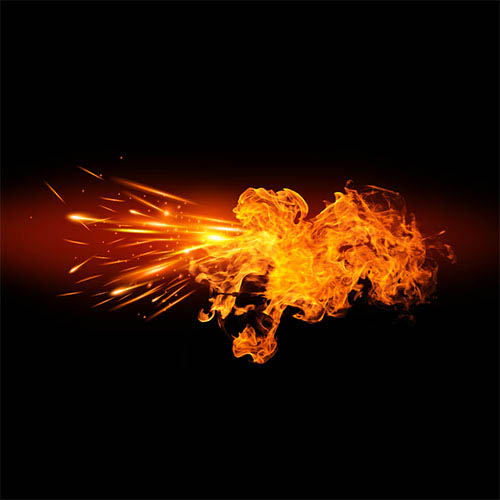
5、導(dǎo)入第三張圖片,并把混合模式改為濾色。

<點(diǎn)小圖查看大圖>
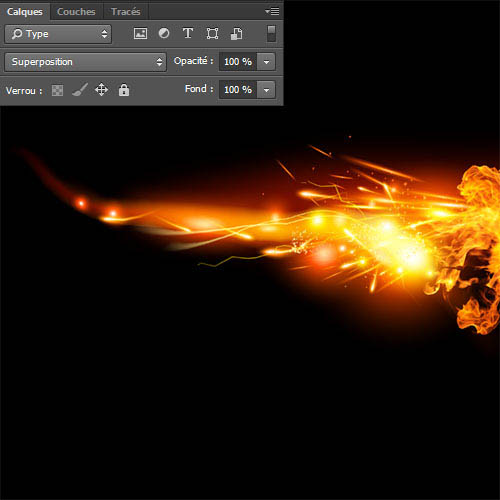
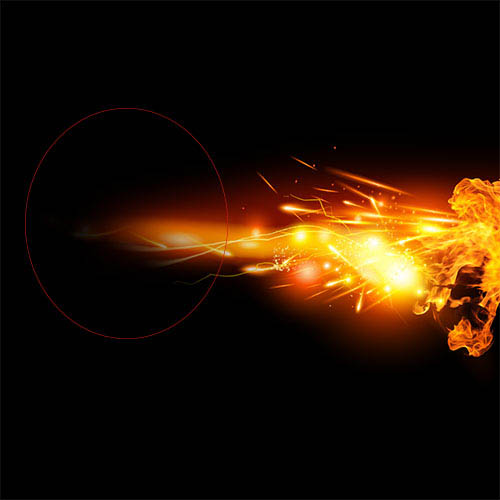
6、然后使用橡皮擦工具(E)擦掉材質(zhì)左側(cè)。
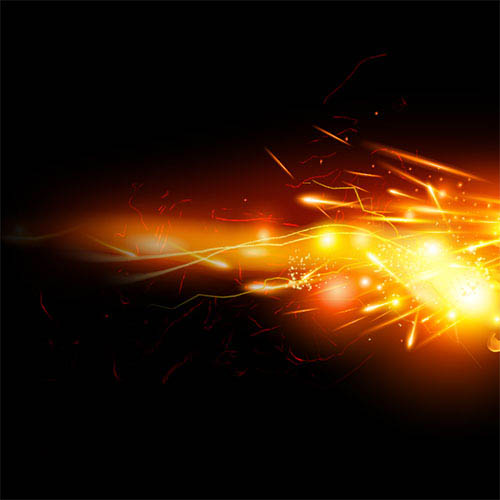
7、然后,新建圖層,使用 畫(huà)筆工具 (B) ,尺寸設(shè)為 1-2 pixels ,畫(huà) 橙色 和黃色 的線。如下圖所示。
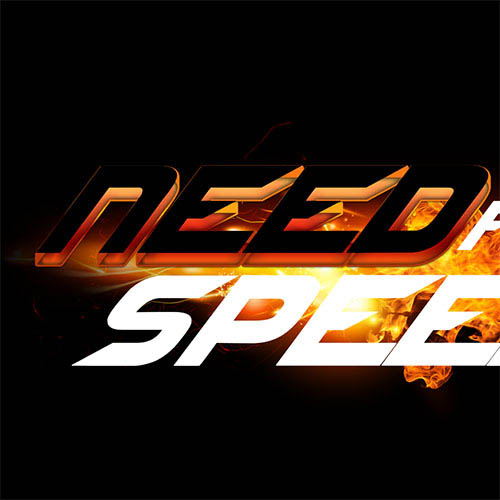
8、接下來(lái)是我們的文字,使用我們之前提供的素材包中的字體,輸入的文字是 “Need For Speed”。不要忘了不同的文字設(shè)置不同。
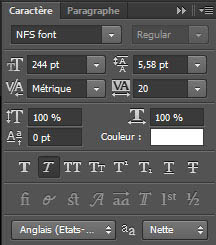
對(duì)于單詞“Need ”和“Speed”使用下圖設(shè)置。
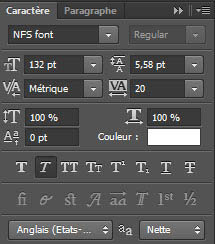
9、單詞“For”。
10、選中文字圖層,前往圖層樣式。
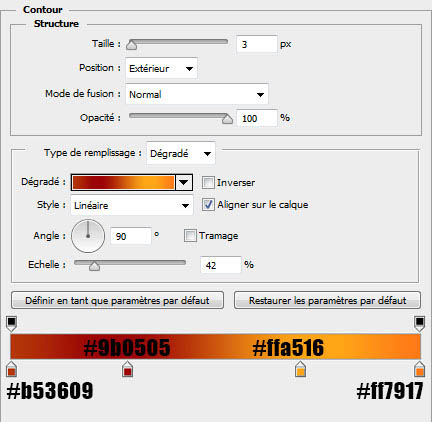
描邊:
位置:外部,混合模式:正常,填充類型:漸變。其他如圖:
內(nèi)發(fā)光
混合模式:正片疊底。其他如圖:
光澤
混合模式:疊加。其他如圖:
顏色疊加
混合模式:柔光。其他如圖:
漸變疊加
混合模式:正常。其他如圖:
投影
混合模式:正片疊底。其他如圖:
11、現(xiàn)在我們用簡(jiǎn)單的方式復(fù)制二十幾次圖層:使用 移動(dòng)工具 (V) ,選中你的文字圖層,按住 Alt鍵,然后按鍵盤(pán)向下箭頭的按鈕。
12、使用相同的參數(shù)鍵入“Need”,把它放在頂部以創(chuàng)建3D效果。
標(biāo)簽:立體字