Step 10
到目前為止,還沒有《銀河護(hù)衛(wèi)隊(duì)》海報(bào)中的字體,所以我找了一些類似的,你可以單擊這里來下載字體。 我用的是ITC Machine,它不是免費(fèi)的,你可以在網(wǎng)上找一些更好的更合適的字體。 回到我們的文檔,用你下載好的字體,以顏色#DAB277來創(chuàng)建文本。 現(xiàn)在總共有三個(gè)文本圖層:Guardians,Galaxy,和Of The。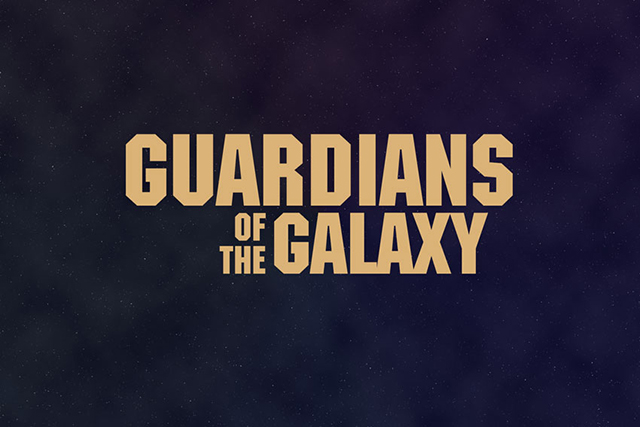
Step 11
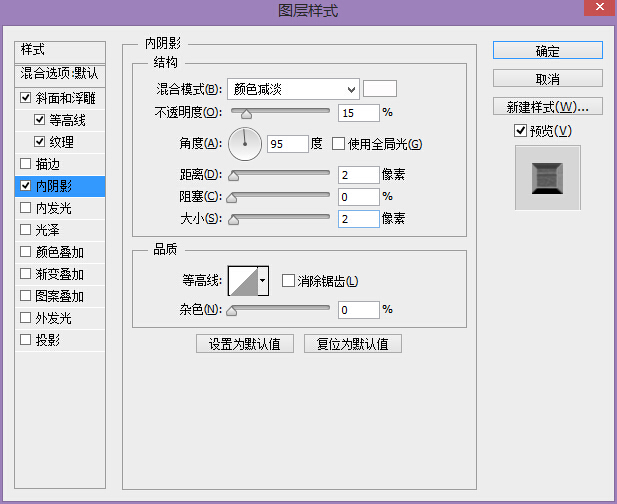
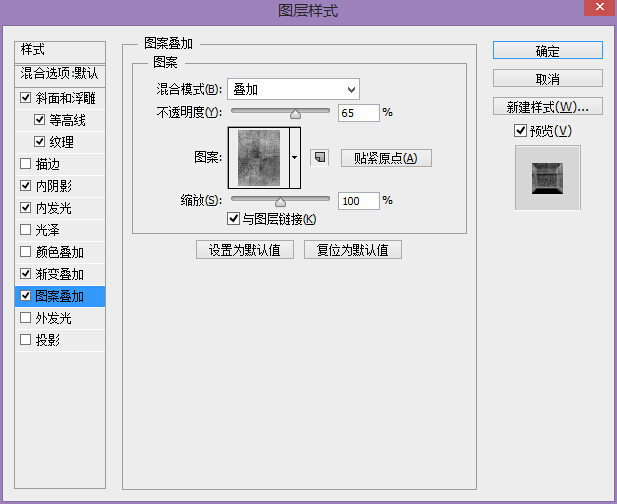
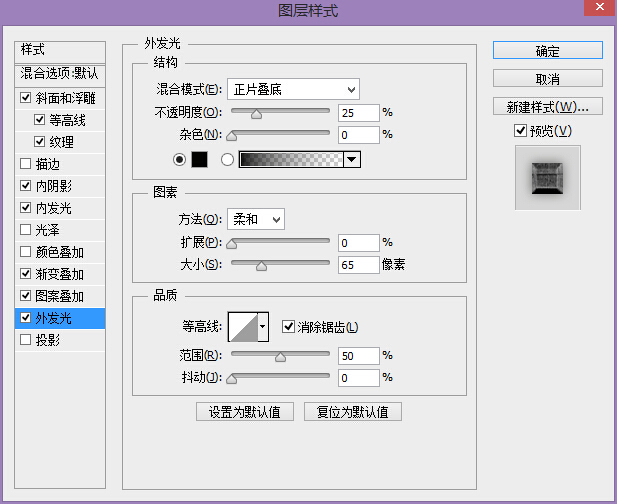
在圖層面板雙擊Guardians圖層,打開圖層樣式對(duì)話框并應(yīng)用以下設(shè)置: “紋理”和“圖案疊加”中的圖案是我們?cè)诘诰挪蕉x的圖案。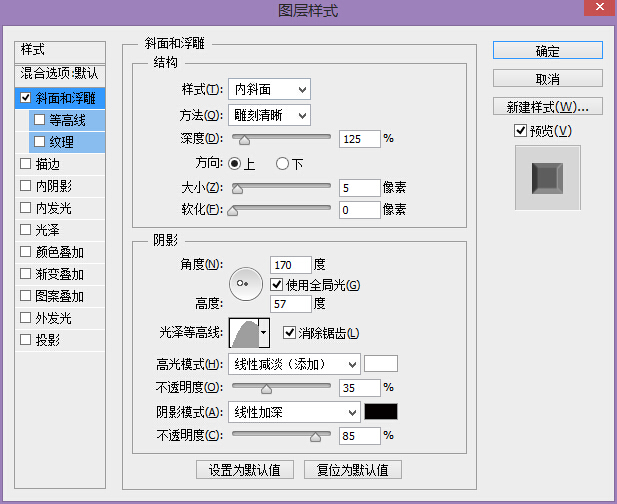
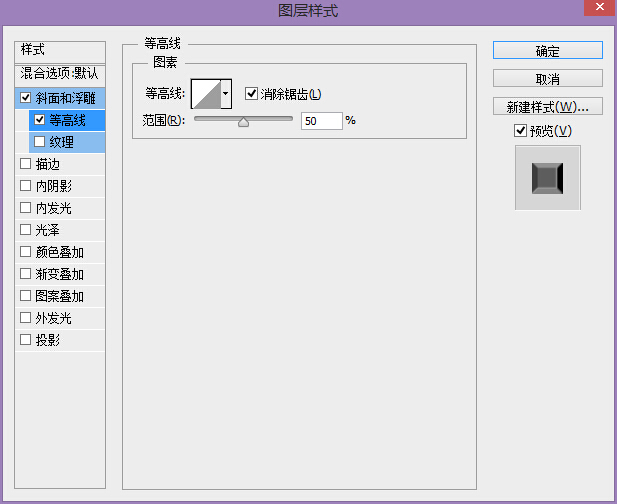
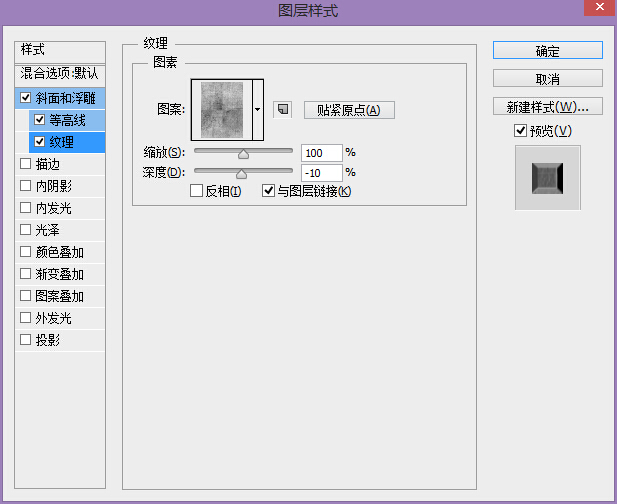



Step 12
在圖層面板右鍵單擊Guardians圖層,選擇“拷貝圖層樣式”。 右鍵單擊Galaxy和Of The圖層,選擇“粘貼圖層樣式”。 在Galaxy圖層的圖層樣式中變更“斜面和浮雕”的大小為4px。 在Of The圖層的圖層樣式中變更“斜面和浮雕”的大小為2px。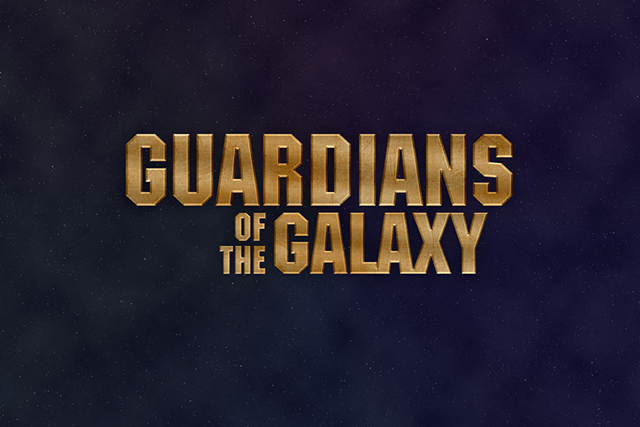
Step 13
按Ctrl+Shift+左鍵單擊三個(gè)文本圖層,將文本圖層轉(zhuǎn)化為選區(qū)。
Step 14
新建一個(gè)空白圖層。 選擇畫筆工具,設(shè)置一個(gè)柔軟的大小為50px的筆刷,設(shè)置顏色為白色,然后在每個(gè)字母上隨機(jī)地涂抹,效果如下:
Step 15
按Ctrl+D取消選擇,在圖層面板設(shè)置白色條紋層的混合模式為“線性減淡”,填充為15%。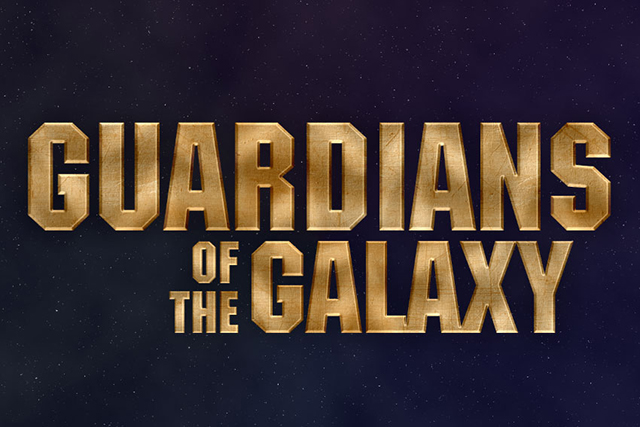
Step 16
創(chuàng)建一個(gè)小標(biāo)語(yǔ),字體為Tragan Blod(單擊下載字體),顏色為#DAB277,就像電影海報(bào)里的那樣,我寫的是“You're Welcome”。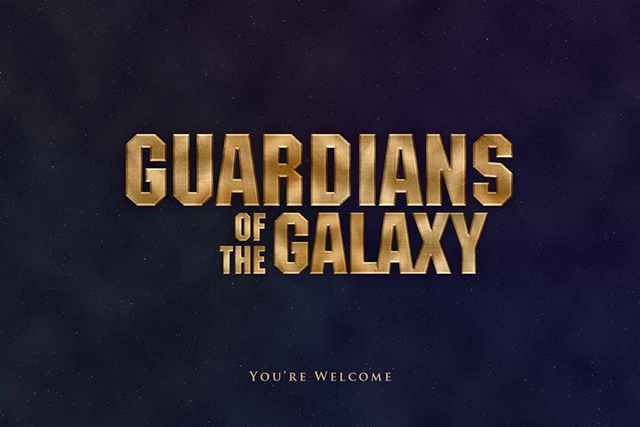
Step 17
添加一個(gè)曲線調(diào)整圖層,在曲線中心添加錨點(diǎn),并向右下拖動(dòng),使整個(gè)圖像變暗。 選擇畫筆工具,設(shè)置一個(gè)大的柔軟的筆刷,顏色設(shè)置為黑色,在圖像中心單擊,使曲線調(diào)整的效果僅應(yīng)用于圖像邊緣。
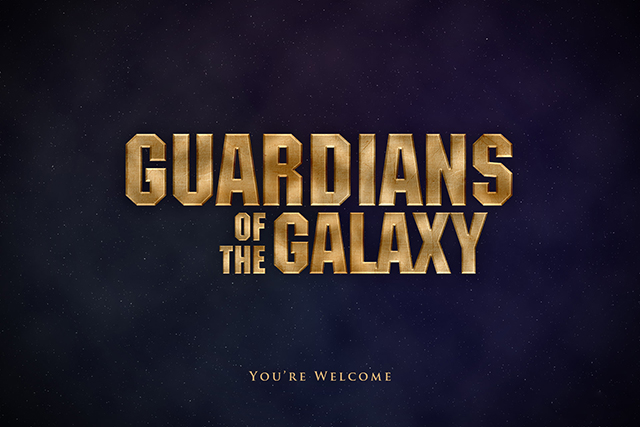
最終效果:
標(biāo)簽:金色字體













