24、使用畫筆工具并打開畫筆。繼續使用硬圓筆尖,其它設置如下:
畫筆筆尖形狀:
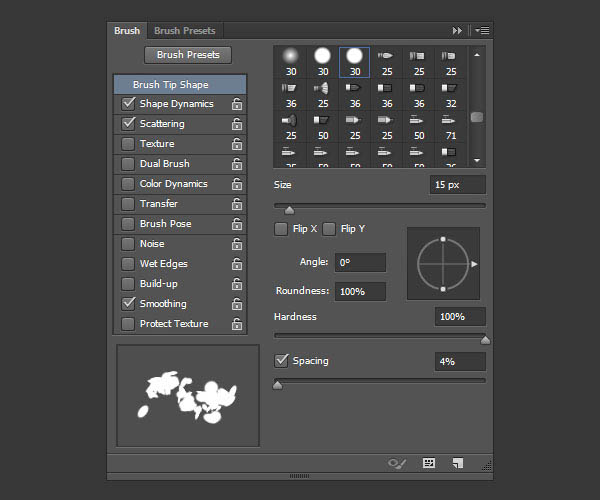
形狀動態:

散布:

25、右鍵單擊文字圖層并選擇創建工作路徑,在原始文字圖層下面創建一個新圖層,并命名為Stroke Shadow,使用直接選擇工具并把前景色設為#404040。
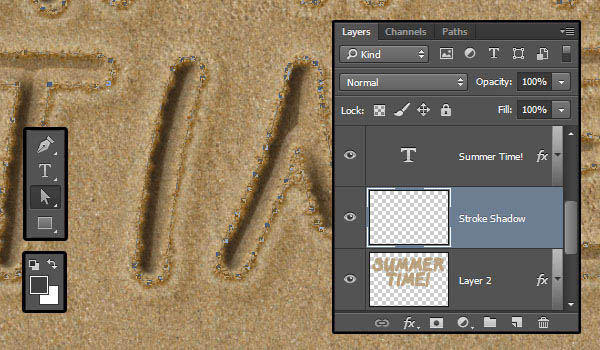
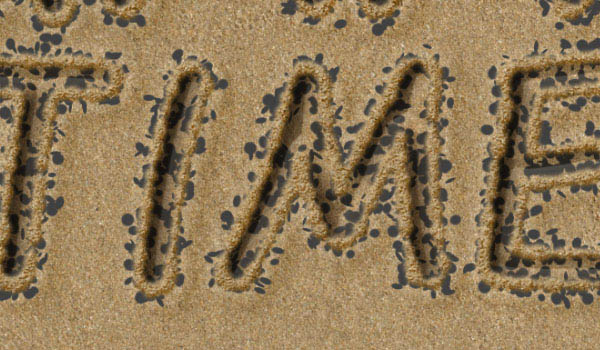
26、像之前那樣為路徑描邊,也別忘了釋放工作路徑。
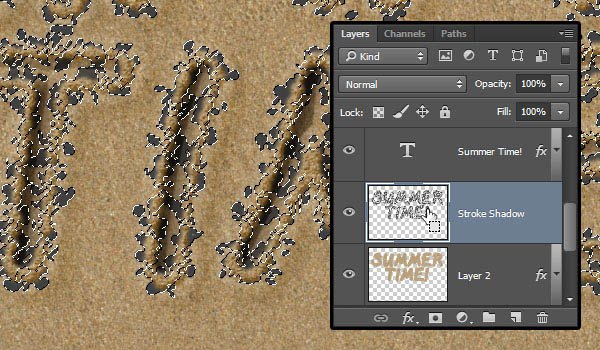
27、Ctrl+單擊Stroke Shadow圖層的略縮圖以創建選區。
28、選擇背景 副本圖層,按下Command/Ctrl+J,將復制后的圖層重命名為Stroke,然后把它拖到Stroke Shadow的上面去。
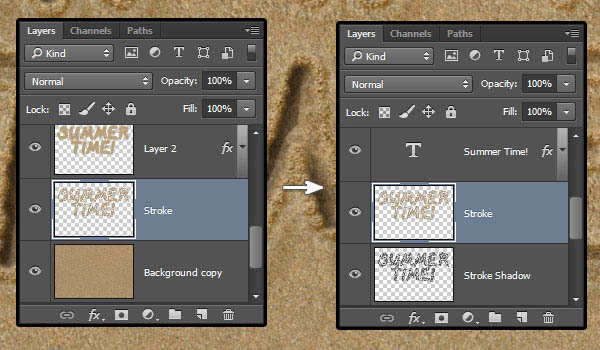
29、右鍵單擊圖層 1,選擇復制圖層樣式,然后右鍵單擊Stroke圖層,并選擇粘貼圖層樣式,這樣這個新的沙子描邊就有了樣式。
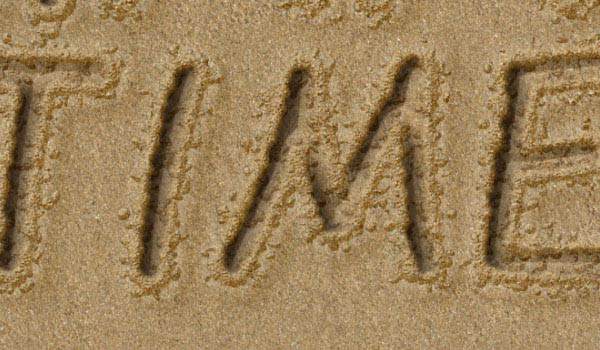
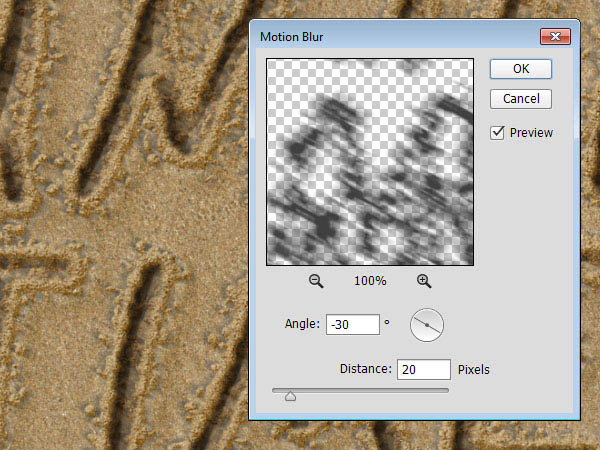
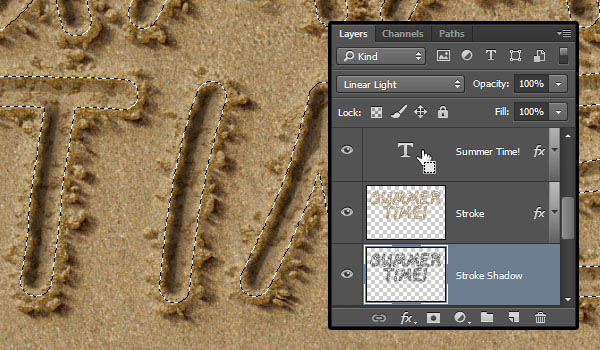
30、選擇Stroke Shadow圖層,然后在濾鏡 > 模糊> 動感模糊中把角度改為-30,并把距離改到20。
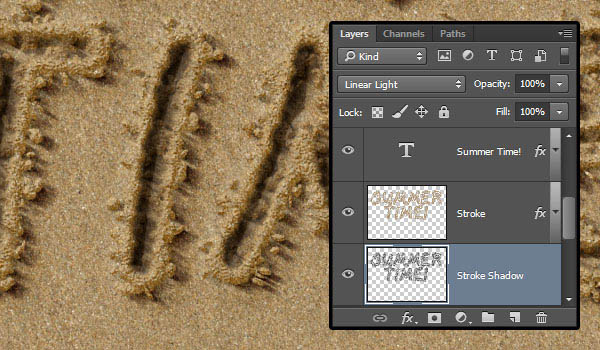
31、把Stroke Shadow圖層的混合模式改為線性光,然后使用移動工具 (V),單擊并拖動這個影子,使他看起來像是自然投影下來的。
32、Ctrl+單擊文字圖層的略縮圖以創建選區,選中Stroke Shadow圖層,然后按Delete(刪除)刪除陰影的內部。結束之后選擇 > 取消選擇。
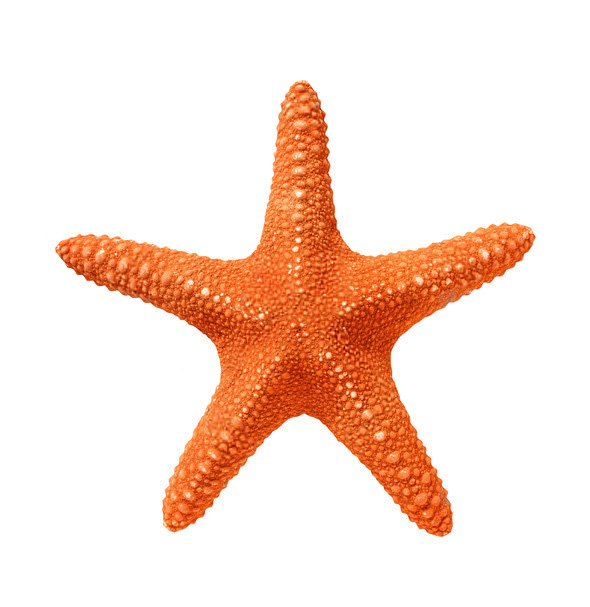
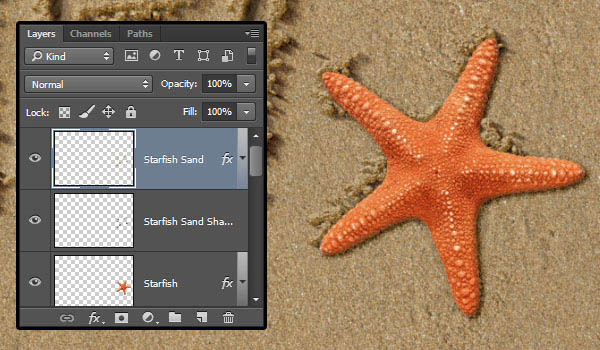
33、打開白色背景上的獨立的紅色海星圖像,使用魔棒工具選擇畫面上的白色區域,然后使用選擇 > 反選,再使用編輯 > 復制來復制一個海星。

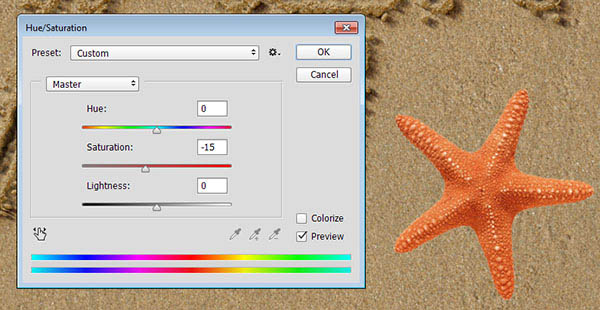
34、回到原本的文檔,使用編輯 > 粘貼,并把海星放在所有圖層上面。使用圖像 > 調整 > 色相/飽和度,把飽和度降低到 -15,以降低一點顏色飽和。
35、雙擊海星的圖層,應用下列圖層樣式:
不透明度: 35%;取消勾選使用全局光;角度: -30。
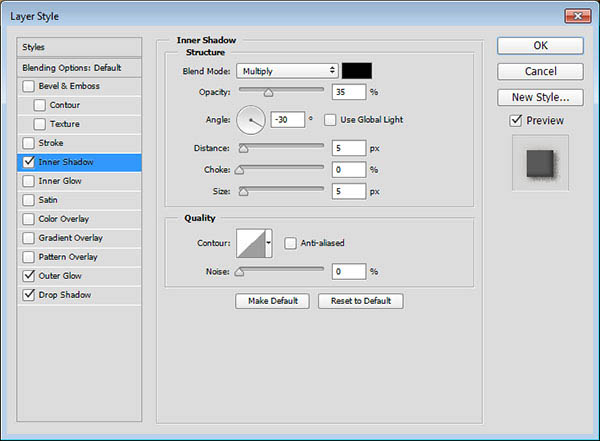
混合模式: 正片疊底;不透明度: 55%;顏色: #d8d2ca;大小: 16。
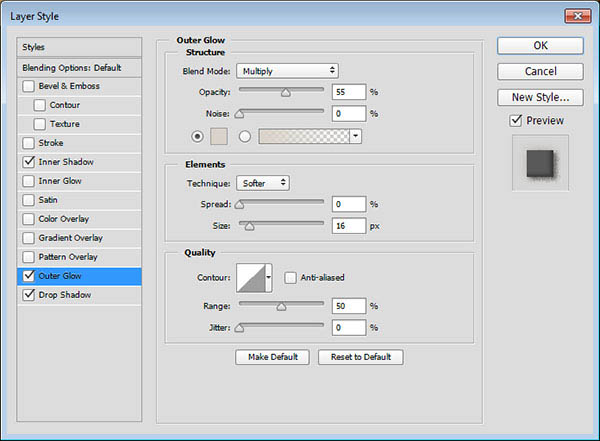
混合模式: 線性光;顏色: #404040;取消勾選使用全局光;角度: 138;雜色: 20。
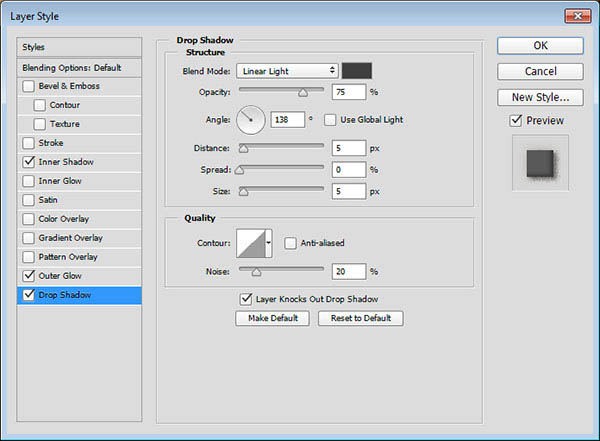

36、接下來你要做的,是使用在第8步做出來的畫筆,手工添加一些邊緣,然后重復第9-1到10-2步的方式為其增加影子。最后Ctrl+單擊海星的略縮圖創建選取,選擇海星的描邊圖層,然后按Delete(刪除) 來刪除描邊內部的影子。
37、單擊圖層面板底部的創建新的填充或調整圖層圖標,并選擇曲線。
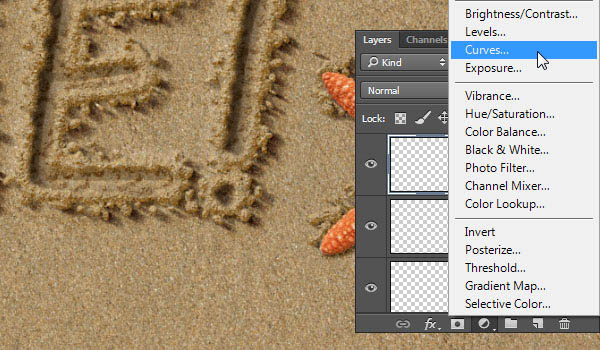
38、像圖中這樣調整曲線,你也可以單擊帶有箭頭的小手的圖標,然后在圖像中單擊并拖動以隨意調整亮度。
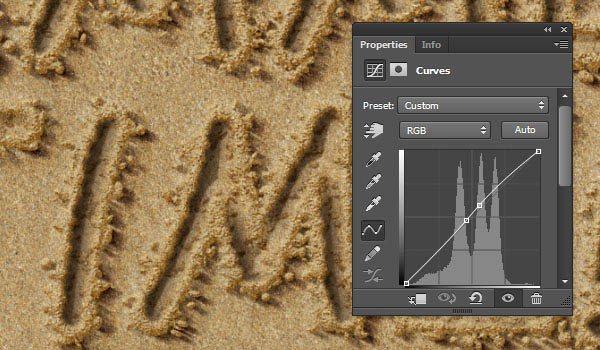
39、再次單擊創建新的填充或調整圖層圖標并選擇純色。
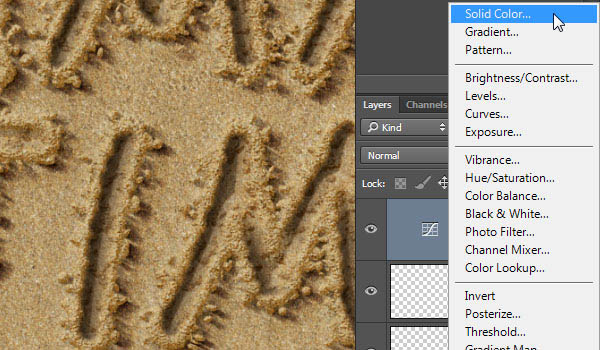
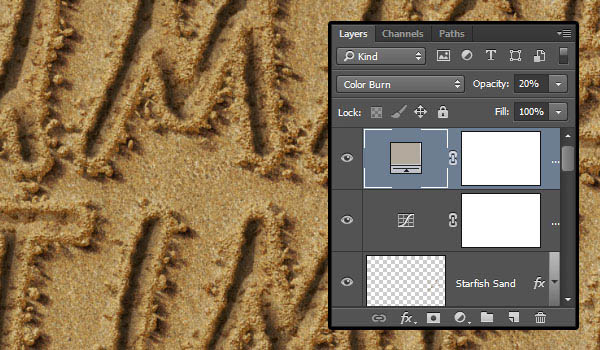
40、顏色設為#b1a99c,把圖層混合模式改為顏色加深,不透明度改為20%。
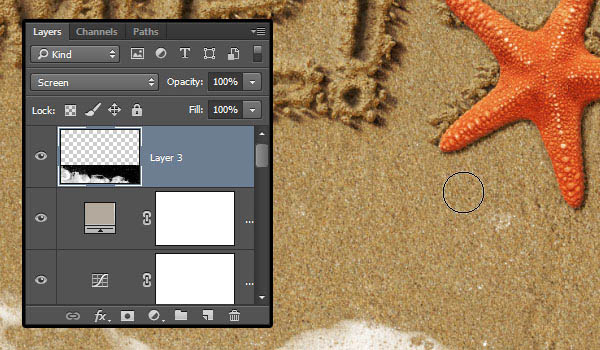
41、把WaterFoam圖像放在所有圖層上面,然后把混合模式改成濾色,然后使用圖像 > 調整 > 去色。把泡沫向下移動一點,你可以使用橡皮擦工具 (E),圓軟筆尖,隨意擦掉不需要的部分。
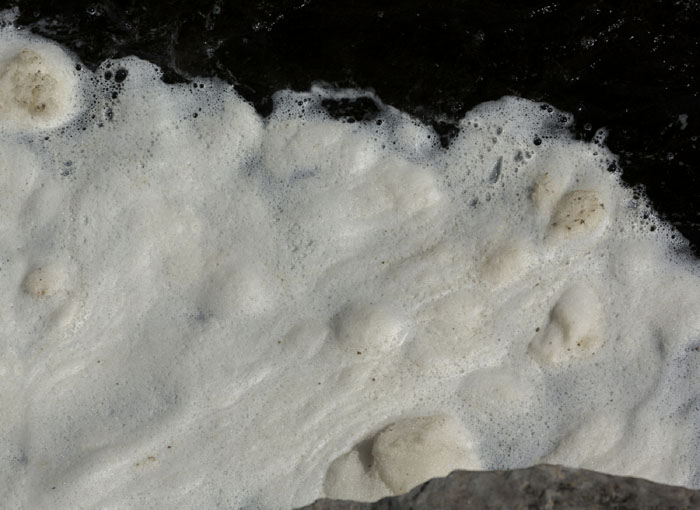
<點小圖查看大圖>
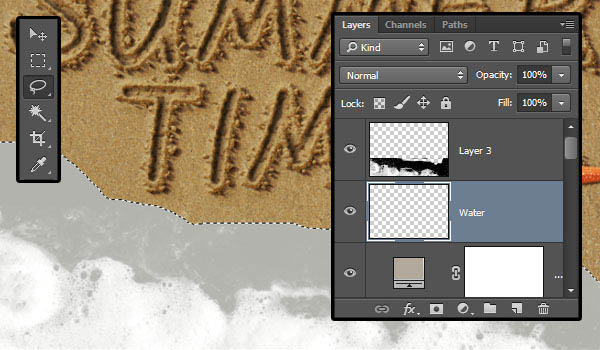
42、在泡沫下面新建一個圖層Water。使用套索工具跟著泡沫的邊緣畫一個選區,稍微留一點距離,然后用#b2b3ad填充選區。
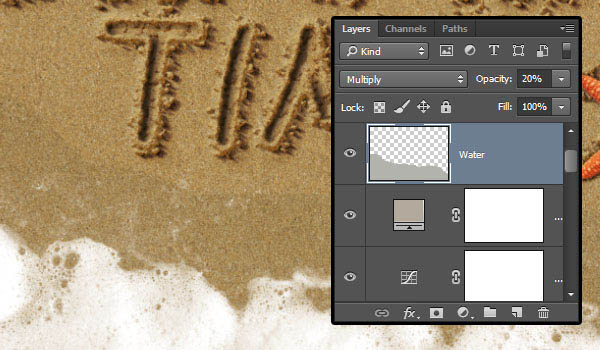
43、選擇 > 取消選擇。把Water圖層的混合模式改成正片疊底,并把不透明度改為20%。
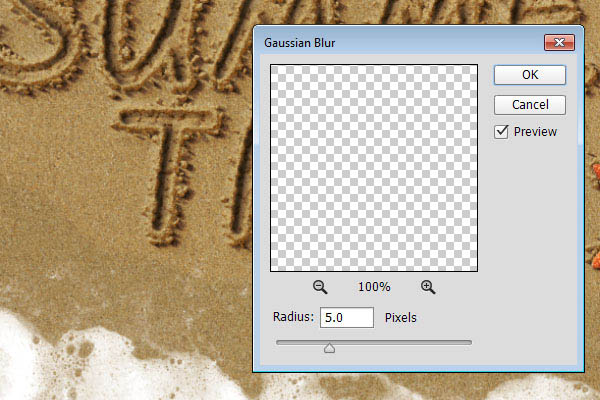
44、使用濾鏡 > 模糊> 高斯模糊,把半徑改為5。
45、復制Water圖層,然后把不透明度改為15。把這個副本往下拖一點,在Water層和泡沫圖層中間制造一個暗一點的圖層。
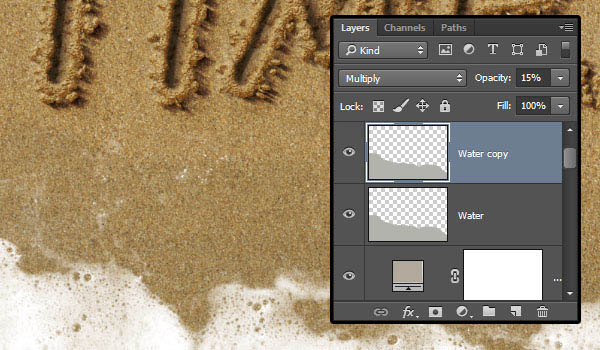
46、選擇除了泡沫和Water圖層以外的所有圖層,復制一下,然后使用圖層 > 合并圖層。把合并后的圖層重命名為Final。

47、濾鏡 > 渲染 > 光照效果,選擇聚光燈,然后隨便移動光照范圍。
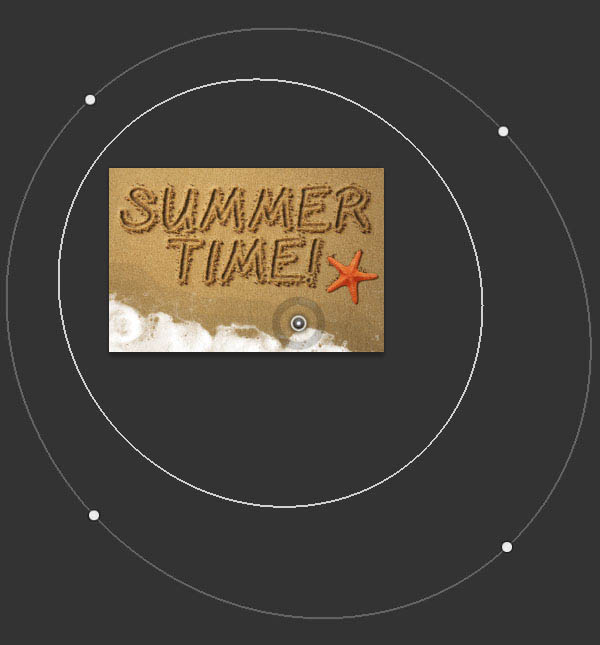
48、按下圖所示修改設置,所用顏色為RGB:
顏色: 246, 242, 234;著色: 247, 240, 223。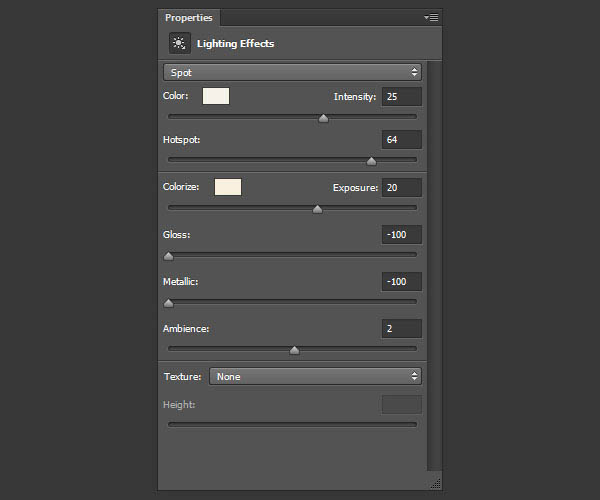
每次你使用畫筆的時候,筆尖都會給你不同的效果。所以你可以多試幾次,直到你得到喜歡的效果 。