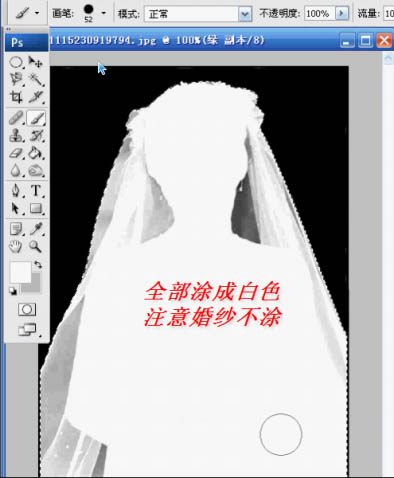
9、然后再將畫(huà)筆調(diào)大,把不透明的地方全部涂成白色,注意透明的婚紗一定不能涂。
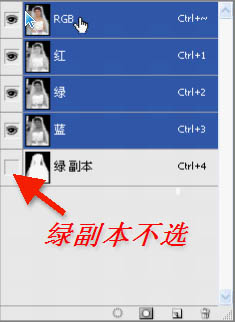
10、選定RGB通道,而綠副本不選。
11、回到圖層面板,點(diǎn)擊選擇-載入選區(qū)。
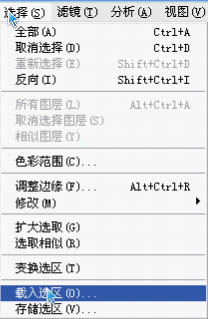
12、選擇綠副本通道。

13、點(diǎn)擊編輯-拷貝,也就是復(fù)制選區(qū)。

14、新建一個(gè)圖層。
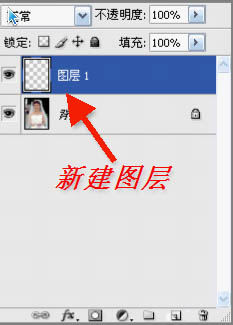
15、點(diǎn)擊編輯-粘貼。
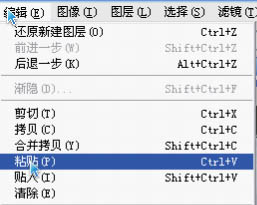
16、將選區(qū)粘貼到新圖層中。
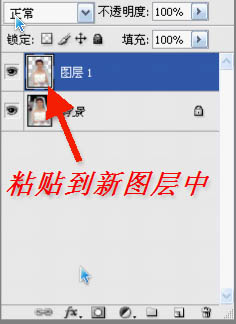
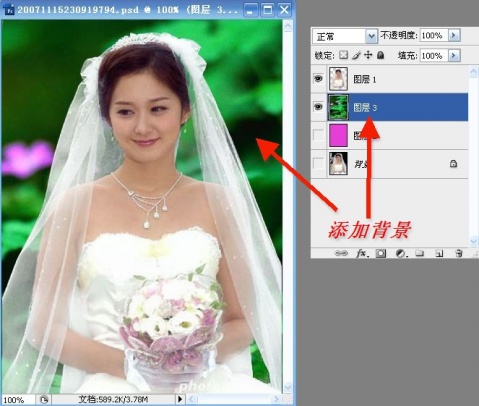
17、為了看得更清楚,可以添加一個(gè)背景層。

18、如果還有一些缺陷,可以用Photoshop的橡皮擦、加深、減淡等工具來(lái)修飾圖片。 仔細(xì)看,這張圖片的不足主要是半透明婚紗中可以看到原圖像中的綠色,可以用減淡工具來(lái)解決。

19、將減淡工具的畫(huà)筆硬度調(diào)到100,在有淡綠色的婚紗處涂抹。
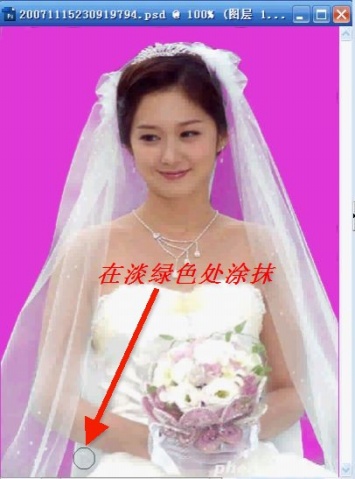
20、原來(lái)的淡綠色背景色也看不到了。
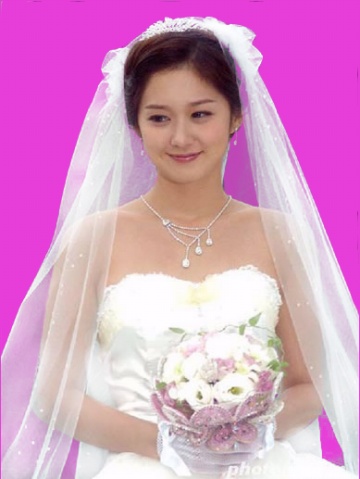
21、可以打開(kāi)一張背景圖片,雙擊解鎖后用移動(dòng)工具拖到圖像的最底層,按Ctrl+T鍵將背景圖片大小調(diào)整到布滿全屏。
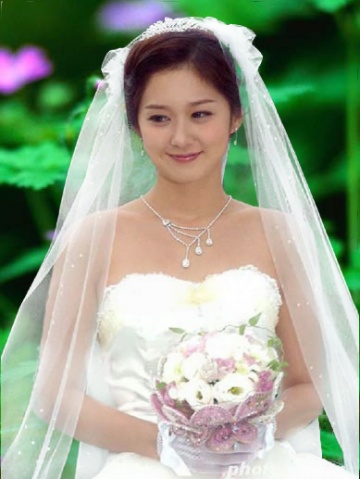
最終效果:
標(biāo)簽:透明婚紗