今天的PS教程主要是為大家?guī)鞵hotoshop如何完美摳出頭發(fā),下面先看看素材吧!
從網(wǎng)上下載范爺?shù)恼掌?/p>

圖00
首先我說一下這個方法要用到的是什么,ps上橫欄工作區(qū)中,濾鏡-抽出。
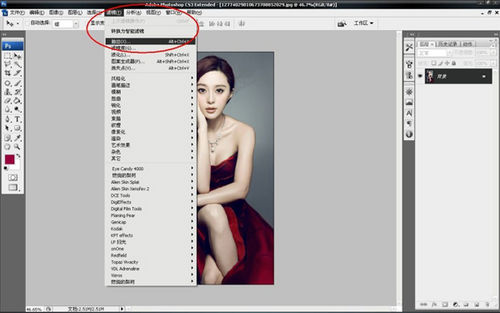
圖01
將圖片復制一層,然后濾鏡-抽出,這時會蹦出一個窗口。

圖02
第二步,在窗口右工具欄中找到抽出第二項強制前景點對勾。
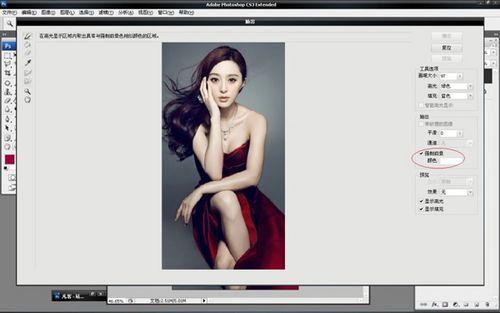
圖03
第三步,在窗口左側(cè)選擇吸管的圖標。
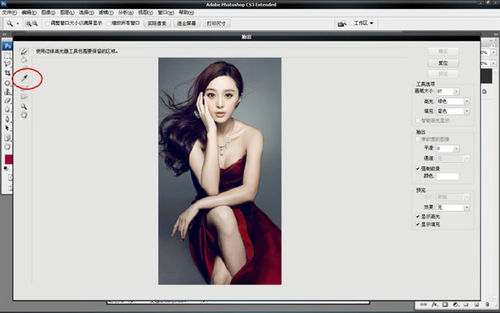
圖04
第四步,用吸管吸取頭發(fā)的顏色,這里要注意,因為頭發(fā)顏色有亮有暗,我個人建議找到頭發(fā)中間色調(diào)吸取,此時前面打?qū)吹膹娭魄熬跋旅骖伾珪兂晌椅〉倪@個顏色。
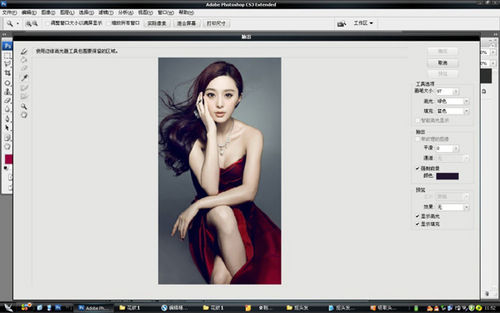
圖05
第五步,顏色選好后選擇窗口左側(cè)最上面的畫筆工具,在右側(cè)可以調(diào)整畫筆大小,顏色隨意,看個人喜好。隨后用畫筆將頭發(fā)涂抹,只要有頭發(fā)的地方全部涂抹。
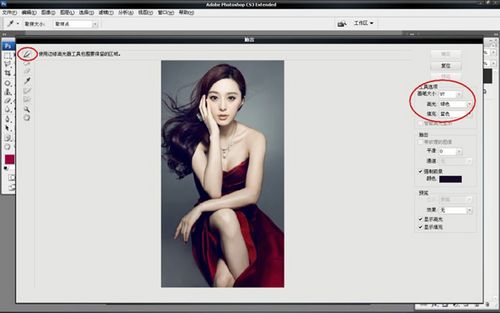
圖06
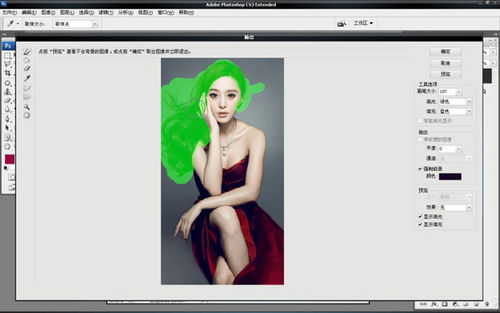
圖07
標簽:PS摳圖教程