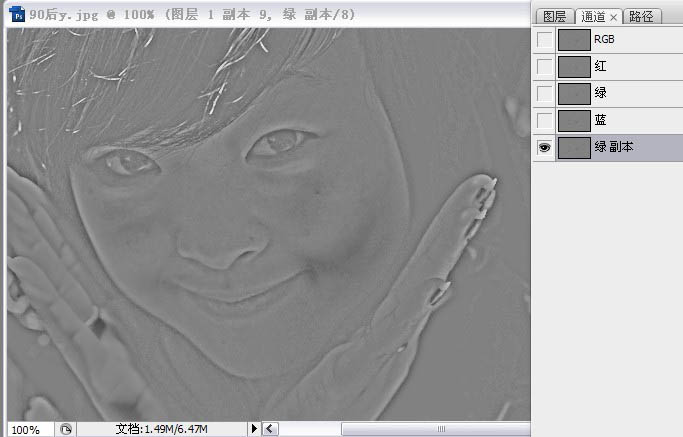
16、得知綠色通道較好,所以復制綠通道。
17、回到圖層。新建一個黑圖層,我所做的一切都是想得到一個干凈的高頻層,原來高頻層在紅藍通道里不干凈。
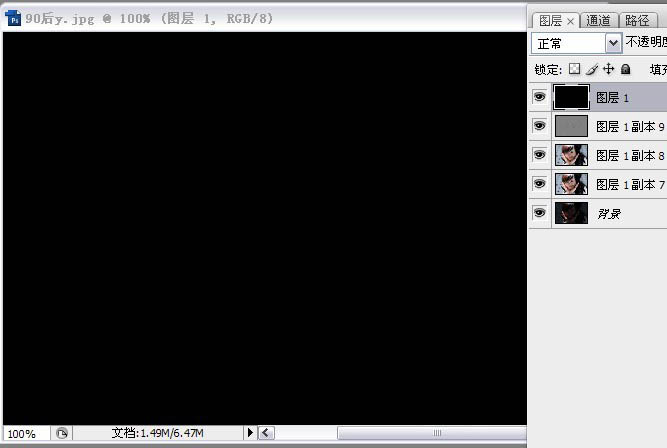
18、載入綠副本通道里的選取在黑圖層上用白色填充。
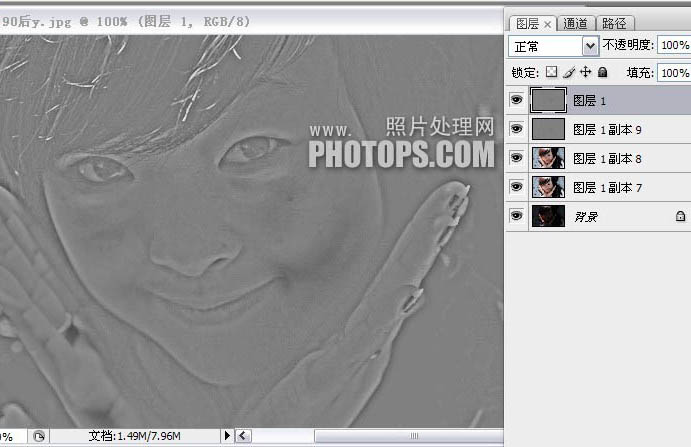
19、用修補工具修出高頻層里的發黑的地方,因為高頻層里保留的是細節,我要的只是毛孔和輪廓的細節,那些黑的東西不是我要的,所以修掉。
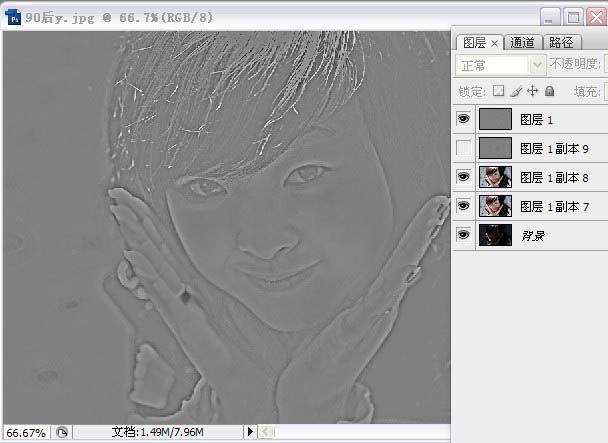
20、把高頻層改成線性光,如圖看看是不是干凈多了。
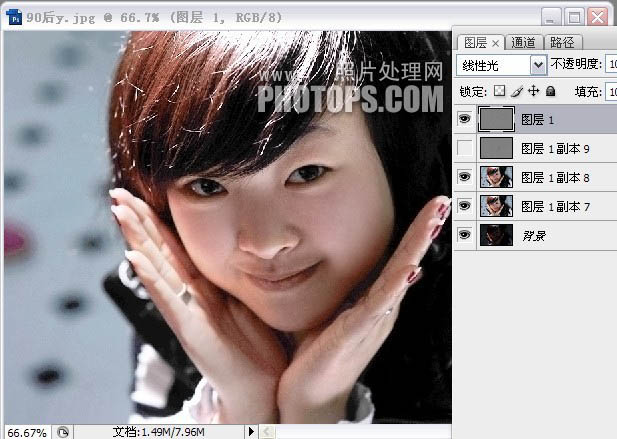
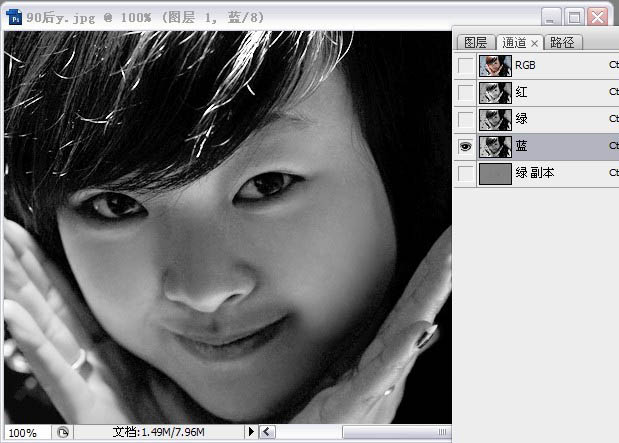
21、再看看紅通道,干凈了吧。
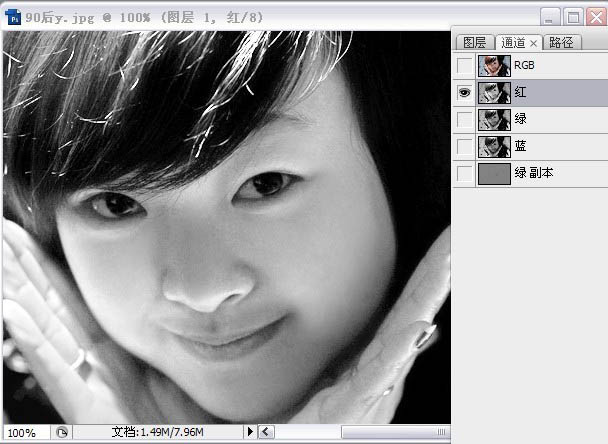
22、綠一樣干凈。
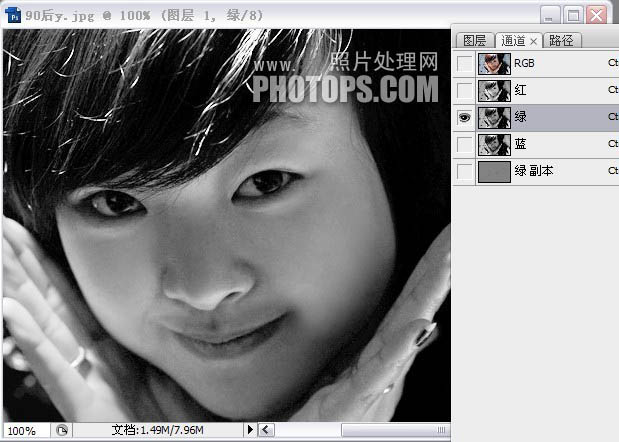
23、藍也還可以。
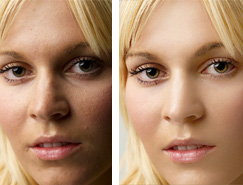
最后在用磨皮軟件磨下,完成最終效果。

<點小圖查看大圖>