14、再加多一個(gè)框架,增加金屬質(zhì)感。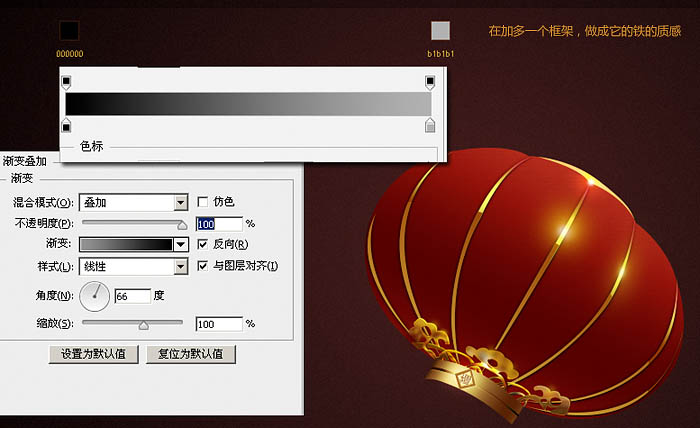
15、添加反光,是它的質(zhì)感更加強(qiáng)烈,圖層混合模式為“疊加”。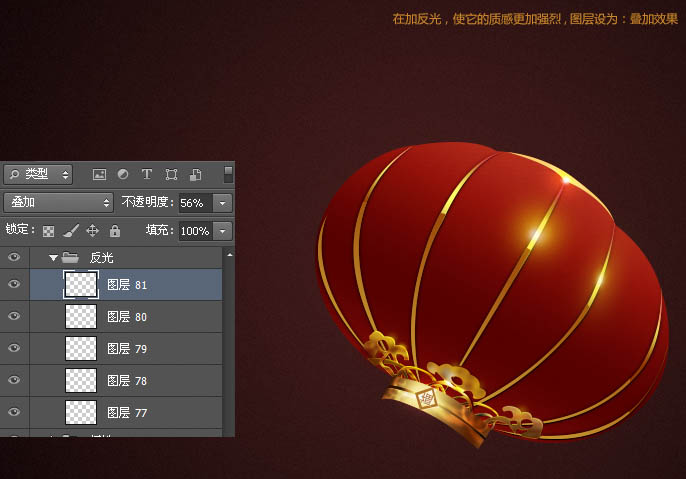
16、在燈籠上面加多一個(gè)高光,把對(duì)比顯示的更加強(qiáng)烈。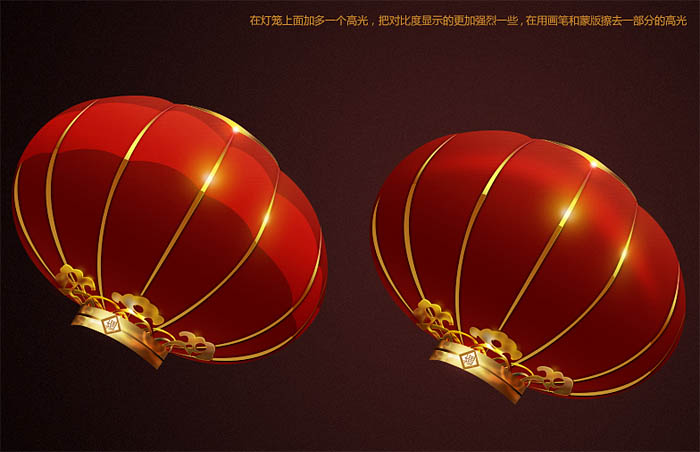

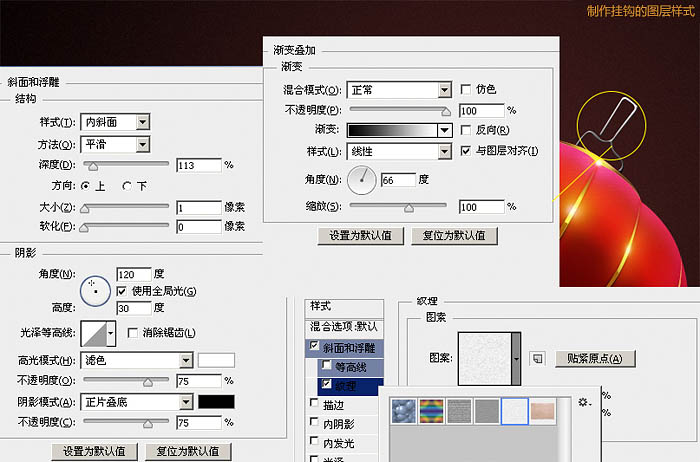

18、我們?cè)跓艚z和其它部分區(qū)分明暗,新建圖層,混合模式改為“疊加”,再用黑白畫(huà)明暗。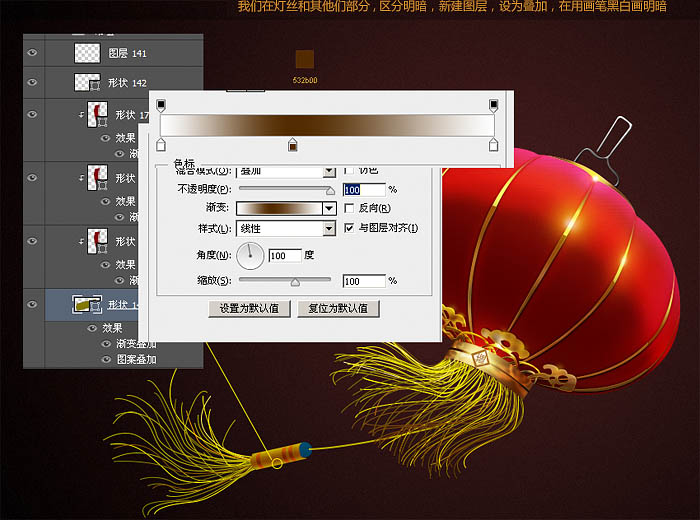
19、最后一步,加燈籠的紋理。新建圖層填充黑色,再用濾鏡添加雜色,用畫(huà)筆和蒙版控制范圍。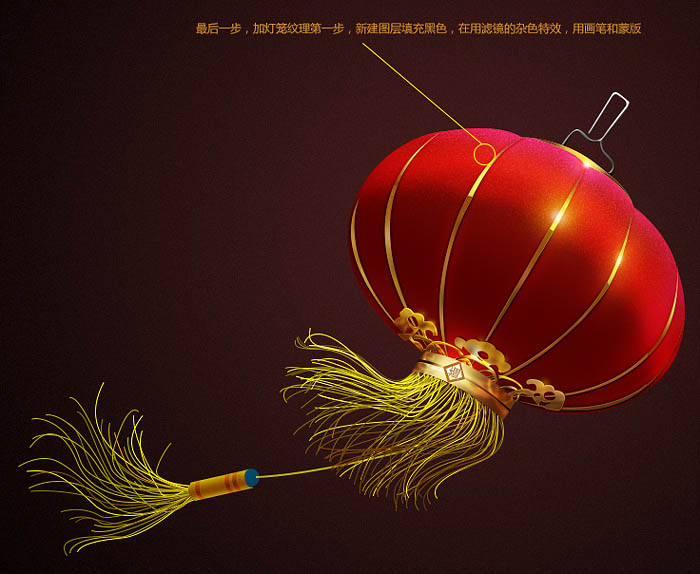
最終效果: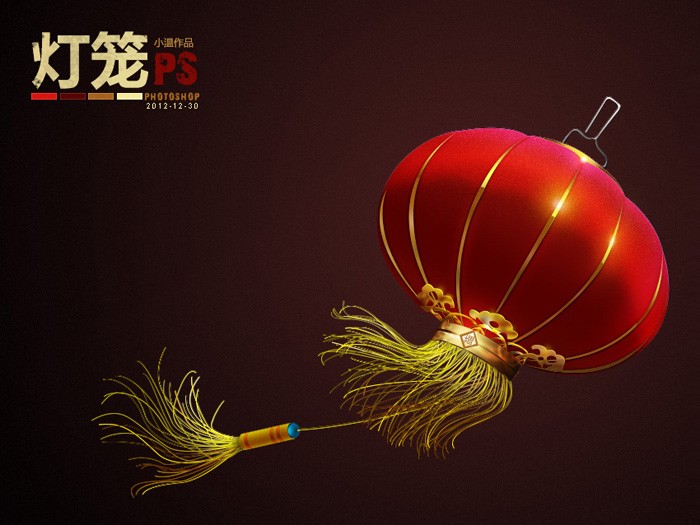
<點(diǎn)小圖查看大圖>
標(biāo)簽:燈籠













