12、發絲其它部分的處理方法相同,處理好后用黑色畫筆把不需要的部分涂成黑色,效果如下圖。我們看到的發絲非常清晰。

<圖15>
13、按住Ctrl鍵點擊縮略圖中的紅副本通道載入選區,然后點RGB通道,返回圖層面板,選擇背景圖層,按Ctrl + J 把選區部分的圖像復制到新的圖層。這里選擇背景圖層,不是調過顏色的蓋印圖層,其它圖層可以隱藏,在背景圖層上面新建一個圖層填充綠色,效果如下圖。

<圖16>
14、把背景圖層復制一層,移到出色圖層上面,用鋼筆工具勾出人物輪廓,然后添加圖層蒙版,效果如下圖。
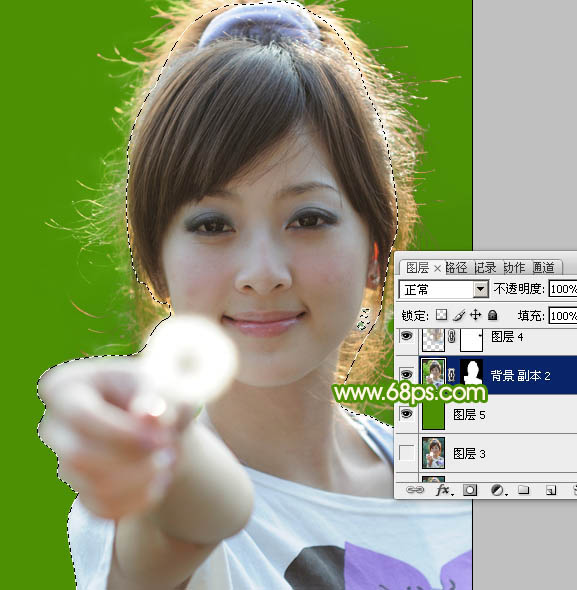
<圖17>
15、發絲部分稍暗的部分需要用減淡工具涂亮一點,局部有缺失的部分用修復畫筆修復一下,效果如下圖。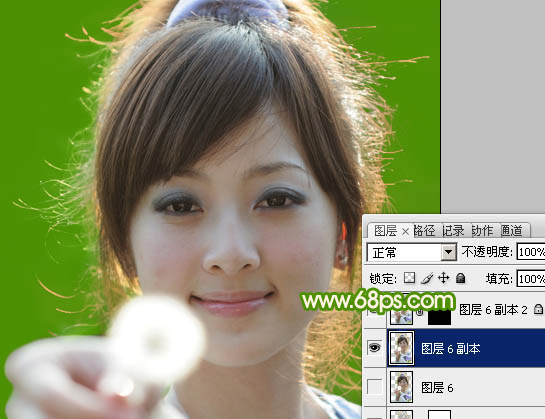
<圖18>
最后微調一下細節,完成最終效果。
標簽:通道