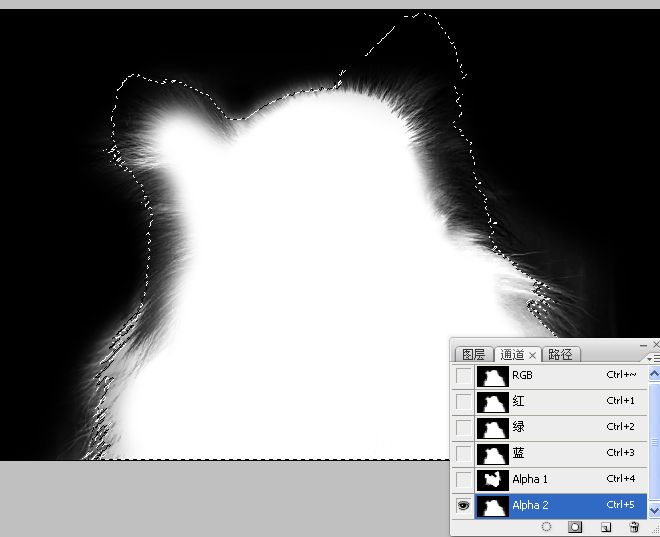
19、現在狗狗棕色毛發和白色毛發的選區分別存儲在“ALPHA1”和“ALPHA2”通道中,我們需要把它們合并為一個完整的選區。單擊將通道作為選區載入按鈕,載入ALPHA2通道的選區。
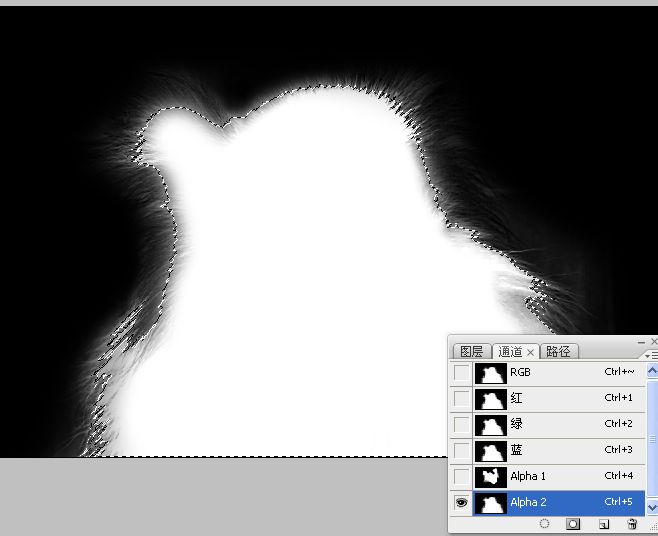
20、執行“選擇--載入選區”命令,設置如下圖。可得到“ALPHA1”和“ALPHA2”通道內選區相加的結果。

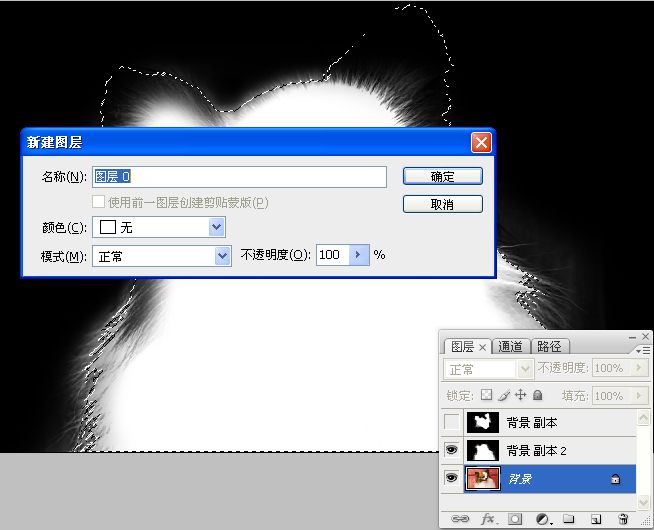
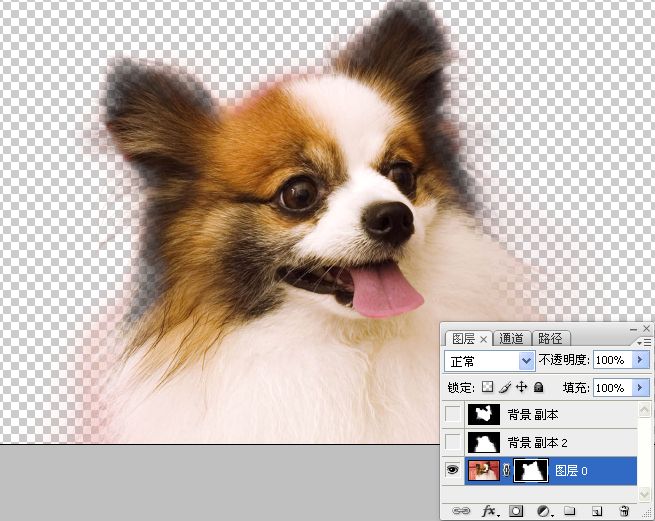
21、在圖層調板中隱藏“圖層副本2”,按住ALT鍵雙擊背景圖層,將它轉換為普通圖層。單擊添加圖層蒙版按鈕,基于選區創建圖層蒙版,用蒙版遮罩背景。
22、按住CTRL鍵單擊創建新圖層按鈕,在當前圖層的下方新建一個圖層,將新建的圖層填充為藍色。在藍色背景上,我們更容易發現選區出現的問題。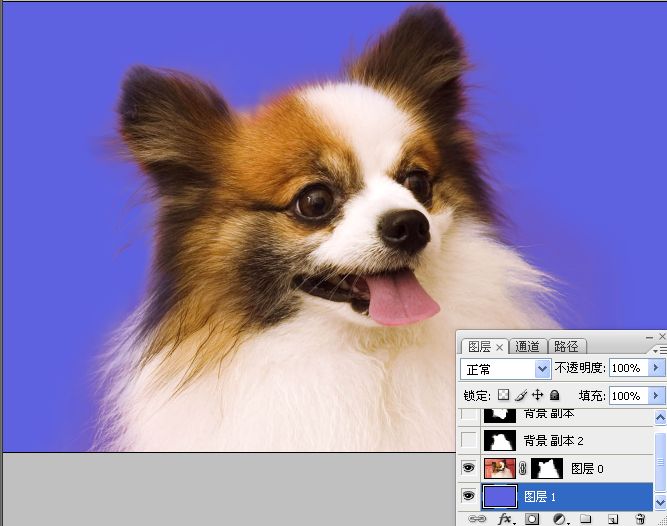
23、單擊“圖層0”的蒙版縮覽圖,進入蒙版狀態,用畫筆工具修飾蒙版,將蒙版遮罩的毛發顯示出來。
24、打開素材圖。將該圖拖至狗狗文件中,可用“高斯模糊”濾鏡對其進行適當的模糊,為狗狗換一個更漂亮的背景。

最終效果:
標簽:通道