7、執(zhí)行:濾鏡 > 抽出(沒有這款濾鏡的需要單獨(dú)下載安裝),把白色部分涂出來(lái),然后在右側(cè)的設(shè)置面板勾選強(qiáng)制前景色,選擇白色,然后確定。
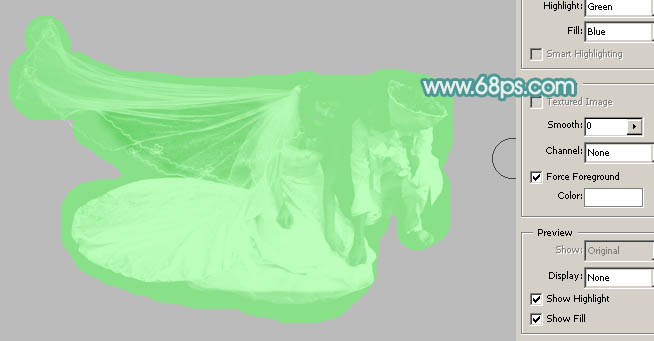
<圖9>
8、在當(dāng)前圖層下面新建一個(gè)圖層,填充任意顏色,可以看到摳出的效果,婚紗部分細(xì)節(jié)保持比較好,摳的也比較干凈。
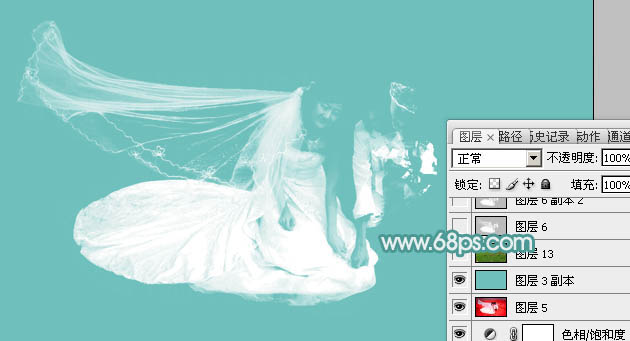
<圖10>
9、給當(dāng)前圖層添加圖層蒙版,選擇畫筆工具,把前景顏色設(shè)置為黑色,用畫筆把中間的一些雜點(diǎn)涂掉,這些是比較亮的砂粒。

<圖11>
10、涂掉后的效果如下圖,少了一些雜點(diǎn),不過婚紗的細(xì)節(jié)丟失了,后面需要再手工恢復(fù)一下。

<圖12>
11、在當(dāng)前圖層下面新建一個(gè)圖層,選擇畫筆工具,不透明度設(shè)置為10%,前景顏色設(shè)置為白色。然后用畫筆涂抹需要增加細(xì)節(jié)的部分,如下圖。
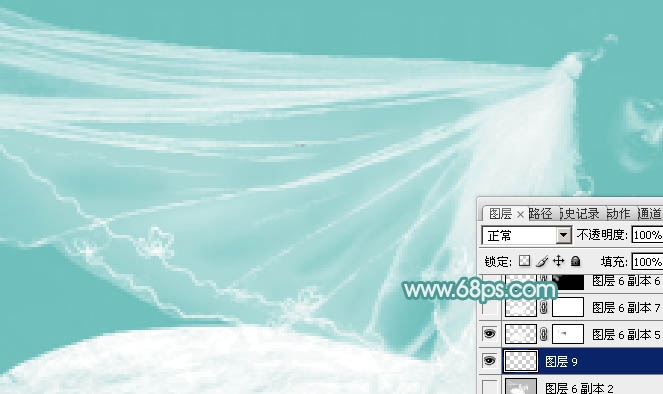
<圖13>
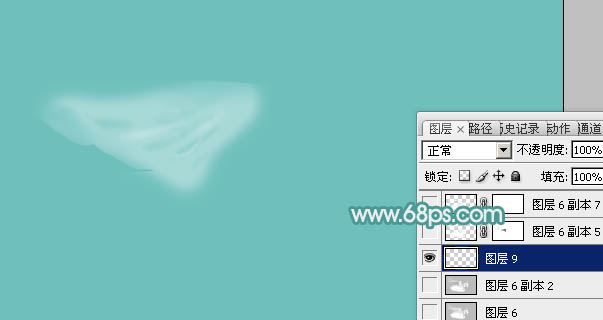
<圖14>
12、把背景圖層復(fù)制一層,按Ctrl + Shift + ] 置頂,用鋼筆把人物部分摳出來(lái),效果如下圖。

<圖15>
13、創(chuàng)建可選顏色調(diào)整圖層,對(duì)紅,黃進(jìn)行調(diào)整,微調(diào)一下人物膚色,參數(shù)及效果如下圖。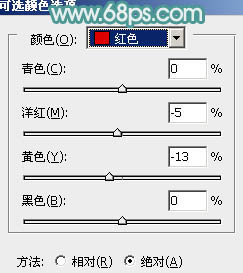
<圖16>

<圖17>

<圖18>
最后處理一下細(xì)節(jié),再加上自己喜歡的背景,完成最終效果。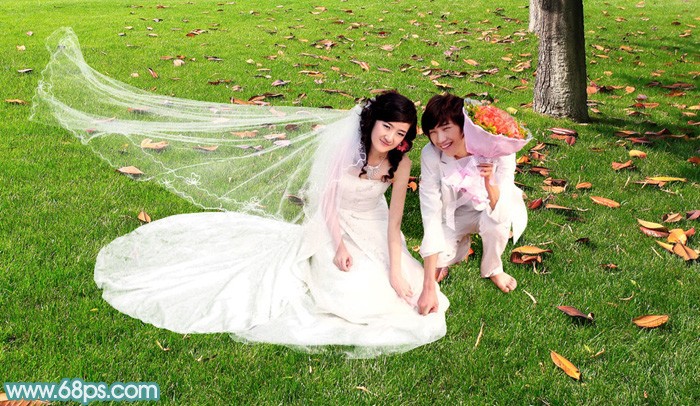
<點(diǎn)小圖查看大圖>













