5、再次蓋印一個圖層,執行濾鏡/其他/高反差保留,模式改為疊加,不透明度為43%。
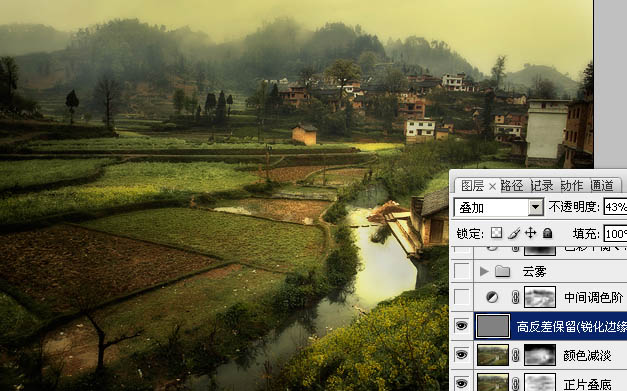
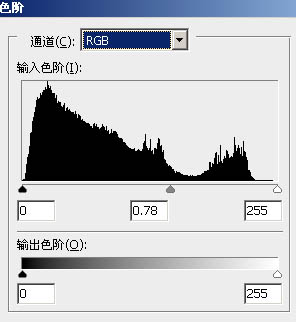
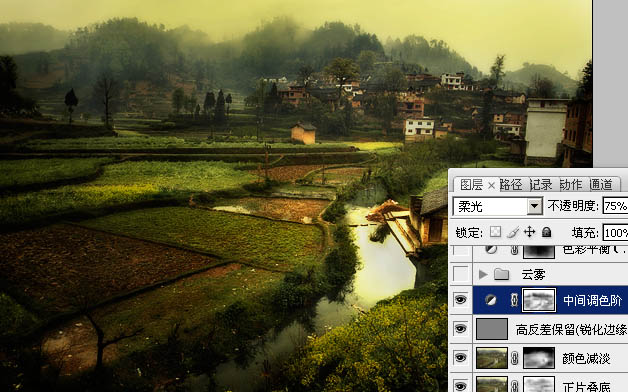
6、添加一個色階調整層,中間調輸入0.78,模式改為柔光,蒙版里擦除過暗的地方,不透明度為75%。
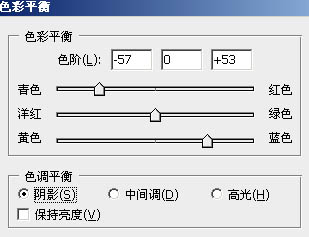
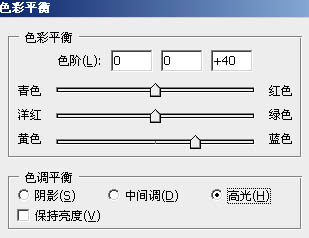
7、添加一個色彩平衡調整層,陰影(紅色-57,藍色+53)高光(藍色+40)使用蒙版融合和下層的色調關系。
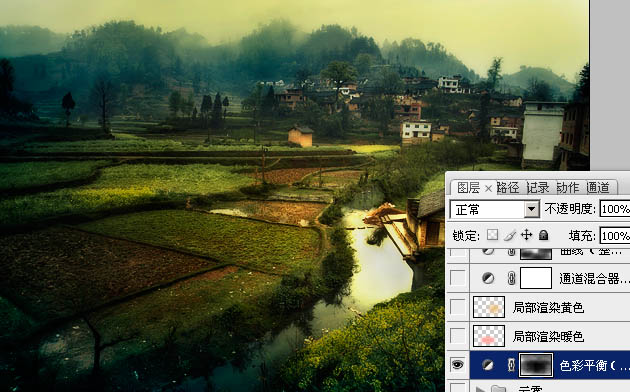
8、新建一個空白層,填充淺紅色(fc9388)到透明度的徑向漸變,圖層模式改為疊加,不透明為43%。
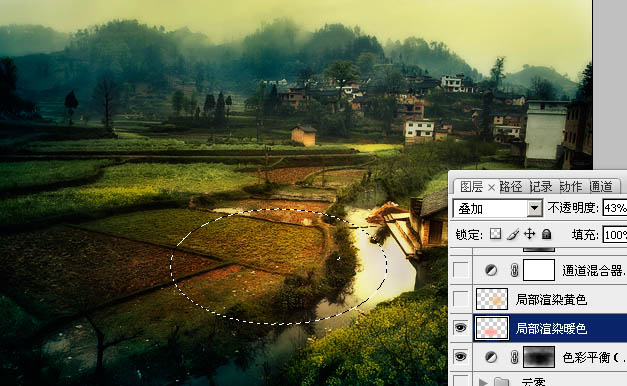
9、新建一個空白層,填充淺黃色(fc9388)到透明度的徑向漸變,圖層模式改為疊加,不透明為80%。

10、新建一個通道混合器調整層,編輯藍色通道,藍色為80。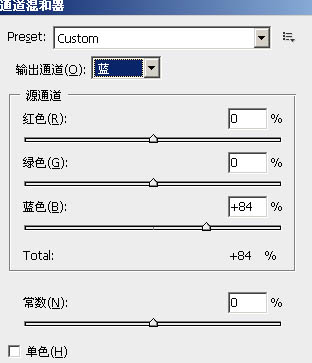
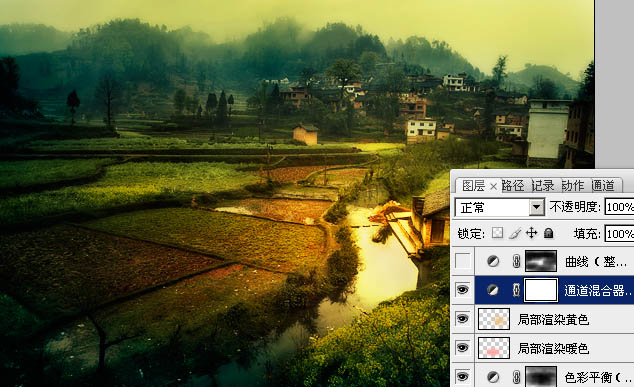
11、添加曲線調整層,整體調整對比度,不透明度為60%,蒙版擦除過亮和過暗的地方。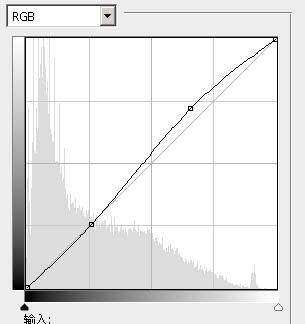
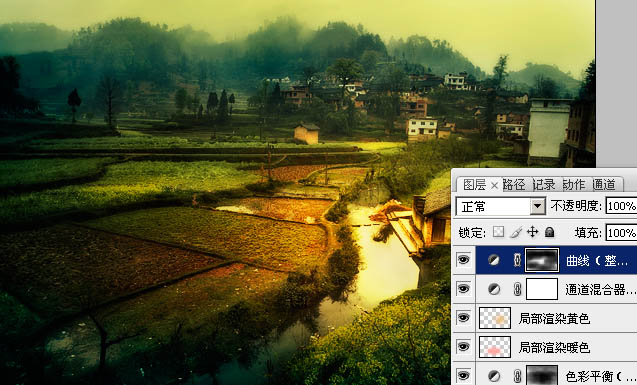
最后,添加煙霧,合并使用減淡加深工具,加強光感變化,完成最終效果。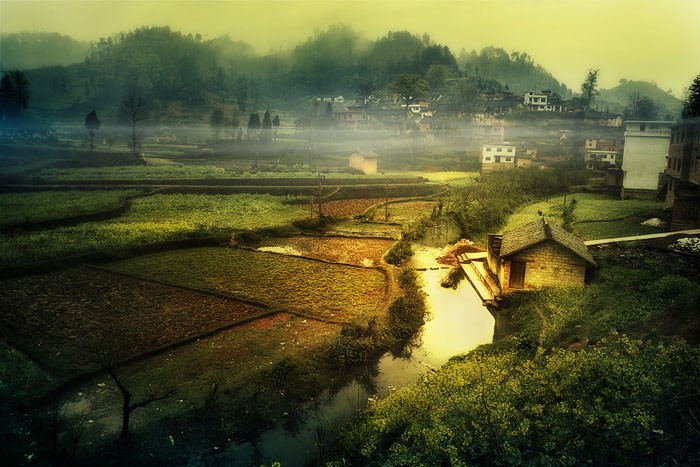
<點小圖查看大圖>
標簽:油畫效果