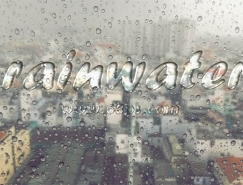
本教程的效果基本上都是用圖層樣式來完成。大致過程:先設(shè)定好文字,文字選擇類似液體的字體,然后給文字添加樣式做出水滴質(zhì)感,再在文字周圍加上一些小水滴即可。
最終效果
1、選擇“文件/新建”菜單,打開“新建”或者Ctrl+N對話框 名稱為:液體字體制作,寬度:為800像素, 高度:為600像素, “分辨率”為72 , “模式”為RGB顏色的文檔,如圖1所示。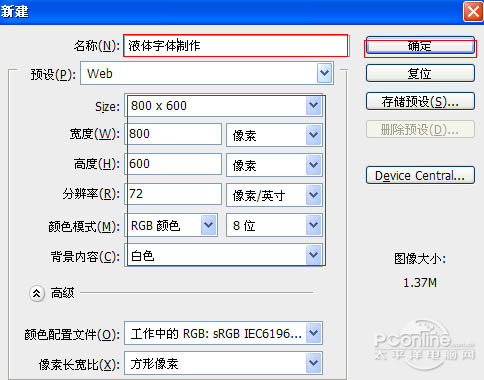
<圖1>
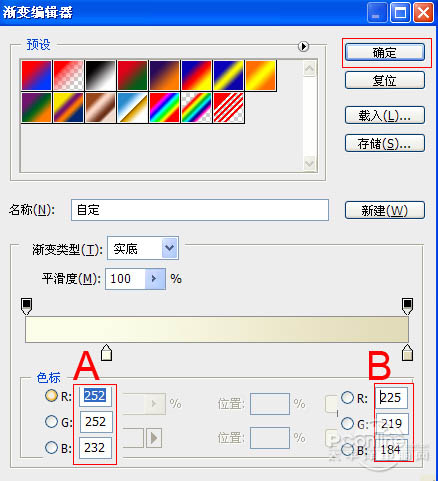
2、在圖層控制面板擊新建圖層按鈕,新建一個圖層1,選擇工具箱漸變工具(快捷鍵G),在工具選項欄中設(shè)置為線性漸變,然后點按可編輯漸變,彈出漸變編輯器。雙擊如圖2中的A處,設(shè)置色彩RGB分別為252、252、232。再雙擊圖2中所示的B處,設(shè)置色彩RGB分別為225、219、184。接著按鍵盤Shift不放結(jié)合鼠標從上到下拉下,給漸變效果,按鍵盤快捷鍵Ctrl+D取消選區(qū),如圖2所示。效果圖如圖3所示。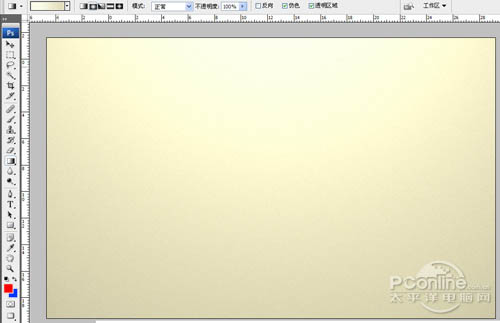
<圖2>
<圖3>
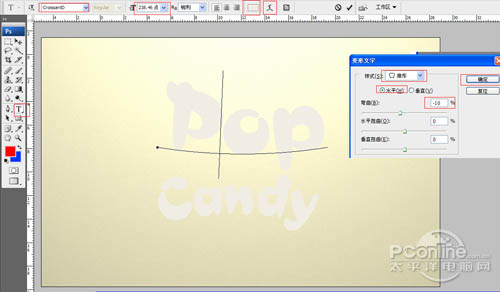
3、在工具箱中選擇橫排文字工具 ,在畫面中用鼠標單擊后,出現(xiàn)一個輸入文字光標,在光標后輸入“pop”,在工具選項欄中設(shè)置字體為“CroissantD”,設(shè)置字體大小為“238.46點”,設(shè)置消除鋸齒為“銳利”,設(shè)置字體顏色為白色,點擊創(chuàng)建文字變形,彈出變形文字對話框,設(shè)置樣式為:扇形,勾選水平,彎曲為:-10%,水平扭曲為:0%,垂直扭曲為:0%,如圖4所示。
<圖4>
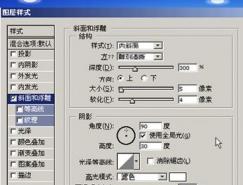
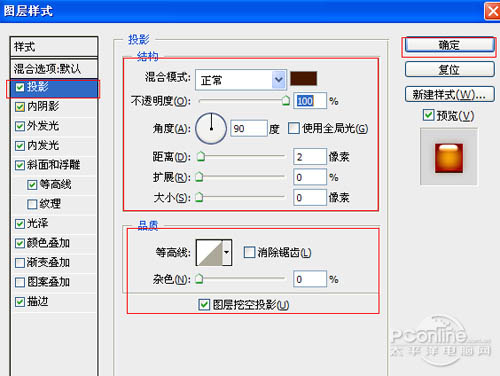
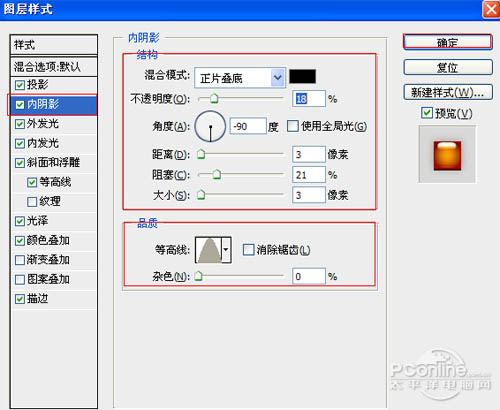
4、雙單擊pop圖層進入到圖層樣式,分別勾選投影、內(nèi)陰影、外發(fā)光、內(nèi)發(fā)光、斜面和浮雕、顏色疊加、光澤、描邊選項。

<圖5>
參數(shù)設(shè)置及效果如下圖:
<圖6>
<圖7>

<圖8>