3、創建曲線調整圖層,對RGB、紅、綠、藍進行調整,參數設置如圖6 - 9,效果如圖10。這一步稍微提亮圖片,并給圖片增加藍色和紫色。
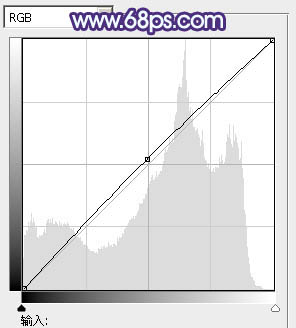
<圖6>
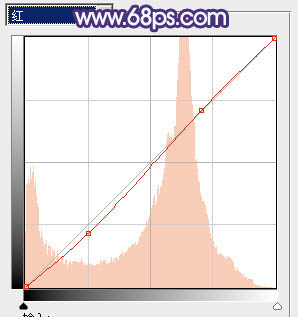
<圖7>
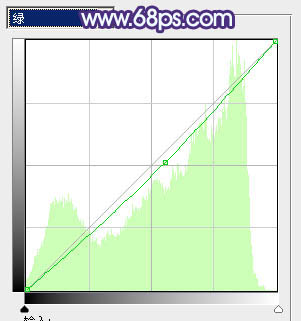
<圖8>
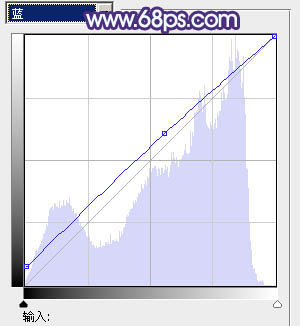
<圖9>
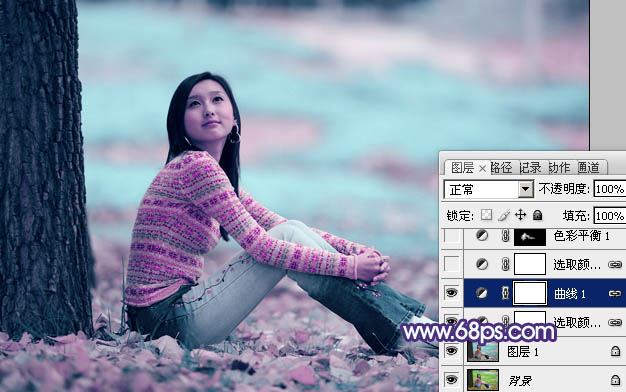
<圖10>
4、創建可選顏色調整圖層,對青、洋紅、白進行調整,參數設置如圖11 - 13,效果如圖14。這一步把青色轉為青藍色,紫色轉為藍紫色。
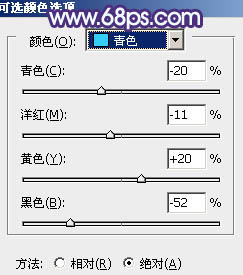
<圖11>
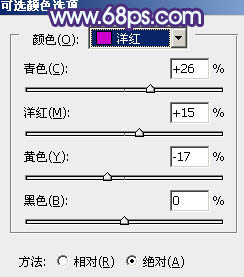
<圖12>
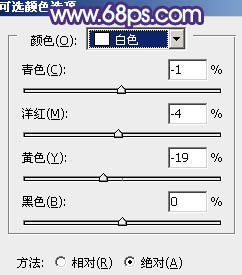
<圖13>
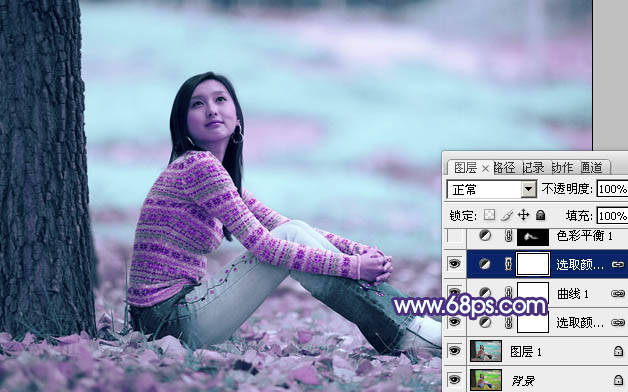
<圖14>
3、創建曲線調整圖層,對RGB、紅、綠、藍進行調整,參數設置如圖6 - 9,效果如圖10。這一步稍微提亮圖片,并給圖片增加藍色和紫色。
<圖6>
<圖7>
<圖8>
<圖9>
<圖10>
4、創建可選顏色調整圖層,對青、洋紅、白進行調整,參數設置如圖11 - 13,效果如圖14。這一步把青色轉為青藍色,紫色轉為藍紫色。
<圖11>
<圖12>
<圖13>
<圖14>













