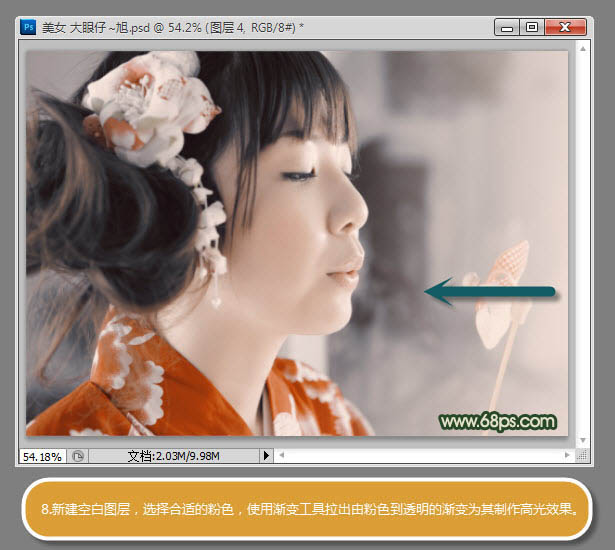
8、新建一個圖層,選擇合適的粉色,用漸變工具拉出由粉色到透明的漸變,為其制作高光效果。
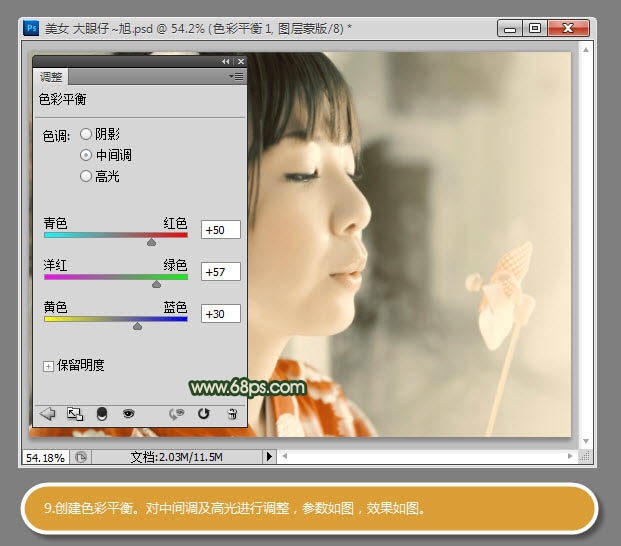
9、創建色彩平衡調整圖層,參數設置如下圖。

10、新建一個圖層填充褐色,為其添加圖層蒙版,結合畫筆工具為其制作暗角,如下圖。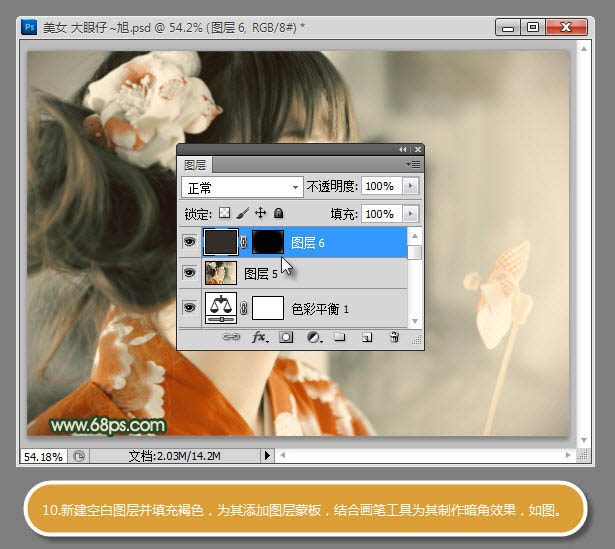
11、新建一個圖層,蓋印圖層,為其進行銳化處理。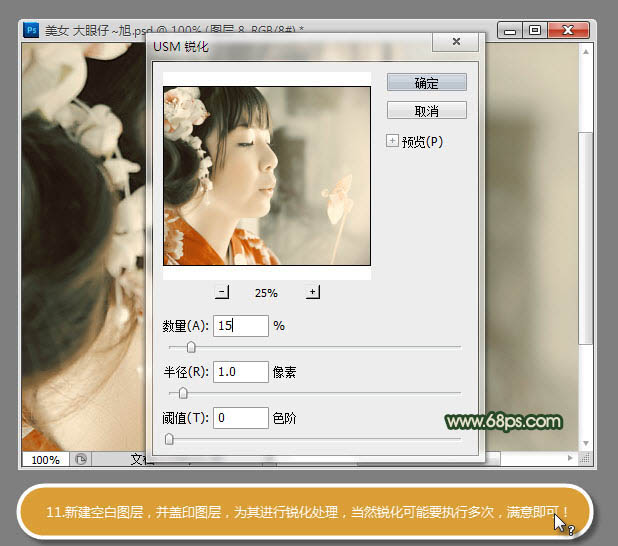
12、最后對圖層進行細節處理,用曲線調整圖層調亮一點。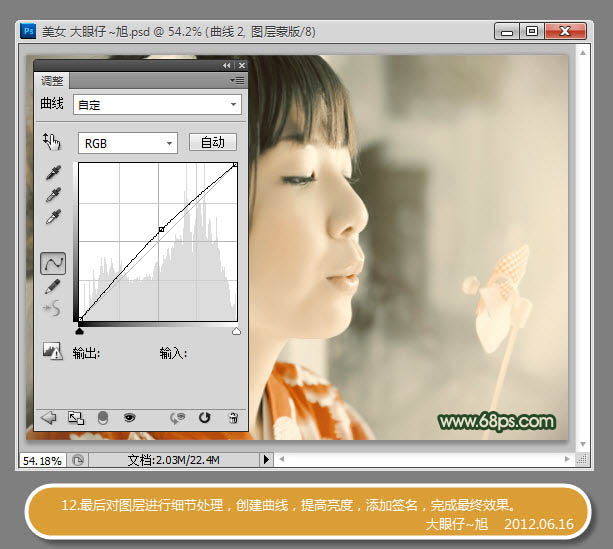
加上簽名,完成最終效果。
<點小圖查看大圖>
標簽:
8、新建一個圖層,選擇合適的粉色,用漸變工具拉出由粉色到透明的漸變,為其制作高光效果。
9、創建色彩平衡調整圖層,參數設置如下圖。
10、新建一個圖層填充褐色,為其添加圖層蒙版,結合畫筆工具為其制作暗角,如下圖。
11、新建一個圖層,蓋印圖層,為其進行銳化處理。
12、最后對圖層進行細節處理,用曲線調整圖層調亮一點。
加上簽名,完成最終效果。
<點小圖查看大圖>













