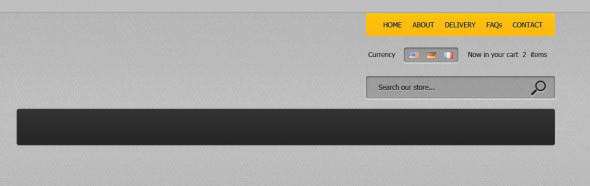
7、為該層添加如下圖層樣式。為方便后面使用,需要保存下這個圖層樣式的配置信息,加入到樣式庫中。
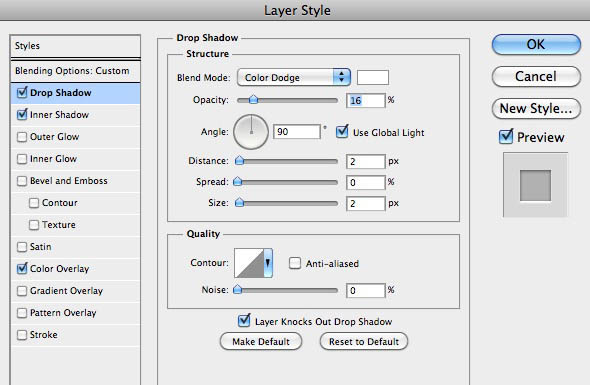
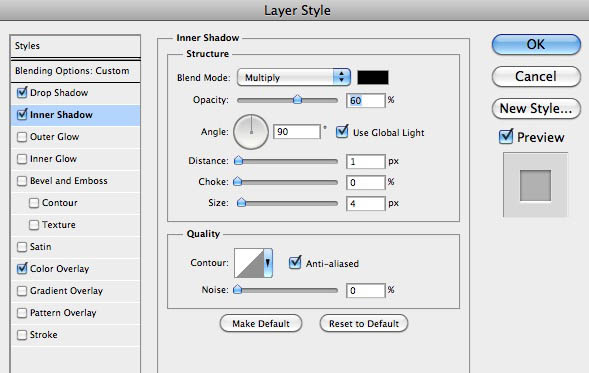
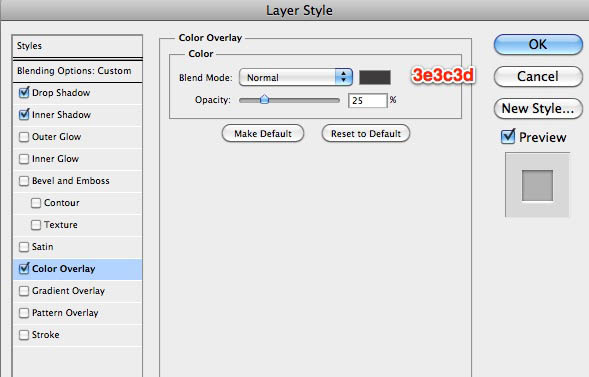
8、現在你可以點擊” New Style ”按鈕,應用到下一個需要做的矩形樣式上,并加入一些文字和圖標。
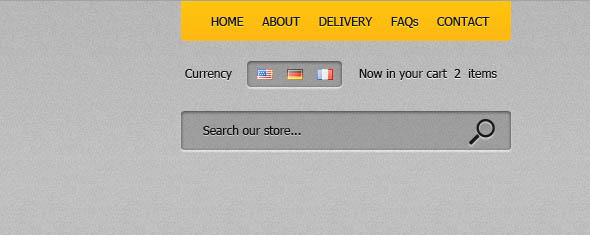
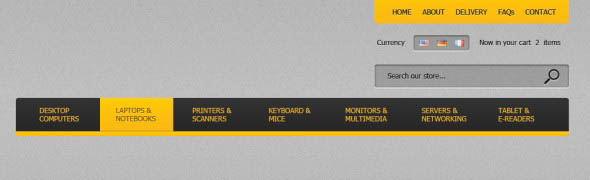
9、接下來創建一個黑色的導航。
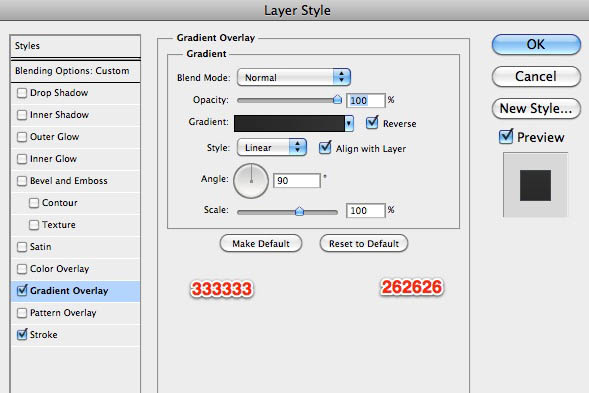
10、對導航欄使用下面的圖層樣式。并保存這個style。
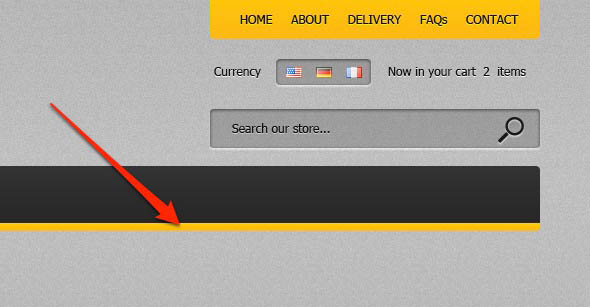
11、在導航欄中創建另一個形狀,然后將它柵格化。我選擇用橡皮擦工具,刪除上部的形狀,然后將添加黃色。
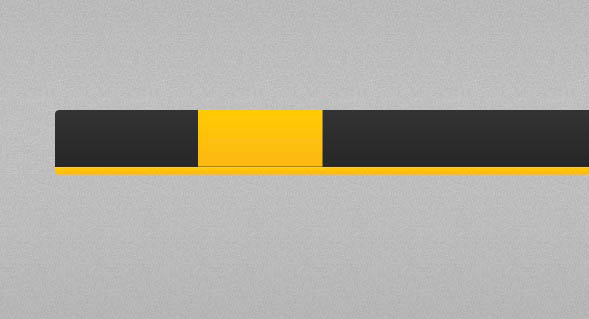
12、有時候,做頁面切片時,你需要一些焦點狀態,表示當前鼠標操作時間。這就是接下來要做的,使用矩形工具創建按鈕,繼續使用黃色的圖層樣式。
13、向導航內添加一些文本。如下圖所示。
標簽:













