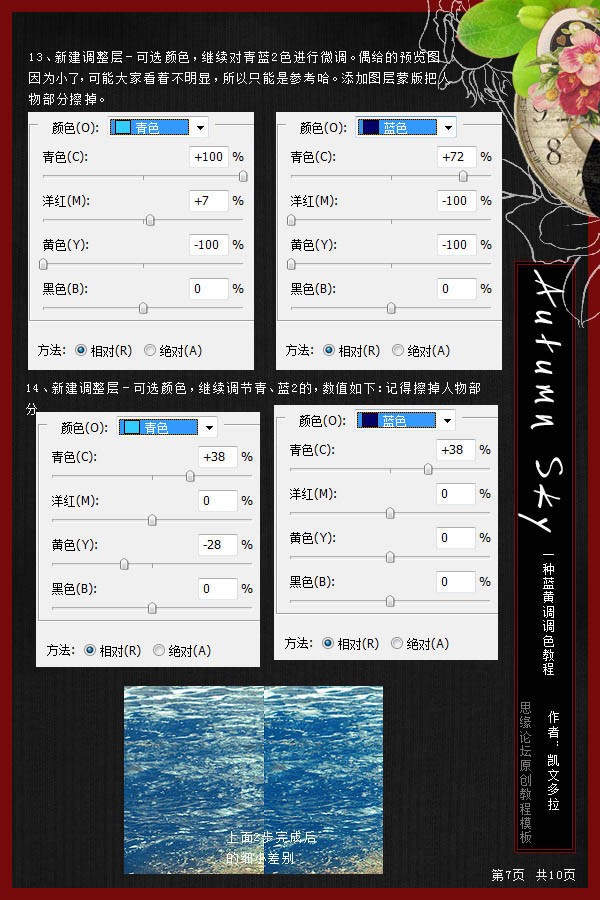
13、新建可選顏色調整圖層,繼續對青色,藍色進行調整,如下圖。確定后把人物部分擦掉。
14、新建可選顏色調整圖層,參數設置如下圖。
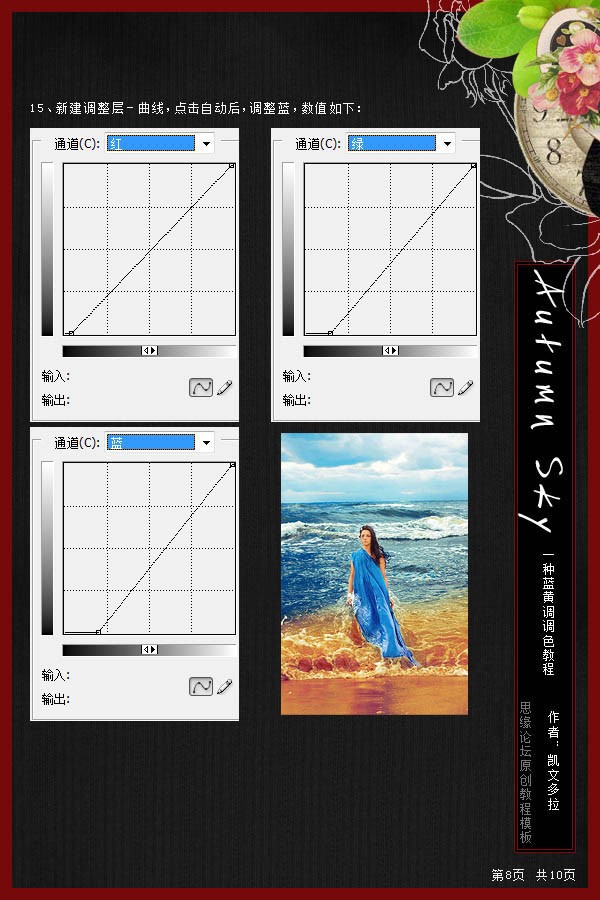
15、新建曲線調整圖層,選擇“自動”后調整,如下圖。
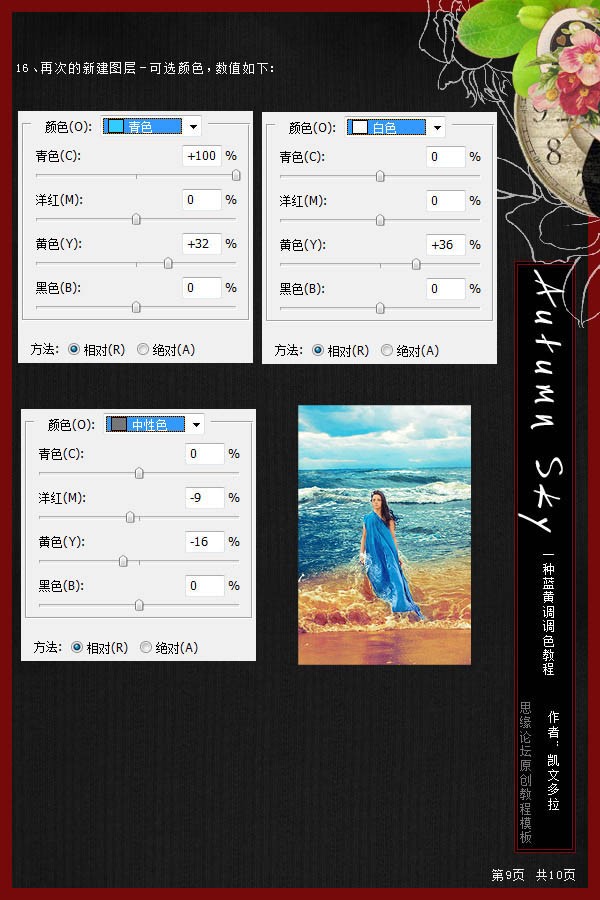
16、再次新建可選顏色調整圖層,參數設置如下圖。
17、新建色彩平衡調整圖層,參數設置如下圖。
18、蓋印圖層,把圖層適當銳化一下。
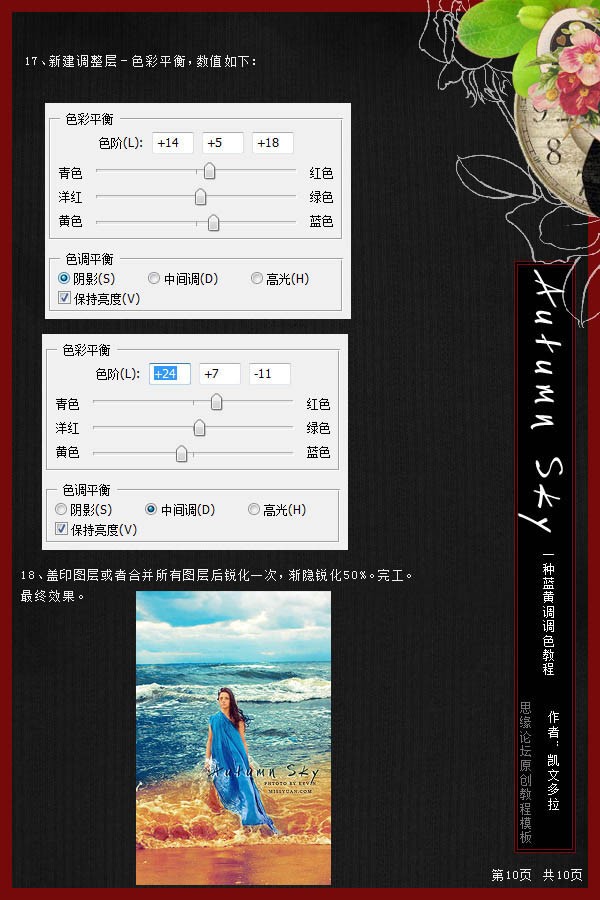
最后打上簽名,完成最終效果。
圖層參照及最終效果如下: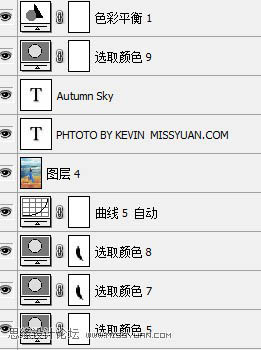
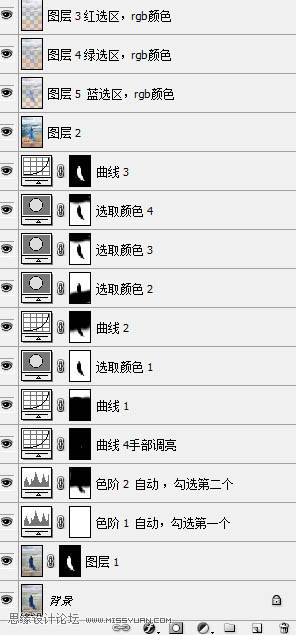
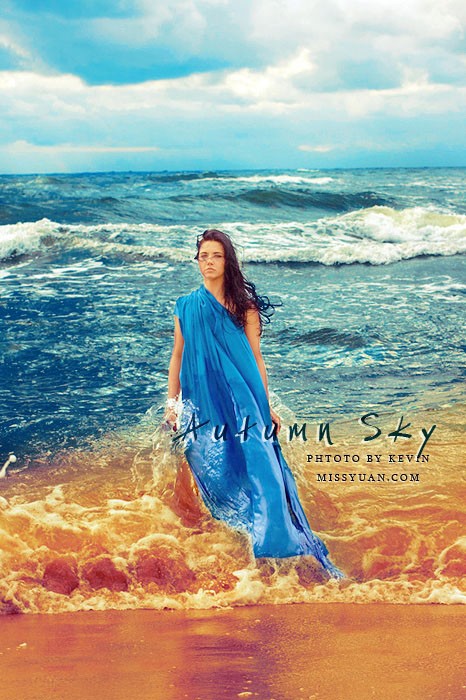
標簽:海灘人物圖片
13、新建可選顏色調整圖層,繼續對青色,藍色進行調整,如下圖。確定后把人物部分擦掉。
14、新建可選顏色調整圖層,參數設置如下圖。
15、新建曲線調整圖層,選擇“自動”后調整,如下圖。
16、再次新建可選顏色調整圖層,參數設置如下圖。
17、新建色彩平衡調整圖層,參數設置如下圖。
18、蓋印圖層,把圖層適當銳化一下。
最后打上簽名,完成最終效果。
圖層參照及最終效果如下:













