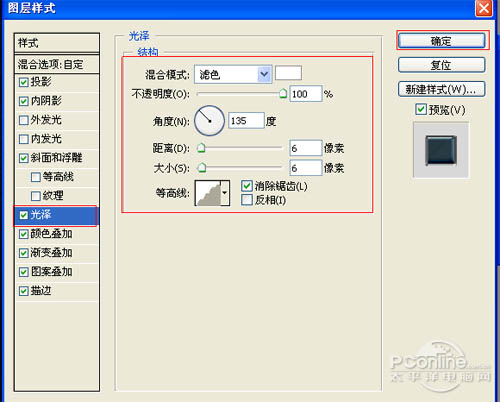
<圖11>

<圖12>
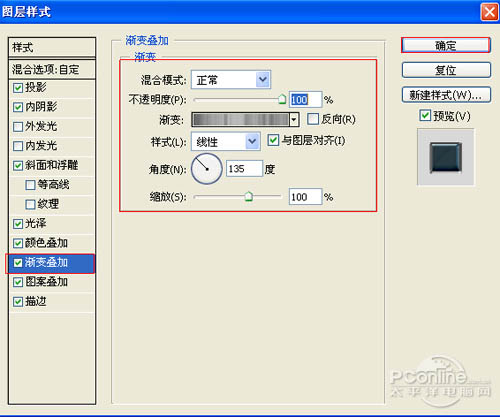
<圖13>
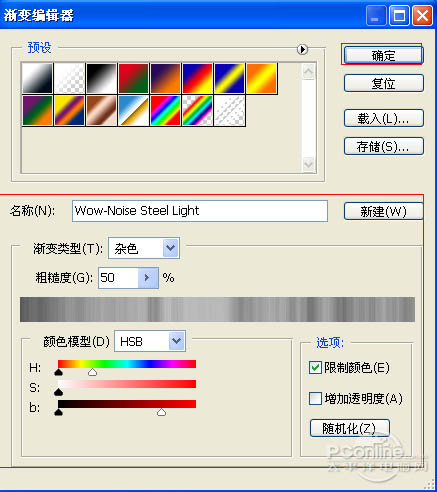
<圖14>
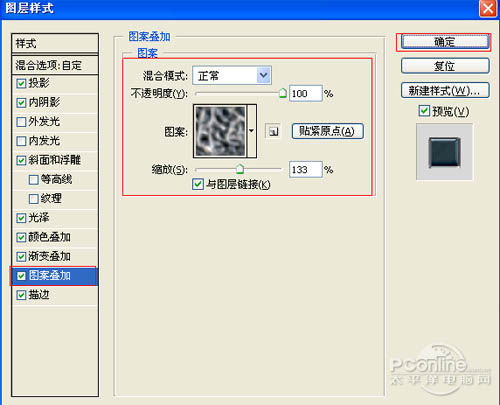
<圖15>
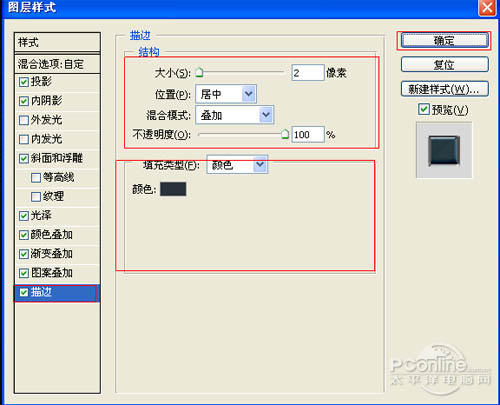
<圖16>
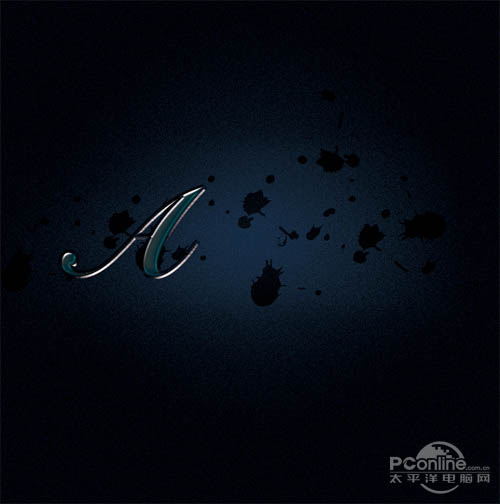
<圖17>
6、其他也是同步驟5一樣,經過調整后的的效果,如圖18所示。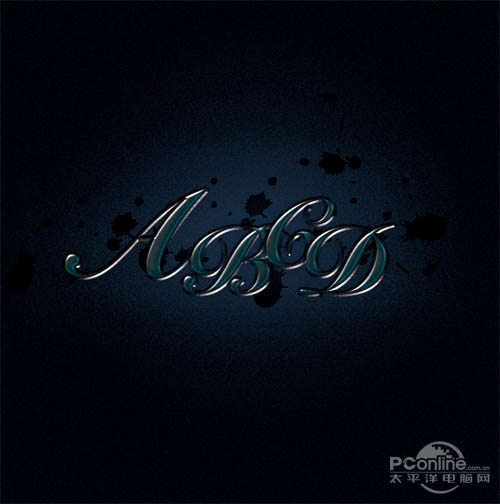
<圖18>
7、在圖層面板上單擊創建新圖層按鈕 ,新建一個圖層,選擇工具箱中的自定義形狀工具,在工具選項欄中設置為路徑模式、形狀列表中選擇“星星”形狀,按住Shift鍵不放用鼠標左鍵在繪圖區拖出“星星”形狀,接著按快捷鍵Ctrl+Enter將形狀轉換為選區。
設置前景色為白色,按快捷鍵Alt+Delete填充顏色,接著復制多一些星星,并調整星星的位置與大小,合并(Ctrl+E)所有的星星的圖層合并成一個圖層圖層,如圖19所示。也是最終效果圖。
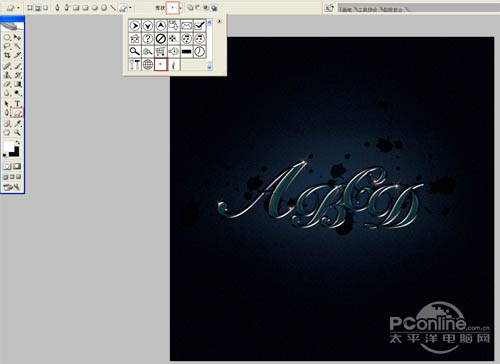
<圖19>
最終效果圖:

<圖20>
標簽:高光玻璃字













