20、點擊菜單“選擇>清除”這時候火在人物的退步。
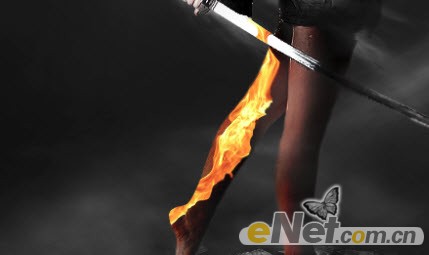
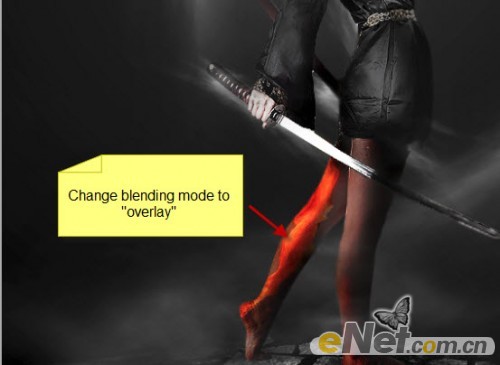
21、改變火層的混合模式為“疊加”。
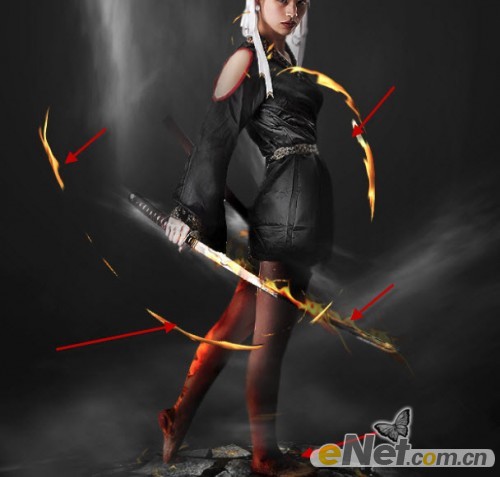
22、使用同樣的方式制作刀上的火和旋轉的火。
23、下面制作飛行的石頭。使用快速選擇工具隨機選擇一些石塊。
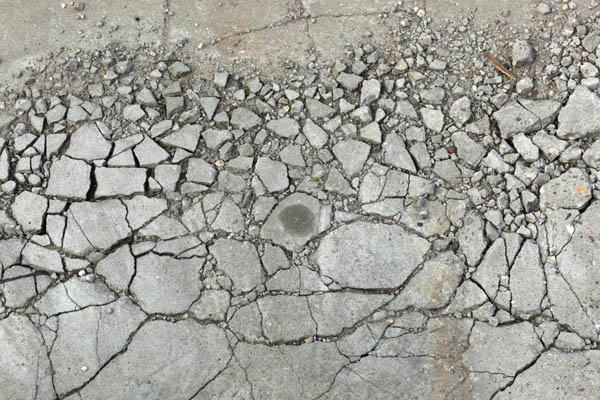
<點小圖查看大圖>
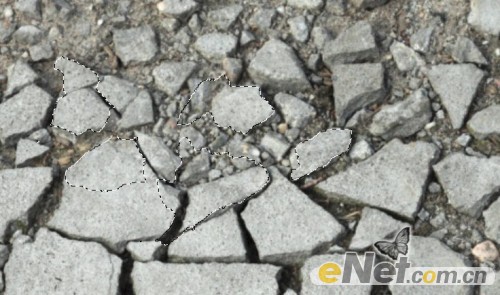
24、復制并粘貼同時調整大小與方向,讓其有旋轉的意思,同時使用軟角“橡皮擦”在石塊上涂抹,要注意調整不透明度讓它和整個畫面協調。
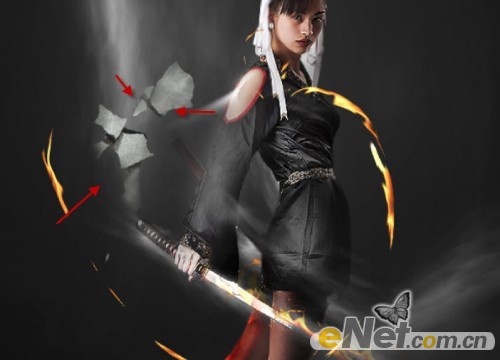
25、在使用調整層來調整。
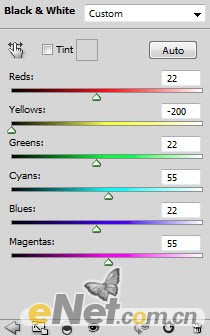
<黑白>
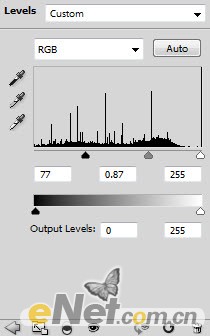
<色階>
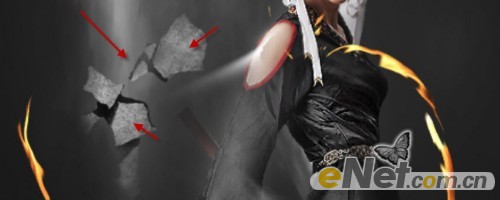
26、重復復制幾次石頭層,同時調整每個石頭層的對比度,制作不同形態的石頭,要注意調整每個層的不透明度,最后將石頭層全部編組。

27、下面完成最后一步,新建層用白色畫筆在圖中繪制一些白點,來添加殘片效果。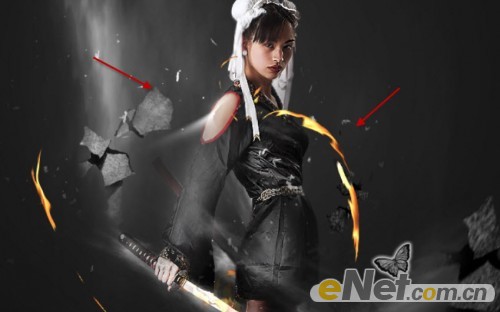
28、使用“濾鏡>模糊>徑向模糊”并如下設置。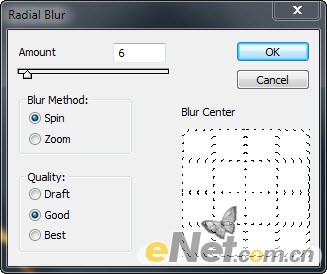
29、你會得到如下模糊的顆粒。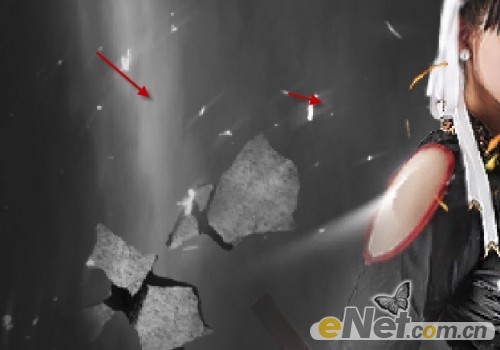
當然你最后還可以使用“色彩平衡”來調整層的顏色達到最終效果。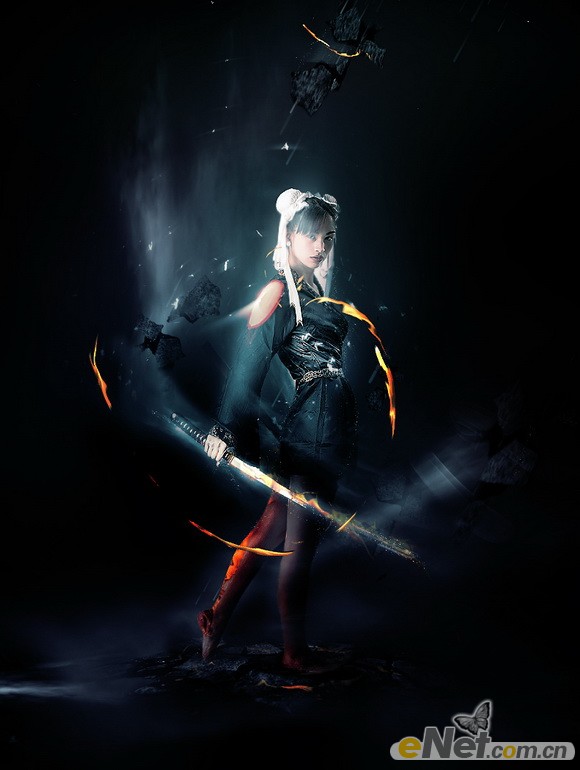
標簽:













