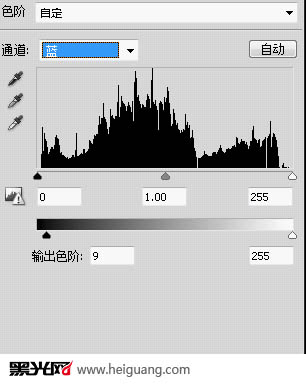
5、在圖層面板中單擊,選擇“調整色階”、選擇藍色通道,參考設置如圖所示,因背景黃色過于單色,所以運用色階中的藍通道,選擇輸出色階調整,將背景顏色稍微改變,此部用于將整體圖片灰度拉出。
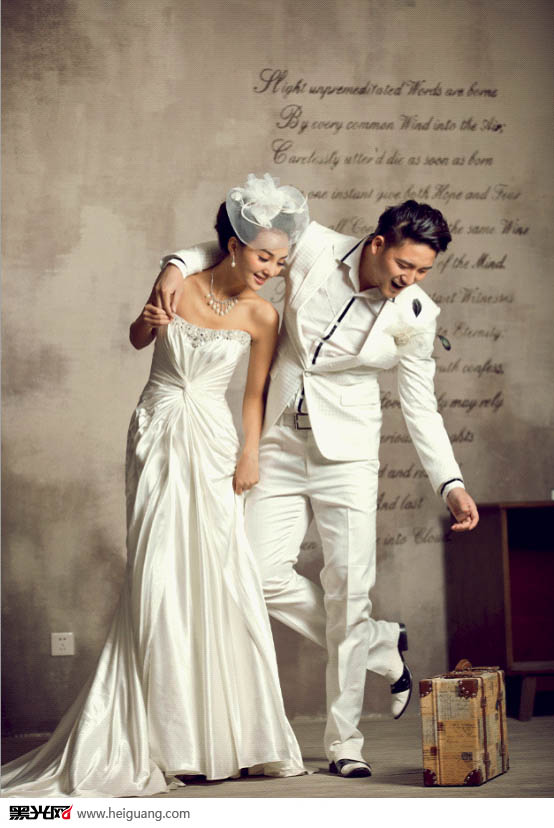
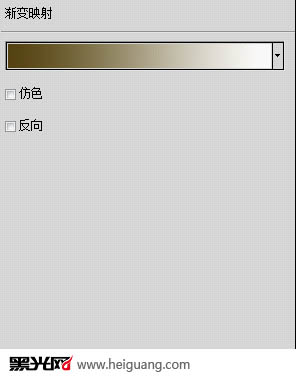
6、在圖層面板中單擊,選擇“漸變映射”選擇選擇項調節顏色,參考設置如圖所示,選擇漸變映射,改變顏色為墨黃色,此部運用于改變照片的高光與暗部的過渡。

7、在圖層面板中單擊,選擇“色彩飽和”、選擇黃色,參考設置如圖所示,應用色相飽和度,減少衣服與背景中的黃色 用于讓整體圖片的明亮以及干凈。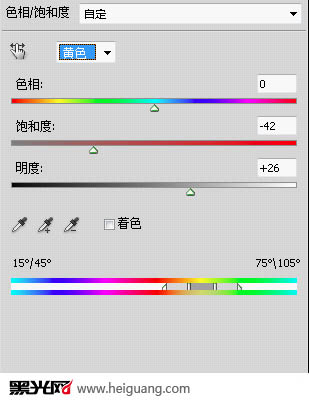
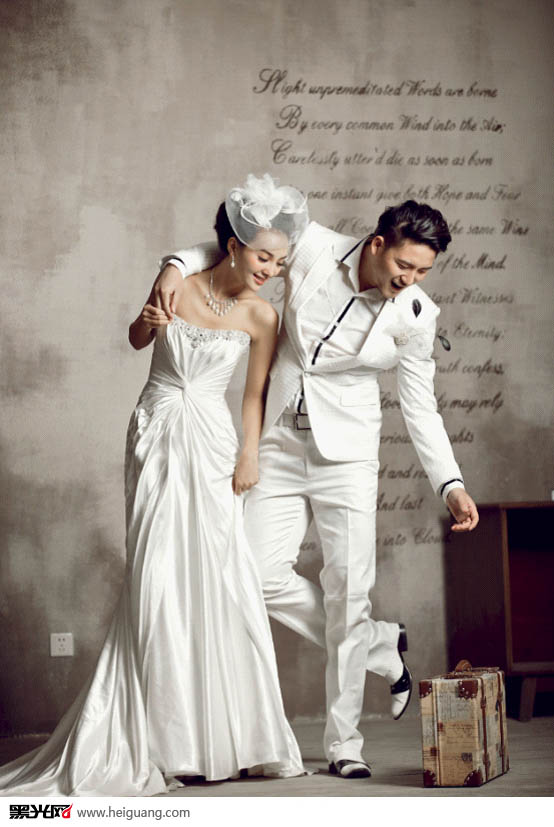
8、到了此部整張照片顏色基本調試完畢,然后增加煙霧,讓整圖增加韓式中的虛幻效果,將煙霧圖層拖進照片中,改變圖層模式,更改為濾色模式,將煙霧調整位置。
9、修飾照片,將人物以及背景的遐思修飾,完成最終效果。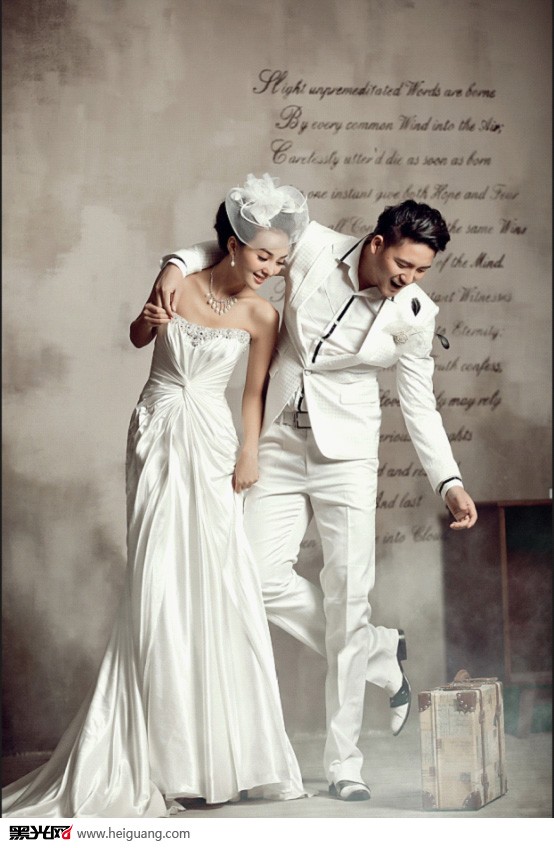
標簽:













