本教程介紹常見(jiàn)的立體字制作方法。大致分為兩個(gè)部分,一個(gè)是表面文字的制作,另一個(gè)就是立體面的制作。表面文字用圖層樣式等來(lái)完成;立體面相對(duì)來(lái)說(shuō)要難一點(diǎn),首先要復(fù)制并移動(dòng)文字做出立體面,高光及暗部需要自己慢慢渲染。可以在復(fù)制的時(shí)候先把高光及暗部渲染好,復(fù)制后再調(diào)整顏色和明暗即可。 最終效果 |
 |
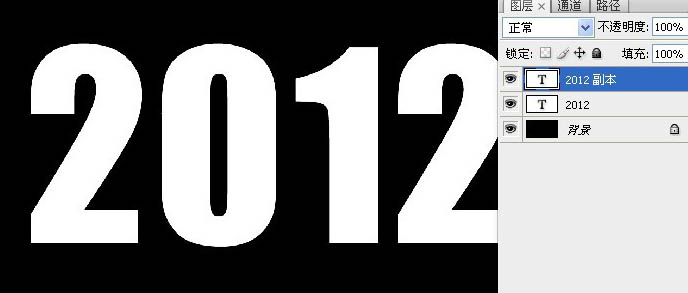
| 1、新建文件(大小差不多就行了,不是死數(shù))。 2、輸入文字后,復(fù)制一個(gè)文本。 |
 |
| 3、對(duì)文字設(shè)置一些浮雕,默認(rèn)設(shè)置即可(確定后再把文字柵格化)。 |
 |
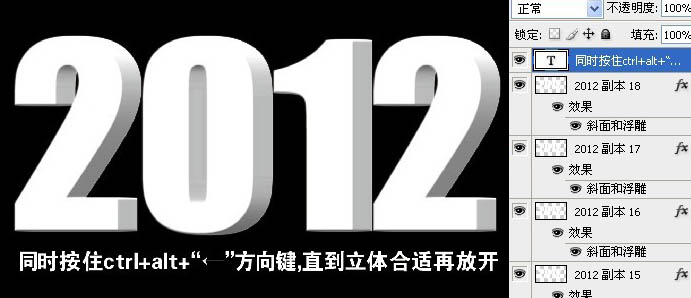
| 4、同時(shí)按住ctrl+alt+方向鍵制作立體字。 |
 |
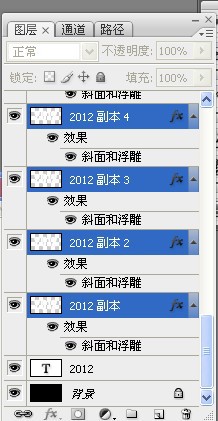
| 5、把所有復(fù)制出來(lái)的圖層合并起來(lái)。 |
 |
| 6、原文字移到圖層最上面。 |
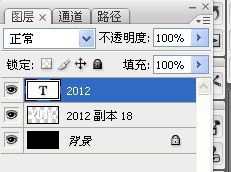 |
| 7、把未柵格化的文字放在圖層最上方,填充一個(gè)顏色以便區(qū)分。 |
 |
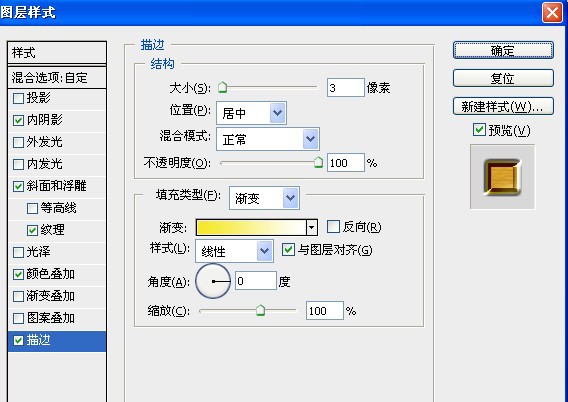
| 8、對(duì)字體設(shè)置如下。 |
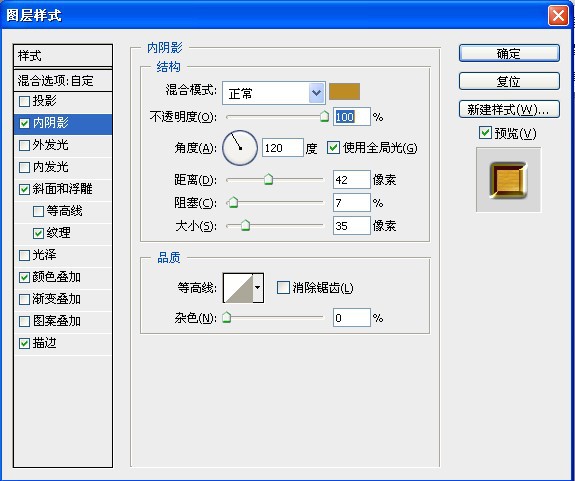 |
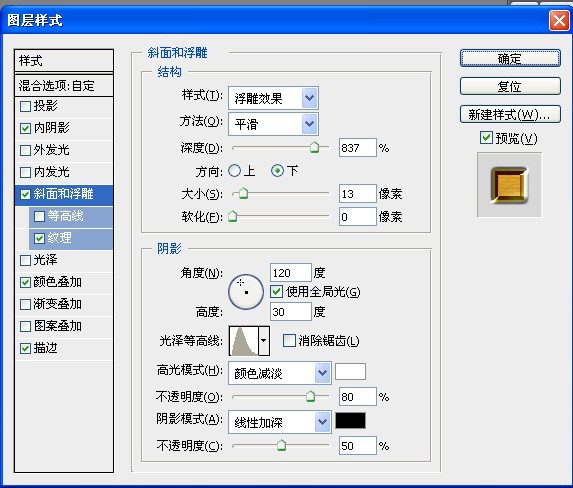 |
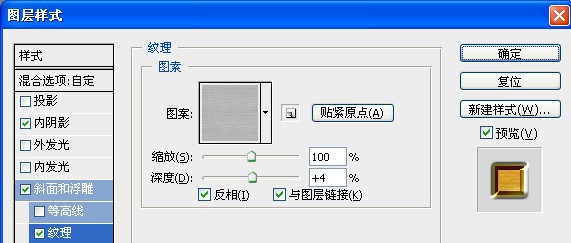 |
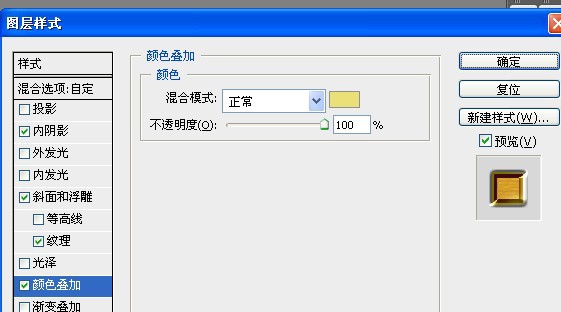 |
 |
 |
標(biāo)簽:













