| 磨皮方法有很多,不過僅用一種方法可能效果不錯,不過吸取多種磨皮方法的精華后,綜合起來,效果會更加細膩和精彩。 原圖 |
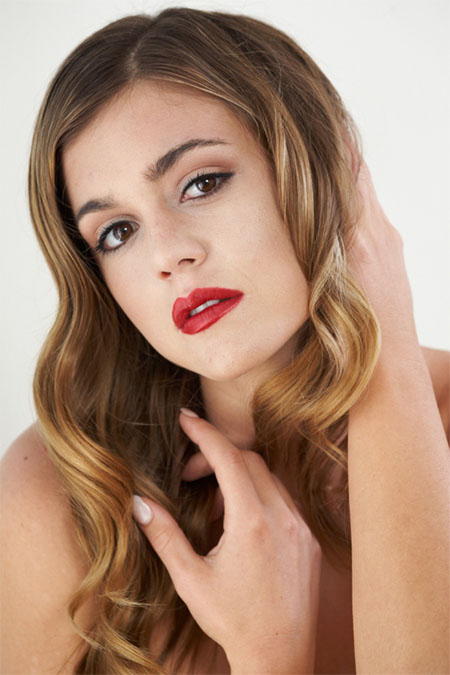 <點小圖查看大圖> |
| 最終效果 |
 <點小圖查看大圖> |
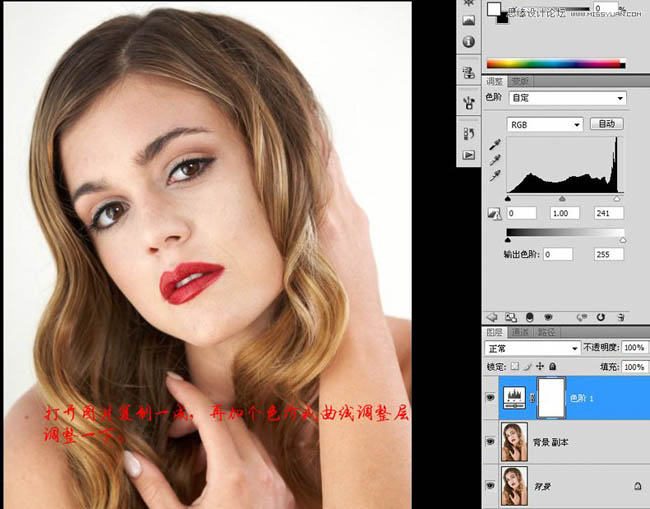
| 1、打開圖片,復制一層,加個色階或曲線調整層調整一下。 |
 |
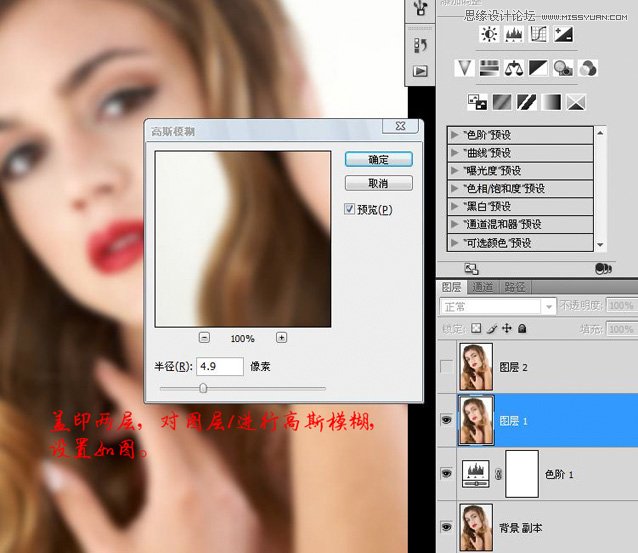
| 2、蓋印兩個圖層,對圖層1進行高斯模糊,設置如圖。 |
 |
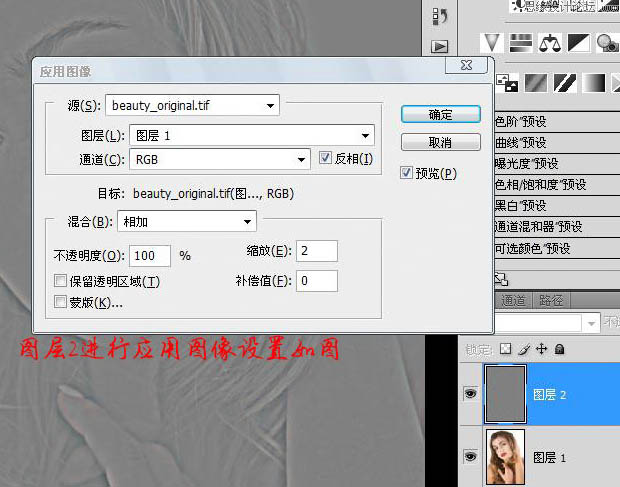
| 3、對圖層2進行應用圖像設置。 |
 |
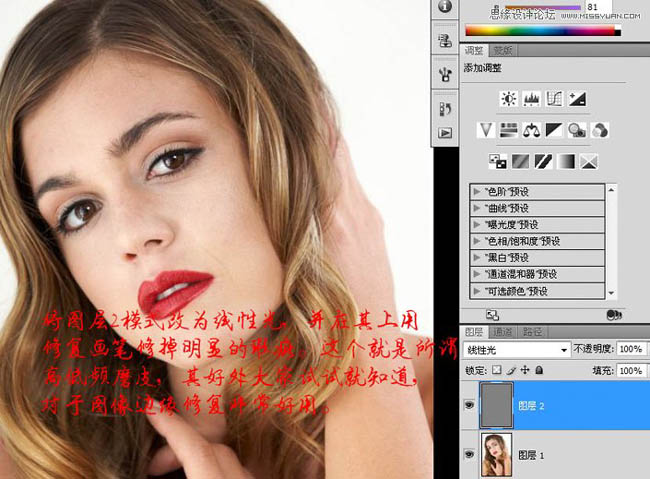
| 4、將圖層2模式改為:線性光,并在其上用修復畫筆修掉明顯的瑕疵。這個就是所謂的高低頻磨皮,其好處大家試試就知道,對于圖像邊緣修復非常好用。 |
 |
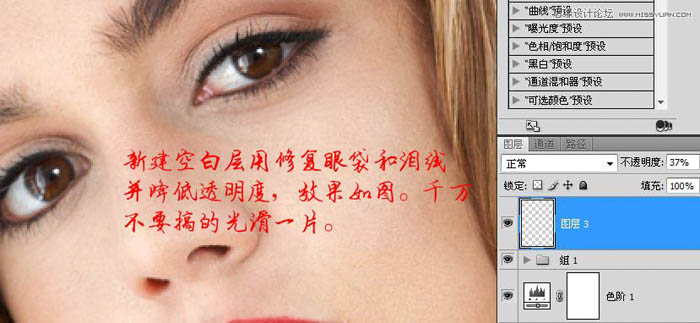
| 5、新建空白層用修復眼袋和淚線并降低透明度,效果如圖,千萬不要搞得光滑一片。 |
 |
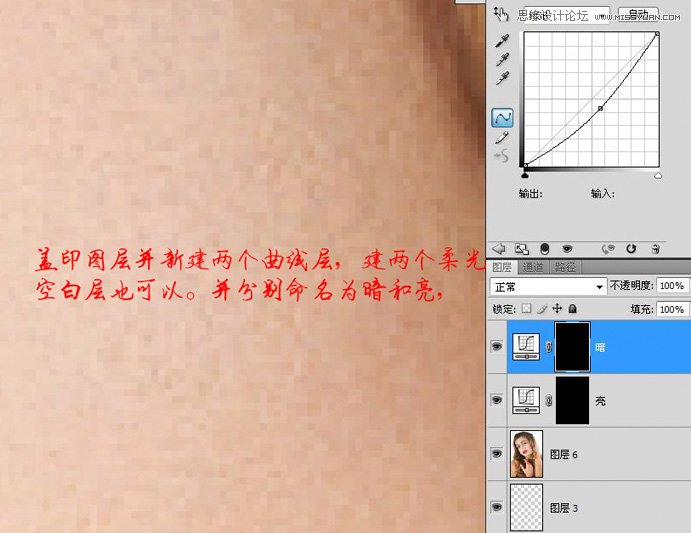
| 6、蓋印圖層并新建兩個曲張層,建兩個柔光空白層也可以,并分別命為暗和亮。 |
 |
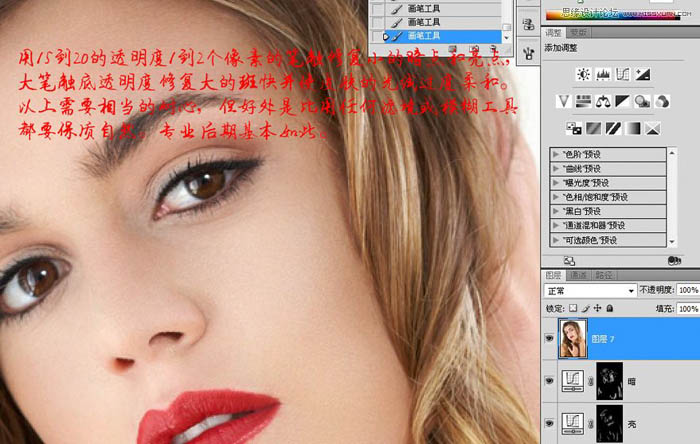
| 7、用15到20的透明度,1到2個像素的筆觸修復小的暗點和亮點,大筆觸低透明度修復大的斑塊并使皮膚的光線過度柔和。 以上需要相當的耐心,但好處是比用任何濾鏡或模糊工具都要保持自然,專業后期基本如此。 |
 |
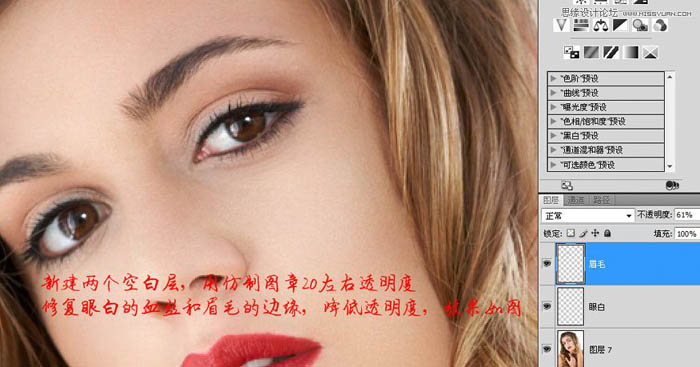
| 8、新建兩個空白層,用仿制圖章20左右透明度,修復眼白的血絲和眉毛的邊緣,降低透明度,效果如圖。 |
 |
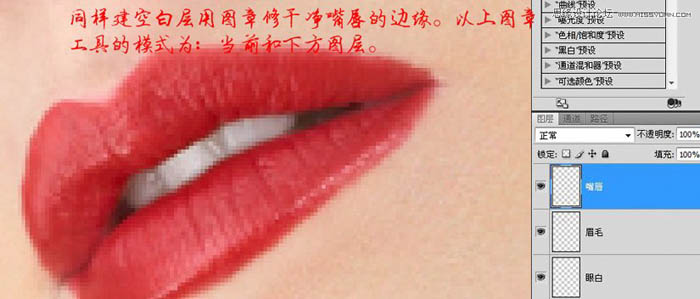
| 9、同樣建空白層,用圖章修干凈嘴唇的邊緣。以上圖章工具的模式為:當前和下方圖層。 |
 |
標簽:













