本教程介紹簡(jiǎn)單的水晶風(fēng)格圣誕老人的制作方法。過程也比較簡(jiǎn)單,可以按照從上至下分成幾個(gè)部分,然后逐步制作。每一個(gè)部分注意好光感和質(zhì)感即可 。
最終效果
<點(diǎn)小圖查看大圖>
1、新建一個(gè)600 * 800像素的文檔,背景選擇白色。新建一個(gè)圖層,先從頭部開始制作。用鋼筆勾出下圖所示的選區(qū)。
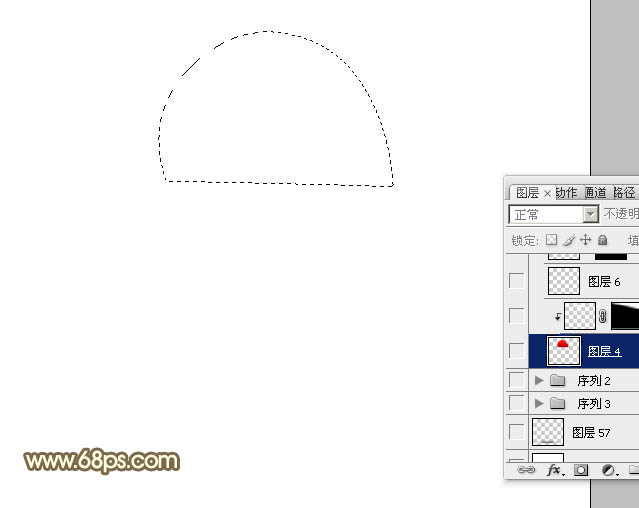
<圖1>
2、選擇漸變工具,顏色設(shè)置如圖2,由上至下拉出圖3所示的線性漸變。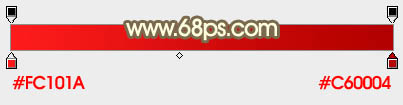
<圖2>
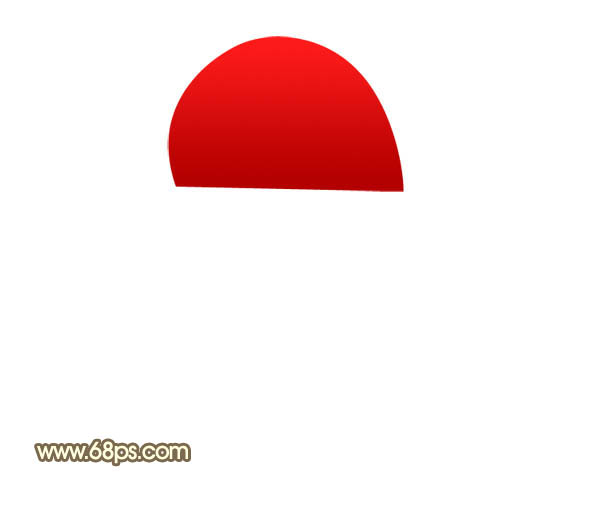
<圖3>
3、新建一個(gè)圖層,用鋼筆勾出下圖所示的選區(qū),填充白色。取消選區(qū)后加上圖層蒙版,用黑白漸變把底部拉出透明效果,如下圖。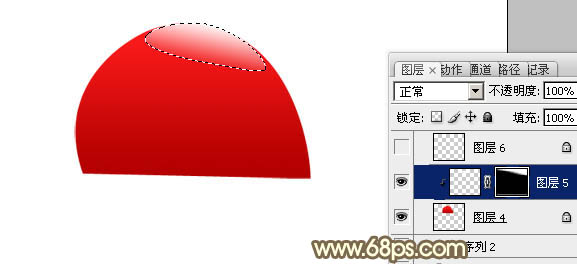
<圖4>
標(biāo)簽:













