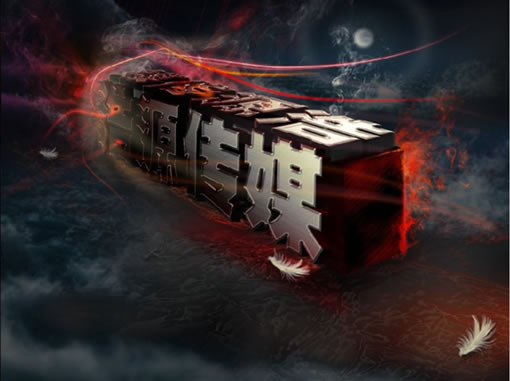
15:讓字與背景更加融合,選擇透明度低柔軟點(diǎn)的筆刷刷下
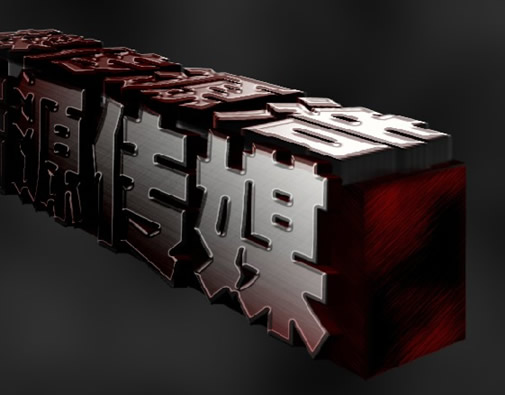
16:畫(huà)筆- 載入畫(huà)筆- 煙霧筆刷- 當(dāng)然你沒(méi)下載肯定是沒(méi)有煙霧層在字體層,立方體層后 在背景前
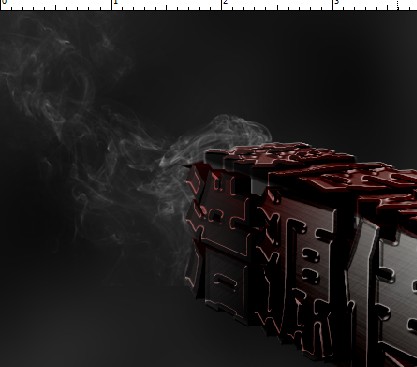
17:再放個(gè)地上 懶的話復(fù)制剛才的就行了然后變形
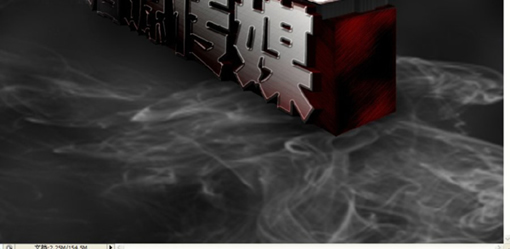
18:漿水如圖調(diào)制

19:調(diào)色,讓整體更協(xié)調(diào) 更像熔巖場(chǎng)景新建圖層 混合模式亮光 筆刷顏色紅 柔軟 顏色隨意隨意
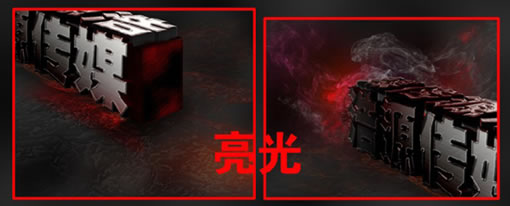
20:金屬融化效果,依然是那個(gè)煙霧 變形……變形 改個(gè)顏色 紅 嫌不夠亮就復(fù)制 隨意隨意……圖層置于立方體后 水波前
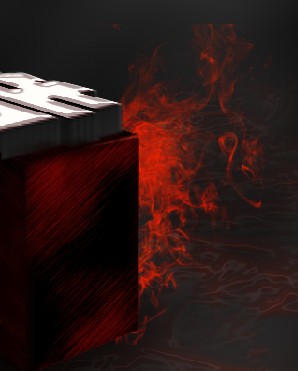
21:涂抹加復(fù)制縮小放在立方前 總之 隨便畫(huà) 大膽畫(huà) 坐到這步注意保存 否側(cè)小心杯具……
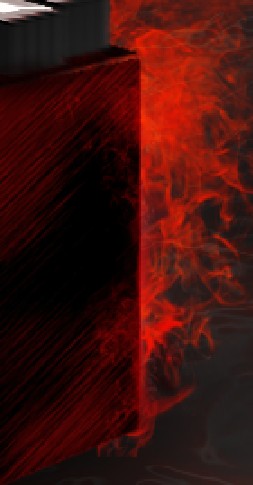
22:喝口水上個(gè)廁所回來(lái)看看整體效果哇哇
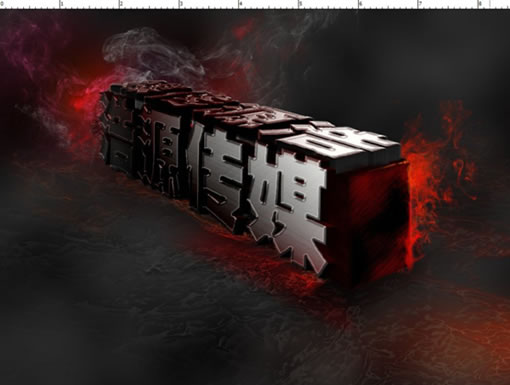
23:弄出字面金屬融化效果
橢圓-填充0-外發(fā)光 變形放置 當(dāng)然你要最求完美用鋼筆勾我也沒(méi)意見(jiàn),隨意隨意想融哪就融哪
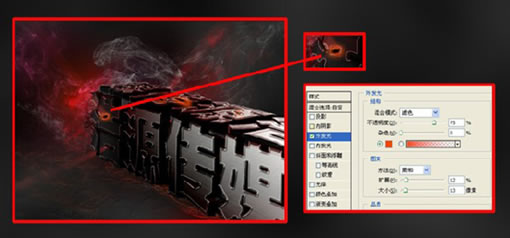
24:溶洞的射線光畫(huà)法為橢圓填充白,高斯模糊,動(dòng)感模糊,蒙板擦出輪廓,蚯蚓狀的光線 鋼筆 畫(huà)筆設(shè)置為1或者3像素 新建圖層 路徑描邊 然后圖層混合模式為外發(fā)光 參數(shù)隨便 嫌不夠亮可以復(fù)制
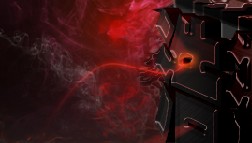
25:畫(huà)點(diǎn)其余的光線 上面的射光陣列按上面畫(huà)法弄出來(lái)(就是10幾個(gè)白點(diǎn)一起高斯模糊然后動(dòng)感模糊)
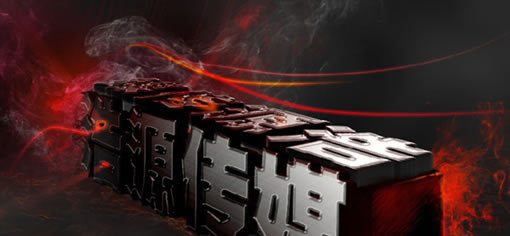
26:基本流程,背景自由調(diào)色置于水波前所有層后,蒙板擦除不需要的部分,月亮光暈為描邊 不透明度調(diào)高
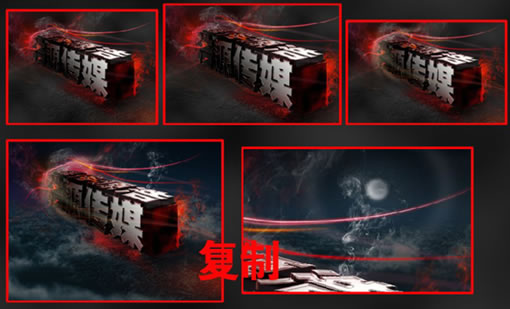
27:將羽毛放上去,弄一片就行 然后復(fù)制 變形

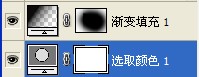
28:最后整體范圍調(diào)色
本人做的是四周加黑與整體泛黃
漸變填充+照片濾鏡 蒙板擦出不需要變的顏色
29:最后大功告成