step 10
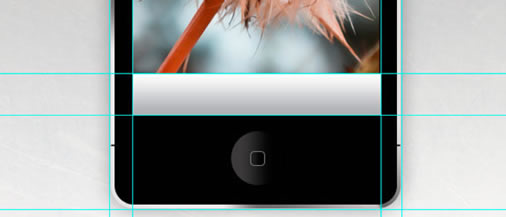
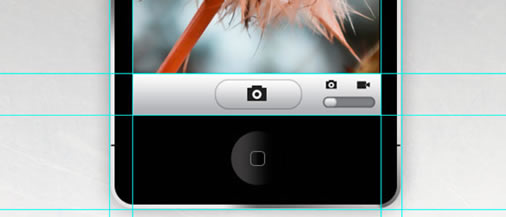
現在我們制作相機的按鈕界面,畫出矩形,漸變疊加,顏色是#000000和#abacb0
step 11
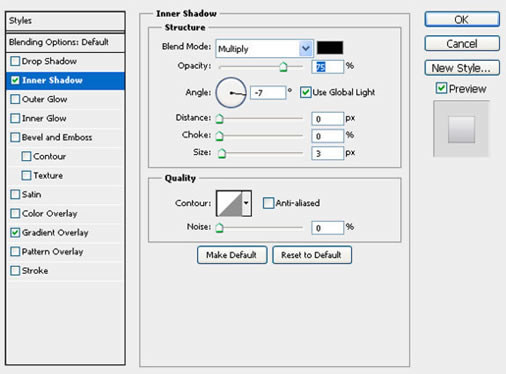
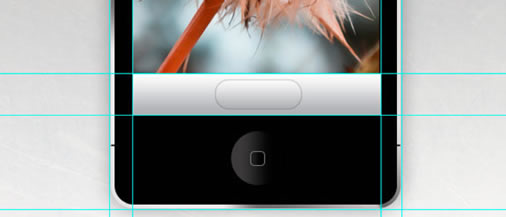
下面我們在畫出一個圓角矩形。混合選項為漸變疊加。設置如下:
step 12
接下來我們添加相機界面的按鈕。這里就不一一的做了,大家照著下方的圖做下。
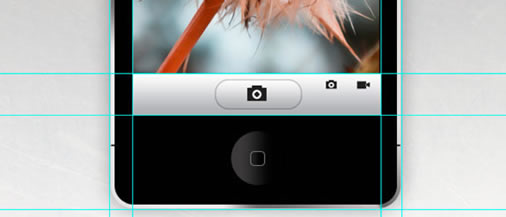
接下來,創建相機選項滑塊按鈕。 首先,創建一個圓角矩形工具像素,半徑20。 添加顏色疊加,顏色為#7e7f84和內陰影。

繪制一個較小的圓角矩形來表示滑塊按鈕。
step 13
現在,我們將做出另一個“圖像預覽”窗口圓角矩形,此時圓角半徑為10像素。
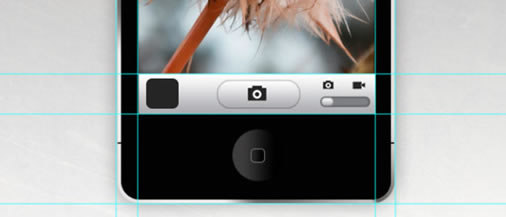
然后我們將上方的大圖片縮小下放入中間,可以按Ctrl+Alt+G(這里是PS CS5)。

step 14
現在我們要做手機的光效果,用Ctrl+鼠標左鍵點擊手機外觀圖層。

選擇后,導航>選擇>修改>縮小,縮小為5像素。這里的大小是和我們的圖像描邊是一樣的大小,目的是選出機子出了外邊外以內的選區。
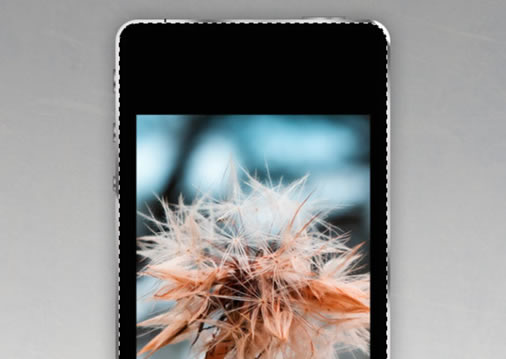
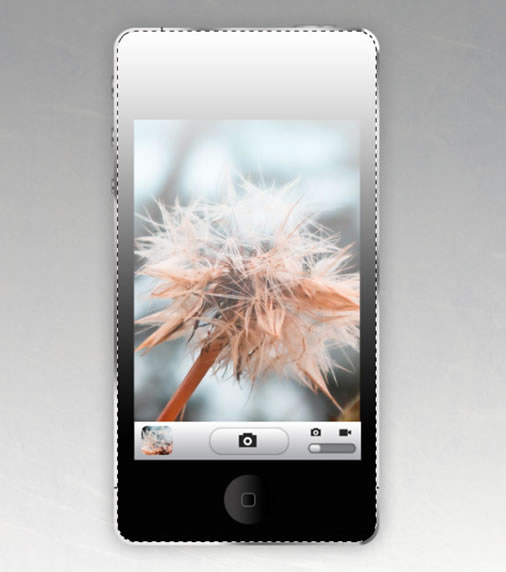
現在在所有圖層上創建一個新層,并從白色漸變到透明的選擇。
標簽:Photoshop





















