| 6、用鋼筆工具把人物嘴唇部分摳出來,轉為選區后按Ctrl + Alt + D 羽化1個像素。然后創建色彩平衡調整圖層,對中間調及高光進行調整,參數設置如圖11,12,效果如圖13。 |
 <圖10> |
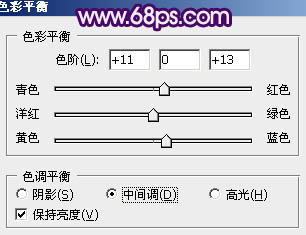 <圖11> |
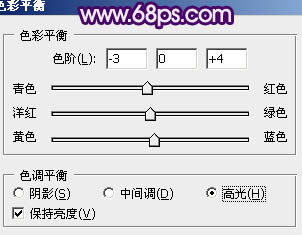 <圖12> |
 <圖13> |
| 7、創建漸變映射調整圖層,顏色設置為黑白,確定后把圖層混合模式改為“柔光”,不透明度改為:30%,效果如圖15。 |
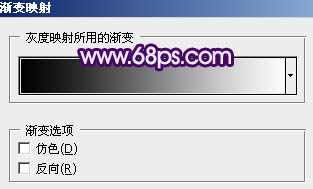 <圖14> |
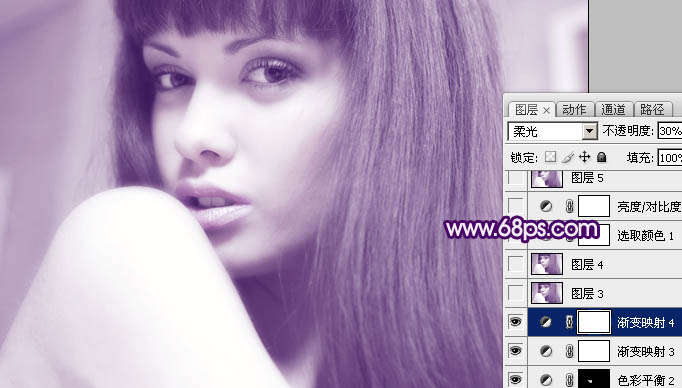 <圖15> |
| 8、新建一個圖層,按Ctrl + Alt + Shift + E 蓋印圖層。執行:濾鏡 > 其它 > 自定,數值為默認如圖16,確定后把圖層不透明度改為:30%,效果如圖17。 |
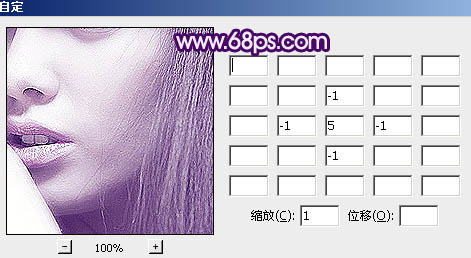 <圖16> |
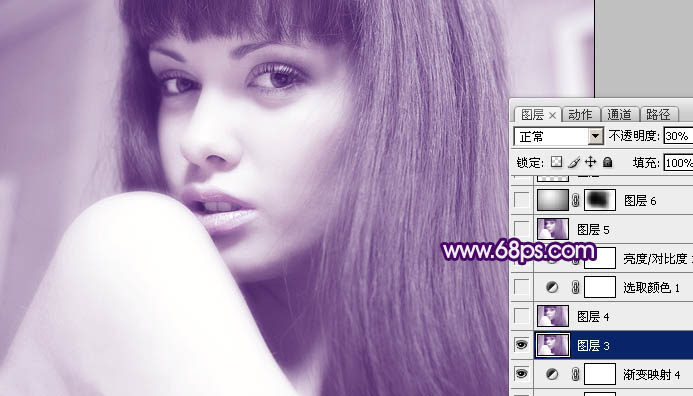 <圖17> |
| 9、創建可選顏色調整圖層,對洋紅進行調整,參數設置如圖18,效果如圖19。 |
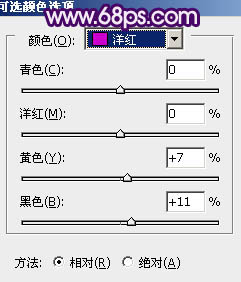 <圖18> |
 <圖19> |
| 10、新建一個圖層,蓋印圖層。圖層混合模式改為“濾色”,不透明度改為:10%,效果如下圖。 |
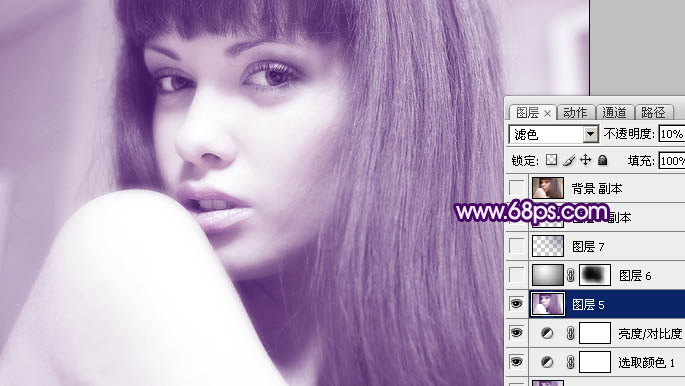 <圖20> |
| 11、新建一個圖層,選擇漸變工具,由畫布中心向邊角拉出白色至黑色徑向漸變。確定后把圖層混合模式改為“正片疊底”,不透明度改為:30%,加上圖層蒙版,用黑色畫筆把中間部分擦出來,效果如下圖。 |
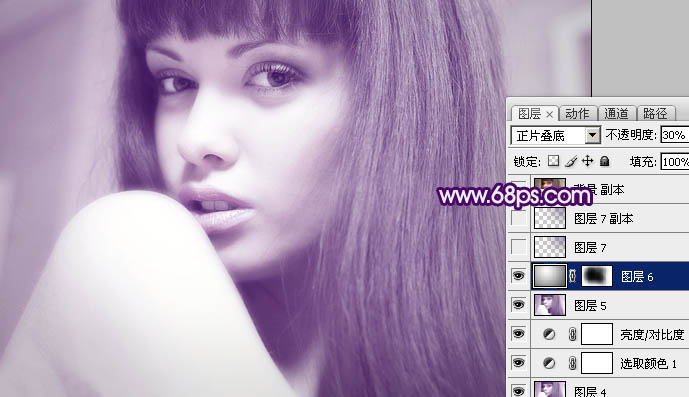 <圖21> |
| 12、新建一個圖層,圖層混合模式改為“濾色”,把前景顏色設置為:#45166C,用畫筆把圖22所示的選區部分涂上顏色,效果如圖23。 |
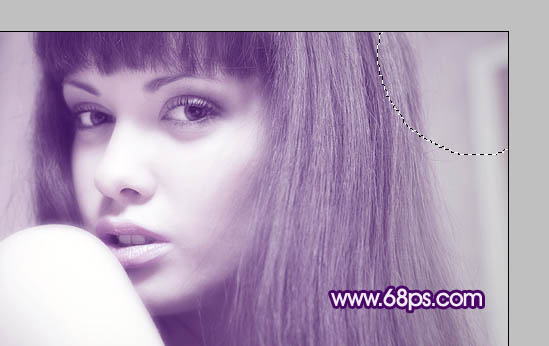 <圖22> |
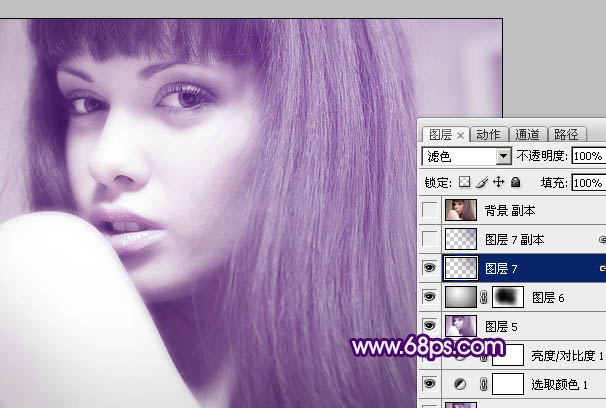 <圖23> |
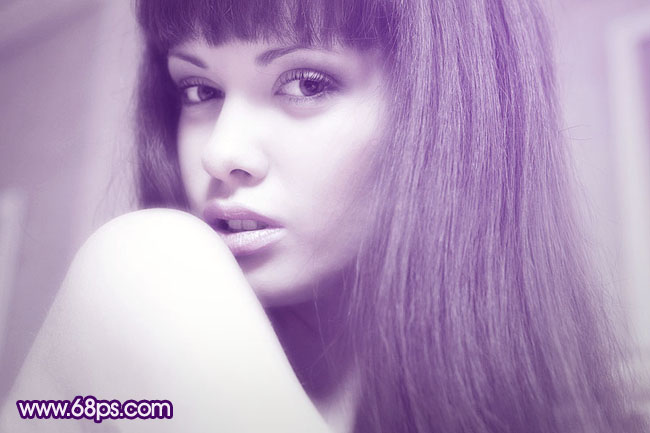
| 最后調整一下整體顏色,完成最終效果。 |
 <點小圖查看大圖> |
標簽:Photoshop





















