把圖片處理成藝術效果需要較強的創意能力。如下面的教程,作者非常巧妙的把一些水彩及紋理背景融入到經過特殊處理的人像中,效果有點類似大師的簡潔風格水彩畫。簡潔卻透露出無限的藝術遐想。
原圖
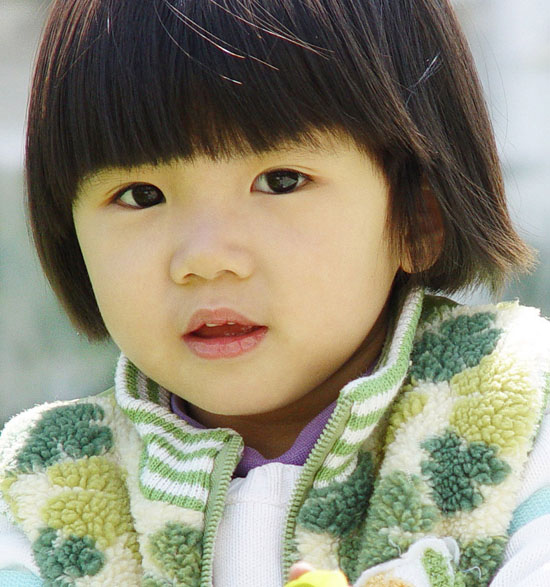 |
| 最終效果 |
 |
| 1、打開原圖素材,首先把照片去色,選擇菜單:圖像 > 調整 > 去色; |
 |
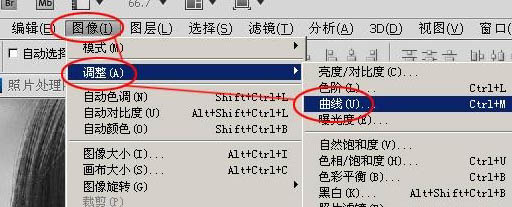
| 2、執行:圖像 > 調整 > 曲線,參數設置如下圖,盡量做到皮膚亮白,但五官陰影細節清晰。 |
 |
 |
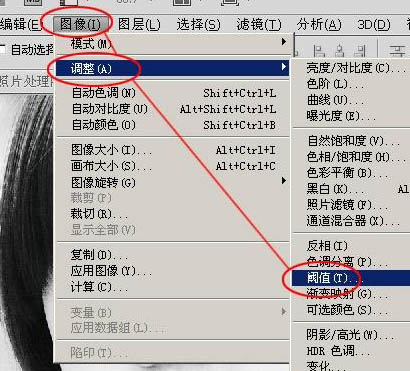
| 3、執行:圖像 > 調整 > 閾值,參數及效果如下圖。 |
 |
 |
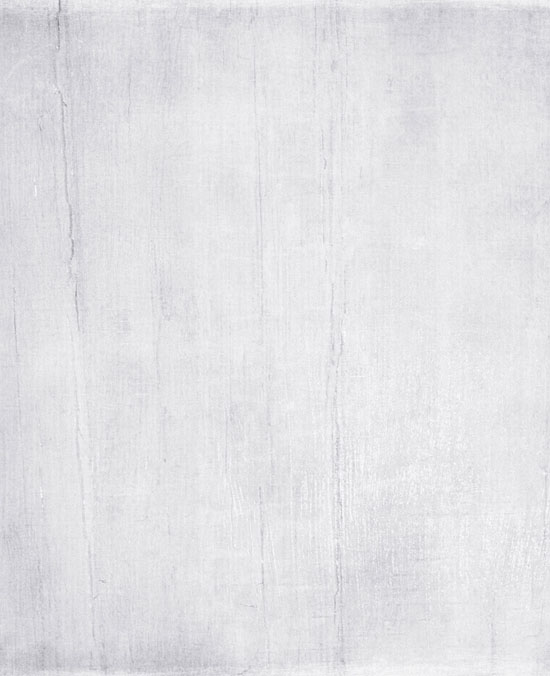
| 4、打開下圖所示的背景素材,幫剛才做好的女孩圖片拖進來。 |
 |
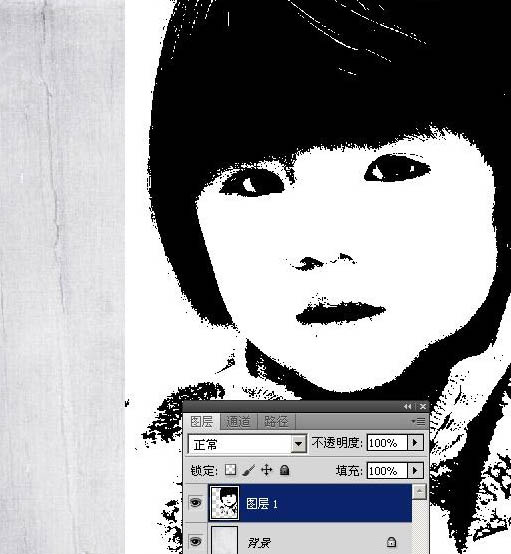 |
| 5、打開下圖所示的水彩素材,拖進來放到人物圖層的上面。 |
 <點小圖查看大圖> |
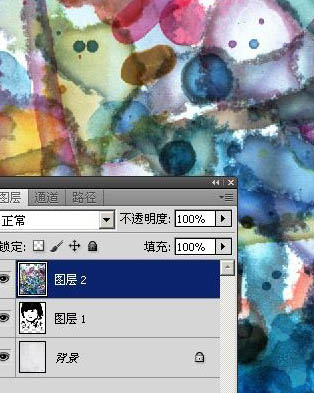 |
| 6、回到人物圖層,把水彩圖層影藏,如下圖。 |
 |
| 7、點通道面板,選擇面板下面的小圈調出高光選區。 |
 |
標簽:藝術效果













