8、新建一個圖層,用鋼筆勾出圖11所示的弧度選區,按Ctrl + Alt + D 羽化1個像素后填充白色。
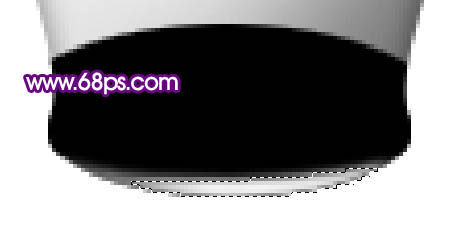
<圖11>
9、新建一個圖層,用鋼筆勾出瓶子底部高光部分選區,填充白色。取消選區后加上圖層蒙版,用黑色畫筆把高光頂部柔和處理。

<圖12>
10、新建一個圖層,用黑色畫筆突出底部的暗調部分,效果如下圖。

<圖13>
11、新建一個圖層,同樣的方法制作出底部的其它高光部分,效果如下圖。
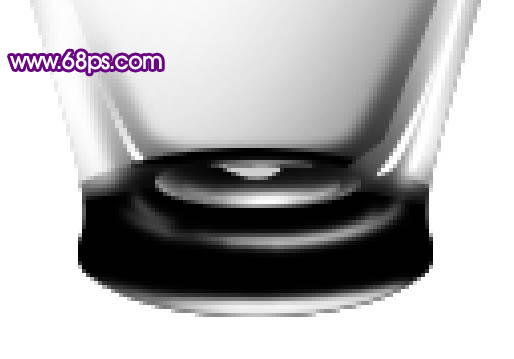
<圖14>
12、打開下圖所示的蘭花素材,拖進來。圖層混合模式改為“正片疊底”,圖層不透明度改為:45%,加上圖層蒙版,只保留中間部分,其它部分用黑色畫筆擦掉,效果如圖16。
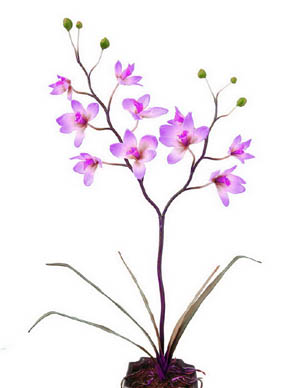
<圖15>
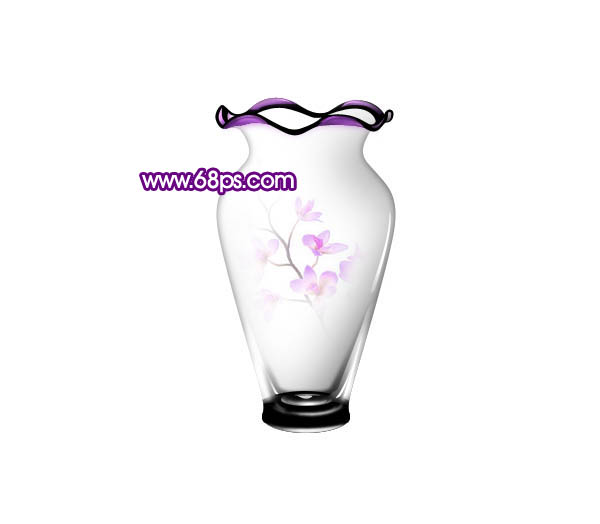
<圖16>
13、在背景圖層上面新建一個圖層,簡單的給瓶子加上陰影,效果如下圖。
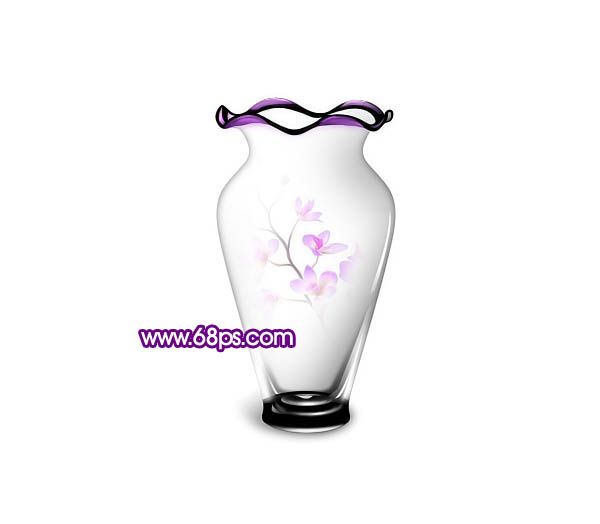
<圖17>
14、新建一個圖層,按Ctrl + Alt + Shift + E 蓋印圖層,執行:濾鏡 > 模糊 > 高斯模糊,數值為5,確定后把圖層混合模式改為“柔光”,圖層不透明度改為:30%,效果如下圖。
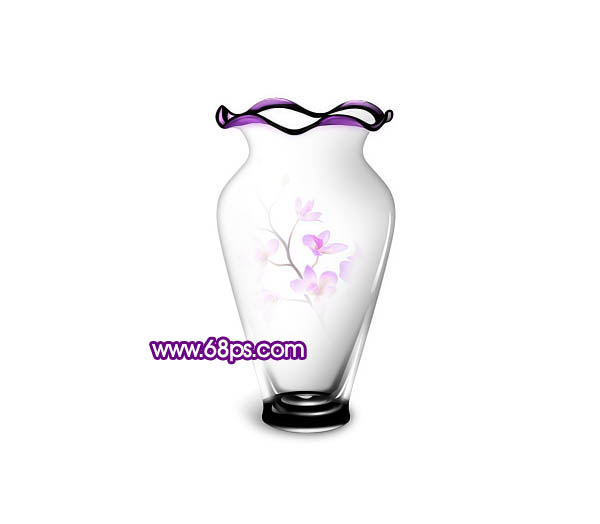
<圖18>
15、最后整體調整下細節,完成最終效果。
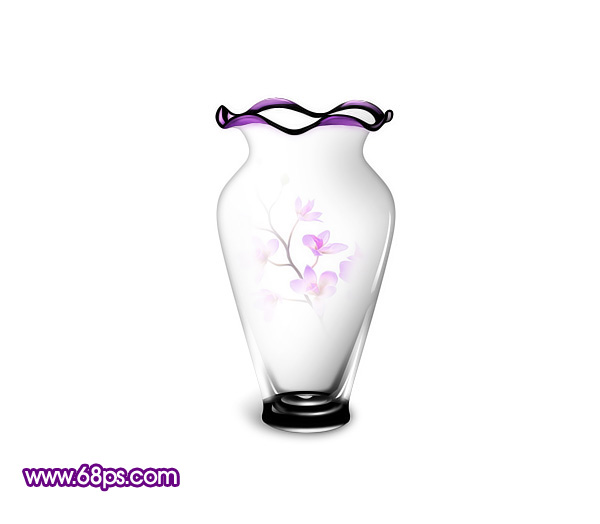
<圖19>
標簽:













