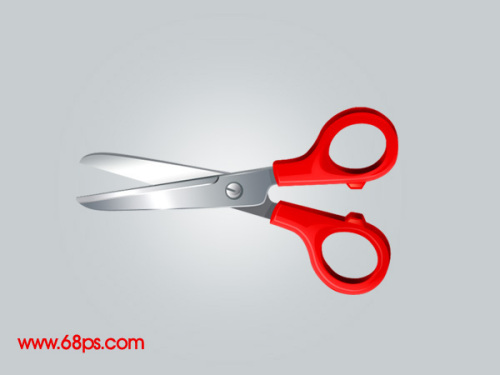
剪刀是生活中最常見的。制作起來也比較容易,基本上用選區和漸變色就可以完成。不過細節部分還是需要點時間的,尤其是刀面部分的金屬質感。
最終效果
1、新建一個800 * 600 像素的文件,背景填充顏色:#C7CDCF,效果如下圖。
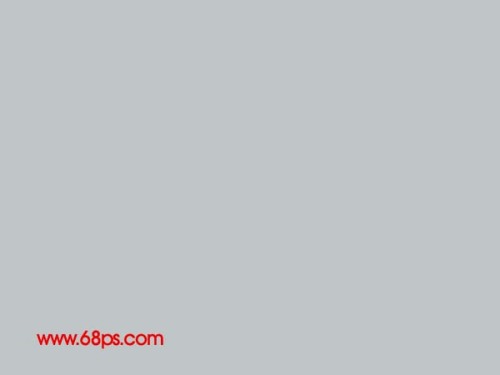
圖1
2、新建一個圖層,用鋼筆工具勾出下圖所示的選區,如圖2,然后選擇漸變工具顏色設置如圖3,拉出圖4所示的漸變色。拉好漸變色后不要取消選區。

圖2
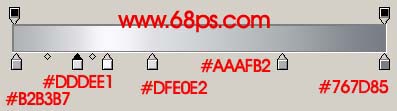
圖3
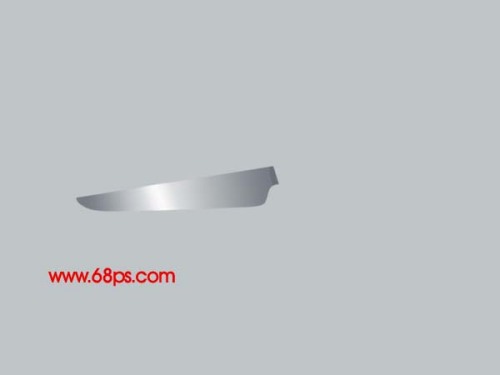
圖4
3、保持選區,新建一個圖層填充深灰色,然后把選區向上和向左各移動2個像素,然后按Delete刪除,取消選區后,用加深,減淡工具涂出暗調和高光,效果如圖6。
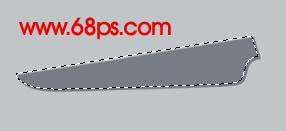
圖5
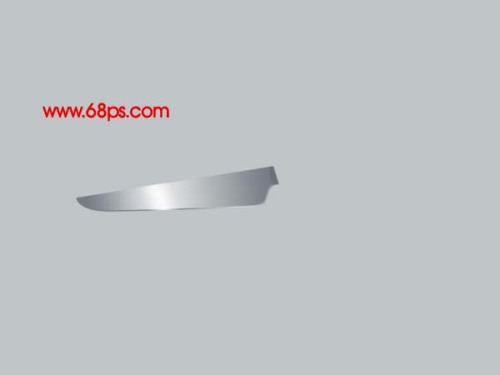
圖6
4、新建一個圖層,用鋼筆勾出下圖所示的選區,拉上漸變色。
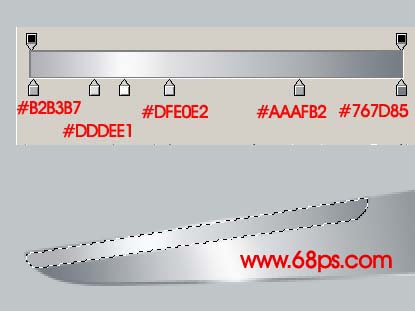
圖7
5、新建一個圖層,用鋼筆勾出下圖所示的選區,填充深灰色后涂出高光及暗調部分,效果如圖9。
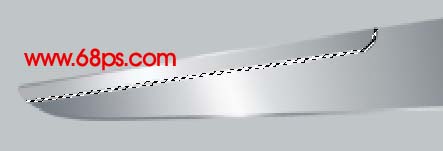
圖8
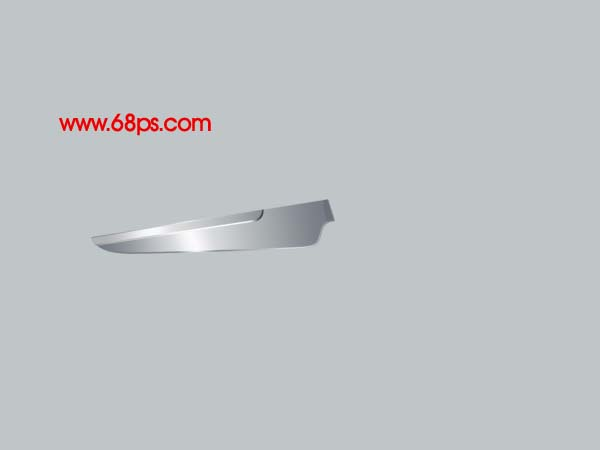
圖9
6、同樣的方法調出圖10選區部分的高光和暗調,效果如圖11。
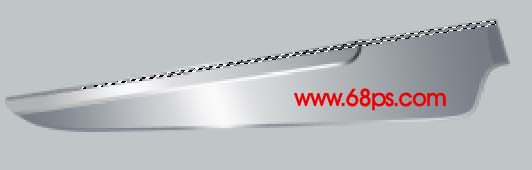
圖10
標簽:逼真的剪刀













