步驟13:飛濺陰影
現(xiàn)在飛濺的陰影和非陰影的地方就有了一個(gè)輕微的區(qū)別。在本教程的第二部分,我們將使表面更臟,這將提供一個(gè)新的更大的陰影效果。
我們即將要完成了,但在我們繼續(xù)之前,我希望你再看看下圖3。也許你想知道為什么這些地方?jīng)]有影子?這個(gè)飛濺就像一個(gè)三維物體,因此如果你在3D程序里旋轉(zhuǎn)它,能看到每一個(gè)邊是什么樣子的。現(xiàn)在,如果你可以看到飛濺的右邊,陰影確實(shí)是存在的。但是,從我們的角度(前)看,卻是不可見(jiàn)的,所以我們不添加它。
這有點(diǎn)兒很難解釋,有時(shí)你只需要想像在現(xiàn)實(shí)中它會(huì)是什么樣子的就OK。

步驟14:文字準(zhǔn)備
OK,我們已經(jīng)做了飛濺效果,我們可以創(chuàng)造文字了。但在做之前,讓我們先看下面的第一幅圖。正如你所看到的,并不是整個(gè)飛濺都覆蓋著光線和陰影。粉紅色表示的區(qū)域看起來(lái)沒(méi)有完成。因?yàn)槲乙婚_(kāi)始就計(jì)劃在這個(gè)中間創(chuàng)建文本。所以,文本應(yīng)覆蓋住背后這一點(diǎn)不完善的地方。
下圖2、3、4顯示了我基本上是如何做文本的。我做了一個(gè)小準(zhǔn)備,因?yàn)槲也恢浪鼤?huì)是什么效果。這不是你必須要做的,但有時(shí)多嘗試一下也不錯(cuò)。所以,現(xiàn)在這個(gè)平面文本激發(fā)了我很多靈感。這使我看到了我想要實(shí)現(xiàn)的目標(biāo)。

步驟15:3D環(huán)境下的文本
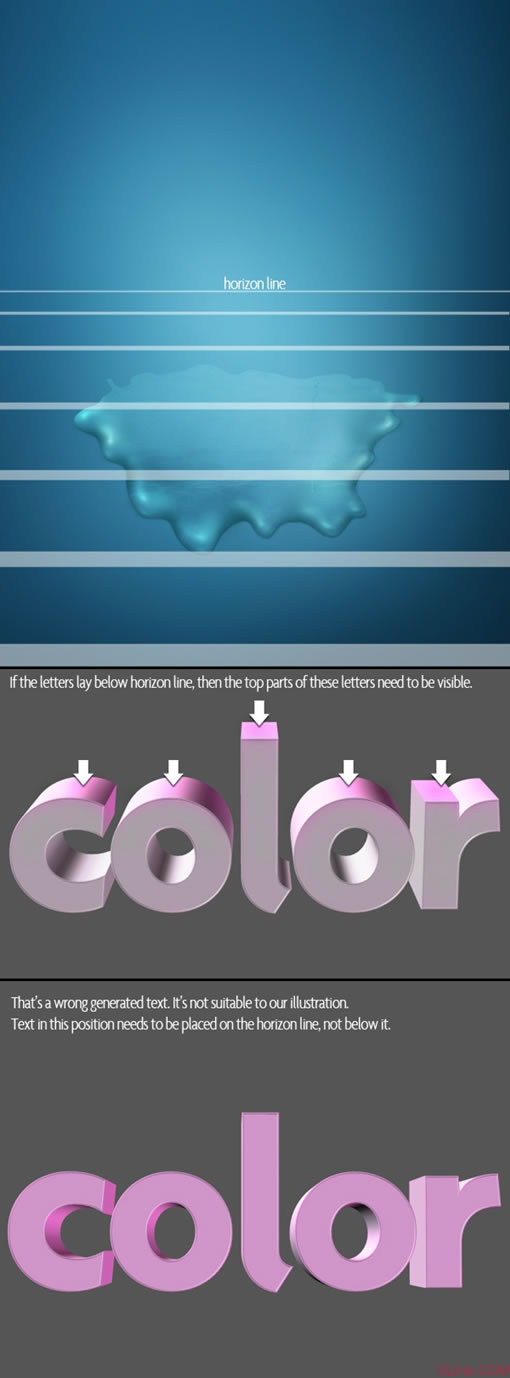
為了將3D文字放在三維空間的表面,你需要設(shè)置地平線。看看下圖1。我的基線是我創(chuàng)建的飛濺形狀。在這里地平線應(yīng)略高于飛濺的頂部邊緣。你不必像我在下圖1這樣畫(huà)線,只要在腦袋里想像一下這條線應(yīng)該放在哪就可以啦。
在一些抽象作品里這是沒(méi)有必要的,例如:字母在空中飛行,它們還可以旋轉(zhuǎn)等等。
在我們繼續(xù)創(chuàng)建3D文字之前,你也需要了解字母的位置:看看下圖2。如果字母放在地平線之下,那么請(qǐng)記住,你是從高處看它們,這就是我們將創(chuàng)建的文本。
步驟16:在Xara上準(zhǔn)備文本
OK,,現(xiàn)在打開(kāi)Xara3D 6。正如我以前說(shuō)過(guò)的保持字母的頂部可見(jiàn)。Xara是非常容易使用的,如果你花費(fèi)約5分鐘,你就會(huì)知道一切。 在下圖,我指出了一些更重要的被用來(lái)生成這個(gè)文本的選項(xiàng)。我建議你使用你自己的設(shè)置。但是,如果你想達(dá)到的目標(biāo)和我類(lèi)似,那么顏色就用這個(gè):光1:# FBDBFF 光2:# EF72D2 光3:# E35DB0
在其余的顏色選項(xiàng)保持不變。

步驟17:保存文本
人們有時(shí)會(huì)忘記有關(guān)Xara3D 6以下幾點(diǎn):
- 在你保存時(shí),要去陰影選項(xiàng),關(guān)閉陰影(不希望保留Xara自帶的影子,它看起來(lái)會(huì)非常糟糕)。
- 然后將文件保存到Photoshop的可讀格式,去文件>導(dǎo)出,選擇PNG格式,并按下圖2的設(shè)置保存該圖像。

步驟18:調(diào)整文本
OK,我們以PNG格式保存了文本。現(xiàn)在,在Photoshop中打開(kāi)文本,并將其拖到我們的項(xiàng)目中。然后點(diǎn)擊Command + T鍵(自由變換),選擇彎曲。設(shè)法使文字彎曲,有些弧度。這樣能提供更好的3D感覺(jué)。 下一步參考下圖3:使用加深工具(O),設(shè)置范圍是中間色調(diào),曝光度為25%,在每個(gè)字母的底部涂抹一點(diǎn)(后面這將有助于更好的實(shí)現(xiàn)陰影效果)。 在此之后,應(yīng)用圖層>調(diào)整>可選顏色更改文本的一些色調(diào)(下圖4和圖5)。這取決于個(gè)人品味。嘗試調(diào)整大部分紅色,因?yàn)檫@個(gè)選項(xiàng)會(huì)主要影響你的粉紅色文本。