| 本教程介紹漂亮的霓虹字效果的制作方法。這種文字需要較暗的背景襯托。制作方法基本上是利用圖層樣式及圖層疊加來完成。 最終效果 |
 |
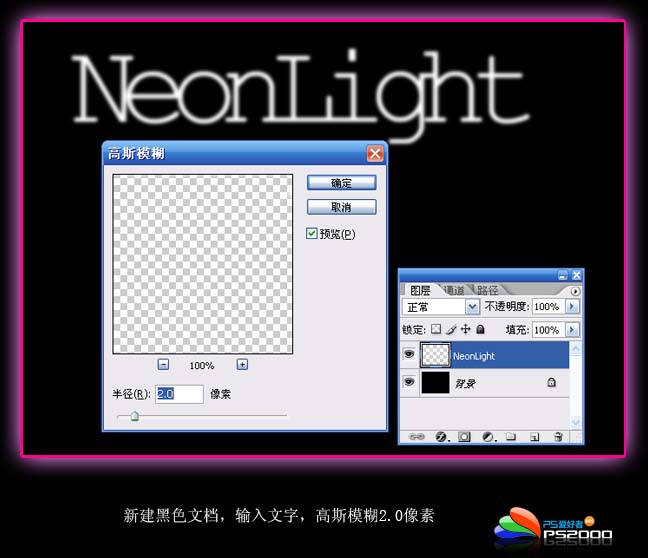
| 1、新建一個800 * 600像素文件,背景填充黑色,選擇文字工具打上白色文字,字體最好選擇細(xì)一點(diǎn)的字體,然后右鍵選擇“柵格化圖層”。確定后執(zhí)行:濾鏡 > 模糊 > 高斯模糊,數(shù)值為2。 |
 |
| 2、把文字圖層復(fù)制一層,把副本圖層隱藏。然后雙擊文字圖層調(diào)出圖層樣式,選擇漸變疊加,顏色設(shè)置如下圖。 |
 |
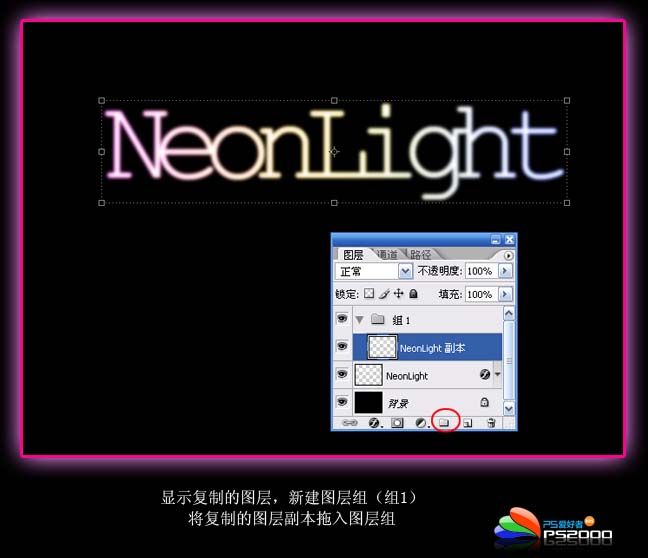
| 3、把副本圖層顯示出來,新建圖層組,將文字副本拖入圖層組。 |
 |
| 4、為此圖層添加顏色疊加,顏色選擇白色,如下圖。 |
 |
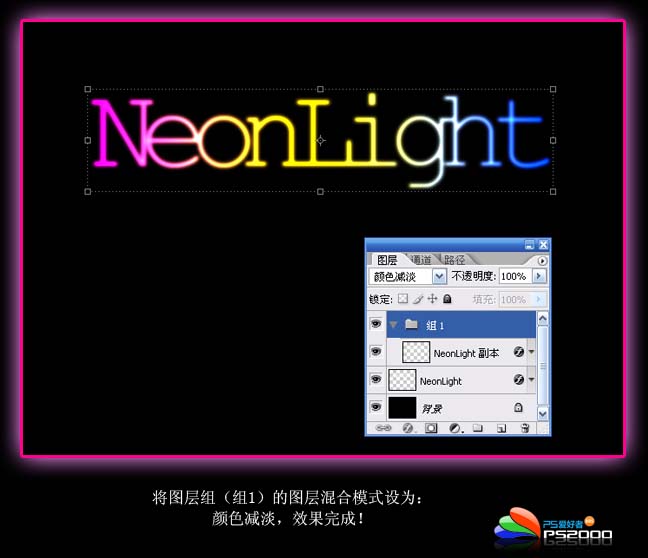
| 5、將圖層組的圖層混合模式改為“顏色減淡”,完成最終效果。 |
 |
標(biāo)簽:霓虹字效果













