本教程介紹耳機(jī)的制作方法。制作的時(shí)候重點(diǎn)介紹其中一部分的制作過(guò)程,其它部分基本原理一樣。先勾出圖形填充顏色后再調(diào)光感。
最終效果1
最終效果1
 |
| 最終效果2 |
 |
| 1、新建一個(gè)450 * 450像素的文件,背景拉上圖1所示的黑白徑向漸變。 |
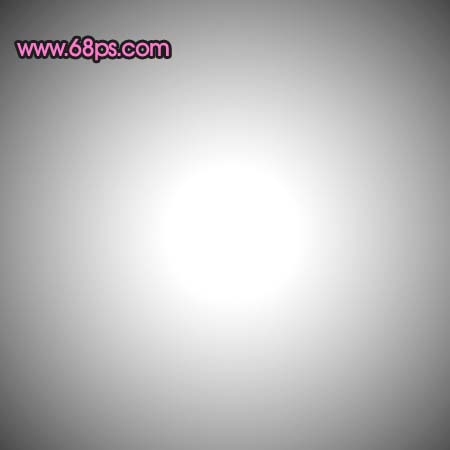 <圖1> |
| 2、新建一個(gè)圖層,用鋼筆工具勾出圖2所示的圖形路徑,轉(zhuǎn)為選區(qū)后填充黑色,填充后不要取消選區(qū)。 |
 <圖2> |
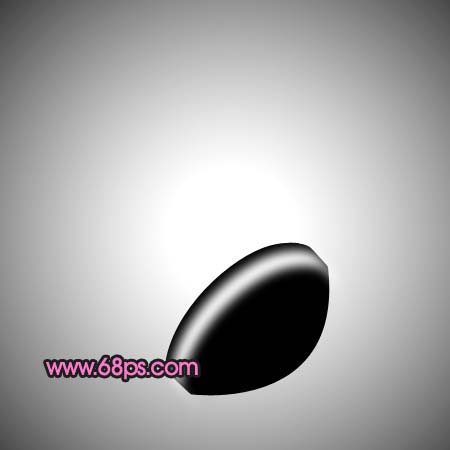
| 3、新建一個(gè)圖層,把選區(qū)稍微往下移一下,如圖3,按Ctrl + ALt + D羽化,數(shù)值為5,確定后填充白色如圖4,也不要取消選區(qū),再把選區(qū)往下移一點(diǎn)如圖5,然后按Delete刪除,效果如圖6。 |
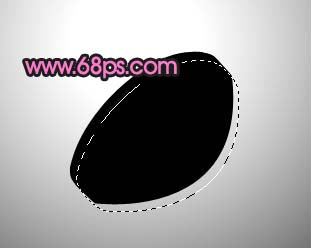 <圖3> |
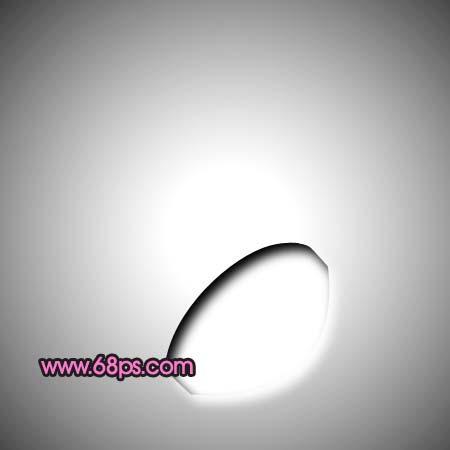 <圖4> |
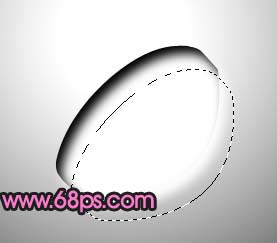 <圖5> |
 <圖6> |
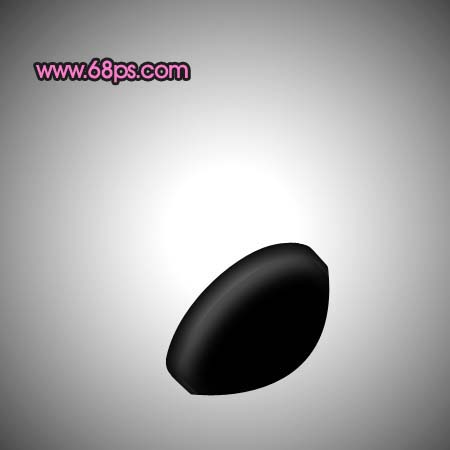
| 4、把圖層不透明度改為:40%,加上圖層蒙版,用黑色畫(huà)筆,透明度為:10%,稍微把邊角部分柔化處理,如圖7。 |
 <圖7> |
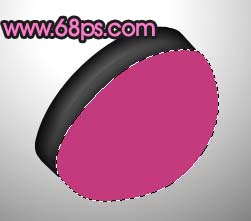
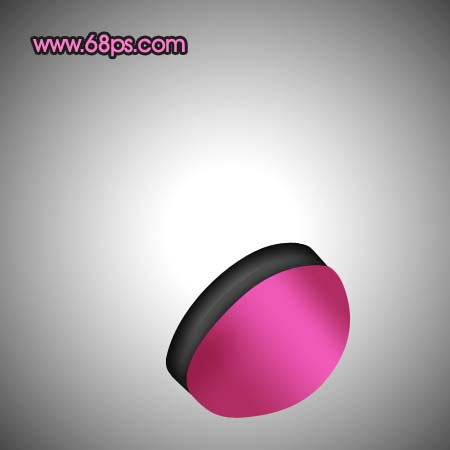
| 5、新建一個(gè)圖層,用鋼筆工具勾出圖8所示的選區(qū),填充顏色:#C33B7D,取消選區(qū)后用減淡工具,曝光度為:15%,把中間部分圖亮一點(diǎn),效果如圖9。 |
 <圖8> |
 <圖9> |
| 6、新建一個(gè)圖層,用鋼筆工具勾出圖10所示圖形填充白色,加上圖層蒙版用黑色畫(huà)筆把邊角部分涂掉,效果如圖11。 |
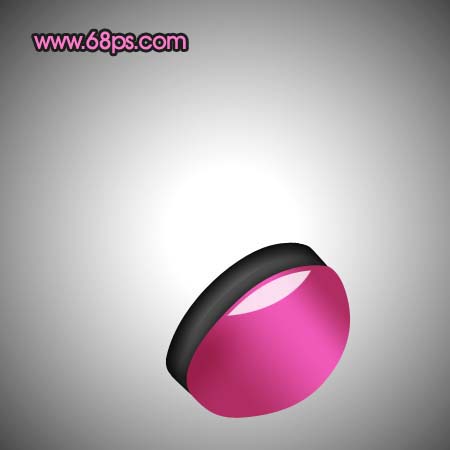 <圖10> |
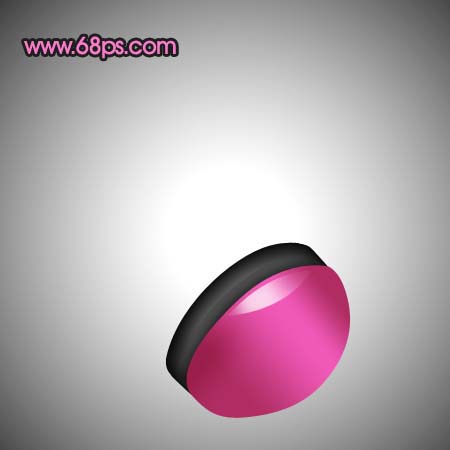 <圖11> |
| 7、新建一個(gè)圖層,同樣的方法制作其它高光。 |
 <圖12> |
| 8、新建一個(gè)圖層,勾出外表面,如圖13填充顏色:#F77DC6,選擇加深工具把上部加深處理一下如圖14。 |
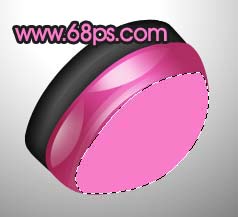 <圖13> |
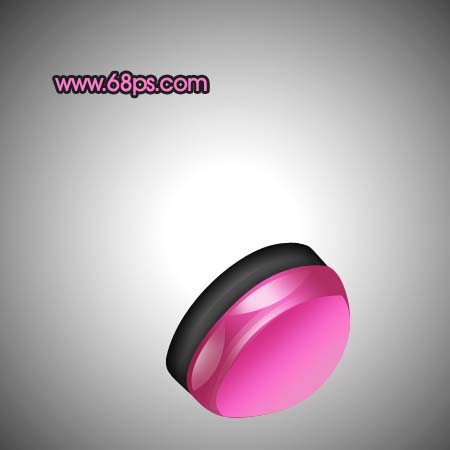 <圖14> |
| 9、新建一個(gè)圖層,稍微加點(diǎn)高光如圖15。 |
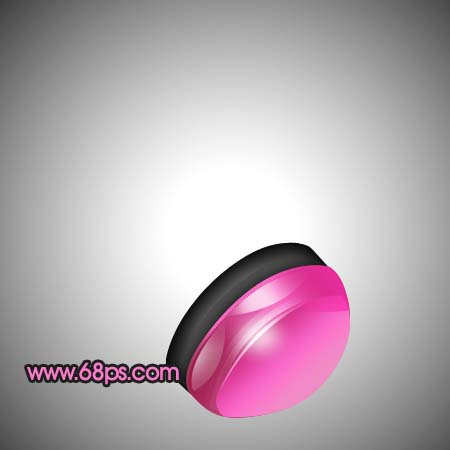 <圖15> |
| 10、新建一個(gè)圖層,勾出如圖16所示的選區(qū)填充顏色:#F72CA9,然后把圖層混合模式改為“顏色減淡”,加上圖層蒙版把上部涂掉一點(diǎn),效果如圖17。 |
 <圖16> |
 <圖17> |
| 11、到這一步基本上都是按照前面的方法來(lái)制作,先用鋼筆工具勾出構(gòu)造部分填充顏色后再調(diào)整高光和暗調(diào)。制作的時(shí)候就不再詳解。新建一個(gè)圖層勾出圖18所示選區(qū),然后把前景顏色設(shè)置為:#B4085A,用畫(huà)筆把底部涂暗。 |
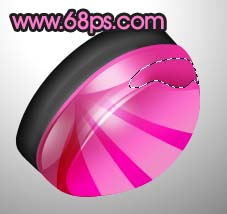 <圖18> |
| 12、加上一點(diǎn)高光如圖19。 |
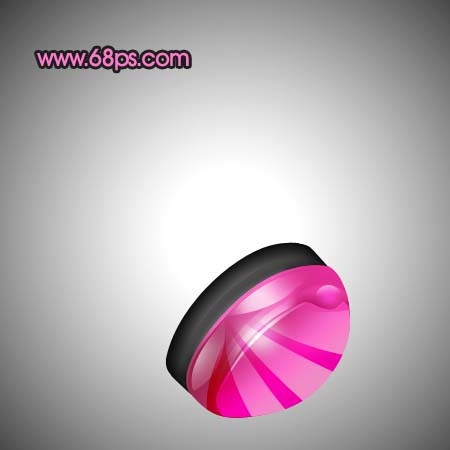 <圖19> |
| 13、接口部分的制作如圖20。 |
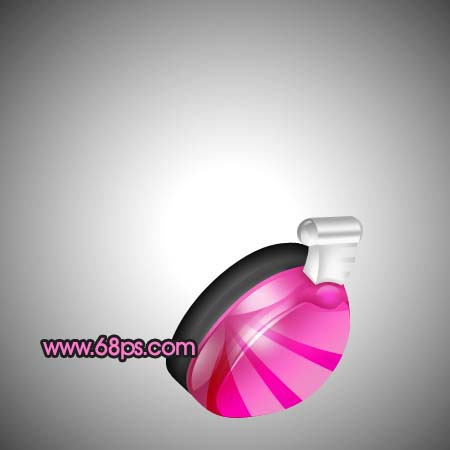 <圖20> |
| 14、黑線的制作。制作的時(shí)候需要新建圖層,最好是每一個(gè)構(gòu)件放一個(gè)圖層,方便修改。 |
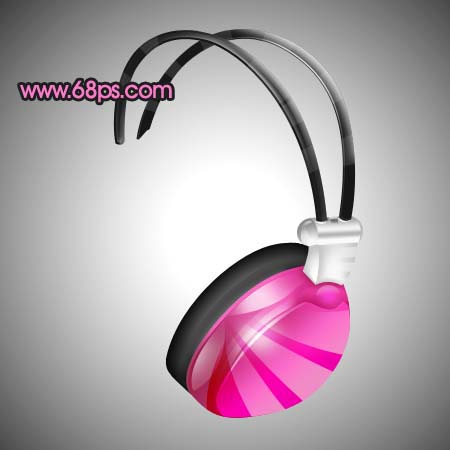 <圖21> |
| 15、其它部分的制作,如下圖。 |
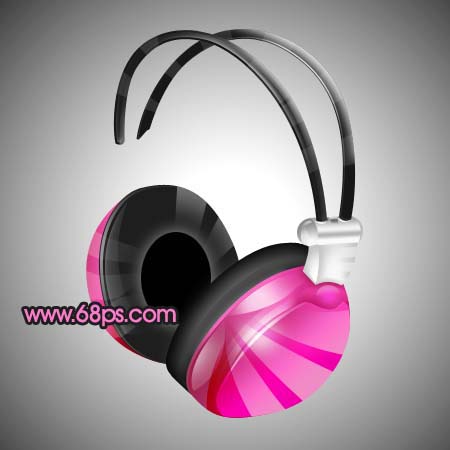 <圖22> |
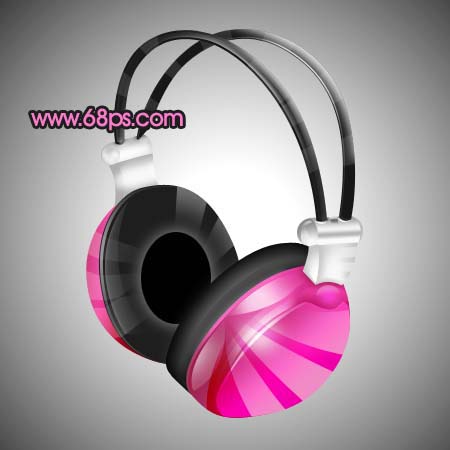 <圖23> |
 <圖24> |
| 16、最后整體修飾下細(xì)節(jié),局部調(diào)整下光感,完成最終效果。 |
<圖25> |
標(biāo)簽:













