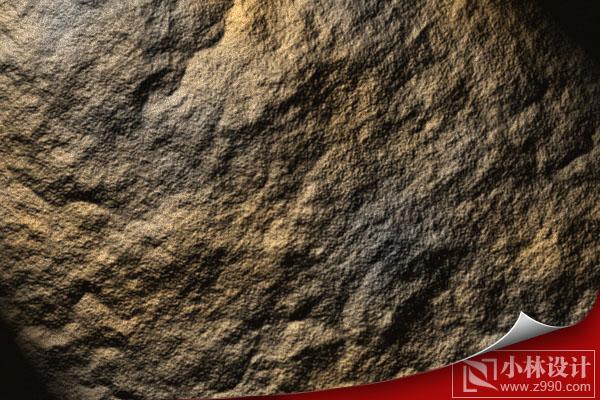
| 本教程介紹利用濾鏡制作逼真的顏色紋理效果。制作的時候作者用到通道來制作云彩紋理。不用通道同樣也可以制作出相同的效果。學習的時候大家多改變下紋理,制作出更多類似效果。 最終效果 |
 |
| 1、改變前景色為R:77 G:77 B:77背景色為R:121 G:91 B:50,執行:濾鏡――渲染――云彩。 |
 |
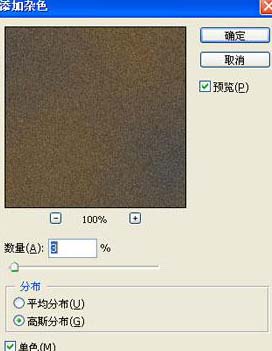
| 2、執行:濾鏡――雜色――添加雜色。 |
 |
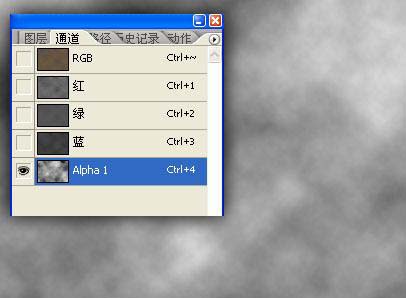
| 2、點通道面板,新建一個通道通道1,執行:濾鏡――渲染――云彩。 |
 |
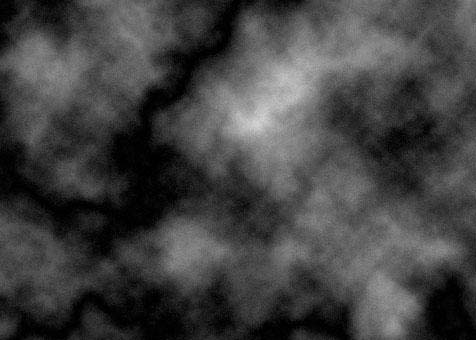
| 3、通道1使用添加雜色(濾鏡 > 雜色 > 添加雜色),再從編輯菜單中選擇‘漸隱添加雜色’將透明度調到50%,然后使用濾鏡――渲染――分層云彩。 |
 |
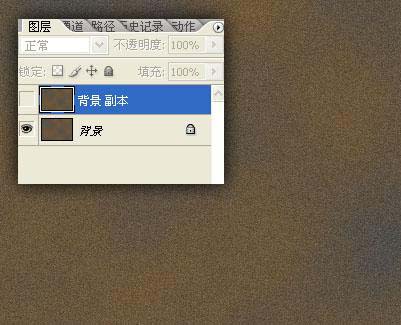
| 4、返回圖層面板,復制背景層產生背景副本,再將背景副本暫時關閉[點擊背景副本左邊的小眼睛]。 |
 |
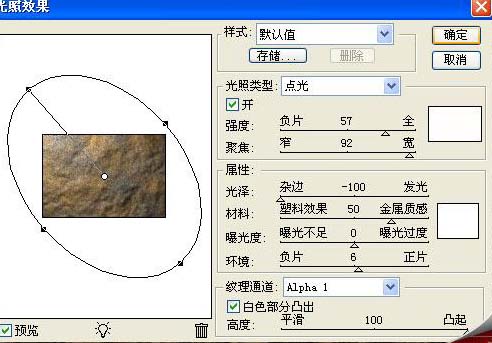
| 5、選擇背景層,執行:濾鏡――渲染――光照效果。 |
 |
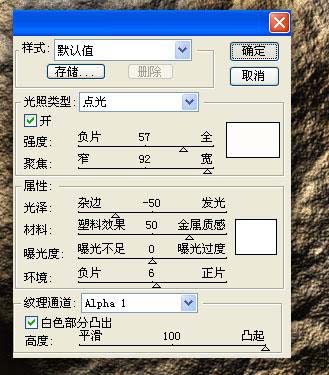
| 6、選擇背景副本(打開背景副本層左邊的小眼睛),同樣使用光照效果濾鏡(改變光澤為-50%,其它參數不變) |
 |
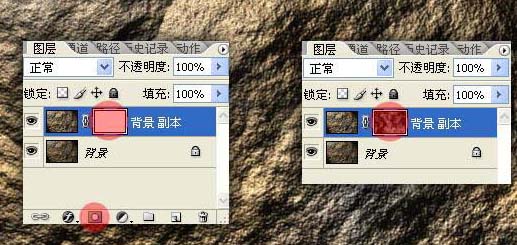
| 7、為背景副本添加‘圖層蒙版’,再選擇‘蒙版’(就是背景副本右邊的白色,在白色上點一下)然后使用云彩濾鏡,再使用分層云彩濾鏡。 |
 |
| 最終效果。 |
|
標簽:巖石紋理效果













