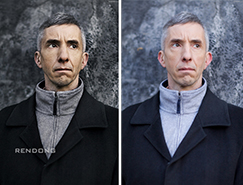
原圖 |
 |
| 最終效果 |
 |
| 1、打開原圖,先用Topaz濾鏡磨下皮,然后執行:圖像 > 調整 > 亮度/對比度,參數及效果如下圖。 |
 |
| 2、點通道面板,點紅色通道,按Ctrl + A全選,按Ctrl + C復制,回到圖層面板,新建一個圖層,按Ctrl + V粘貼。 |
 |
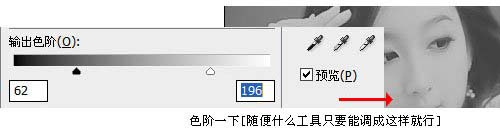
| 3、按Ctrl + L稍微調整下色階,參數設置如下圖。 |
 |
4、按Ctrl + U調整色相/飽和度,參數及效果如下圖。 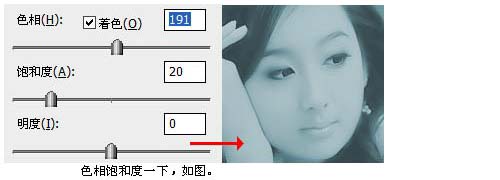
5、把調好色的圖層的圖層混合模式改為“強光”,完成最終效果。 
標簽:冷色調
原圖 |
|
| 最終效果 |
|
| 1、打開原圖,先用Topaz濾鏡磨下皮,然后執行:圖像 > 調整 > 亮度/對比度,參數及效果如下圖。 |
|
| 2、點通道面板,點紅色通道,按Ctrl + A全選,按Ctrl + C復制,回到圖層面板,新建一個圖層,按Ctrl + V粘貼。 |
|
| 3、按Ctrl + L稍微調整下色階,參數設置如下圖。 |
|
4、按Ctrl + U調整色相/飽和度,參數及效果如下圖。 5、把調好色的圖層的圖層混合模式改為“強光”,完成最終效果。