本教程介紹利用抽出濾鏡勾出透明物體教程。透明的物體一般有高光區和暗調區,抽出勾出的時候分成兩次來勾,先勾出高光部分,然后再勾暗調,這樣勾出的圖效果比較理想!
原圖
原圖
 |
| 最終效果 |
 |
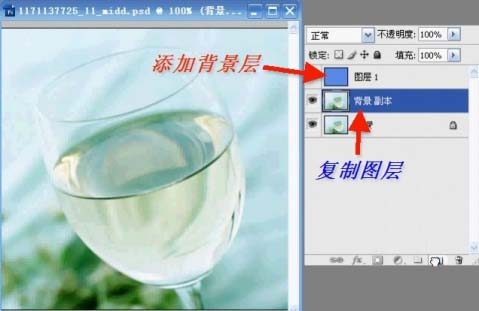
| 一、打開玻璃杯圖片,我有意選擇這張不是純色背景的圖片,以增加摳圖的難度。 二、復制圖層,添加作為背景的圖層復制圖層;為了看得更清楚,添加一個作為背景的圖層,放在背景副本層的下面。 |
 |
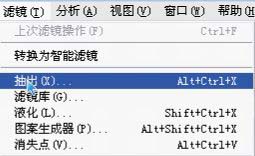
| 三、抽出最白的前景色首先選中圖層副本,點擊濾鏡――抽出。 |
 |
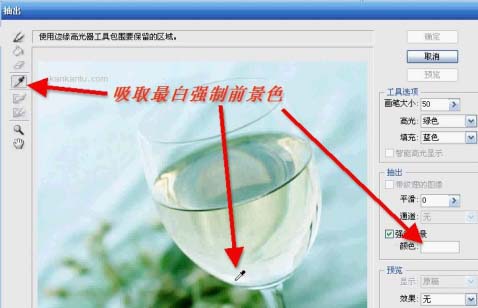
| 打開抽出濾鏡界面,勾選“強制前景”,用吸管工具在玻璃杯上最白的地方點一下,吸取最白的顏色,這是因為玻璃杯的大部分是白色,吸取的目的是用來作為抽出的前景色。 |
 |
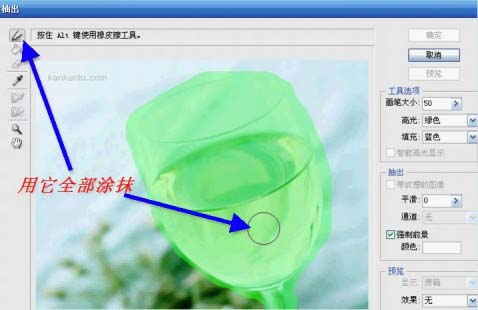
| 用左上角的邊緣高光器工具,把要摳出的玻璃杯全部涂抹上。 |
 |
| 點擊確定,回到主界面,放大后用橡皮擦工具擦去杯口及其他多余部分 。 |
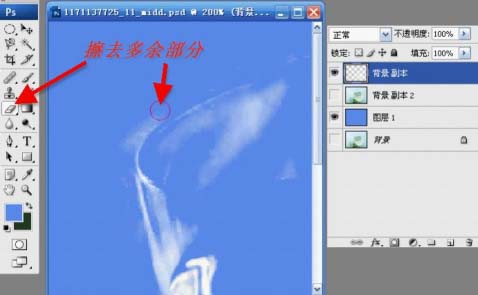 |
| 四、摳取深色部分如果一開始只復制一個背景副本層,現在再復制一層,我在開始時一次復制兩層,這時就不用復制了。 重復上面 “三” 的步驟,只是改成用吸管工具在玻璃杯上點最黑的地方,吸取最深的顏色。 |
 |
標簽:PS抽出濾鏡