效果如圖。發現明暗可以了。但是人物膚色偏灰。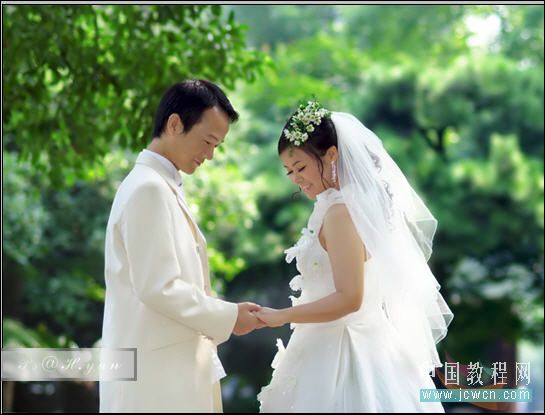
先蓋印圖層。為的是下一步的計算。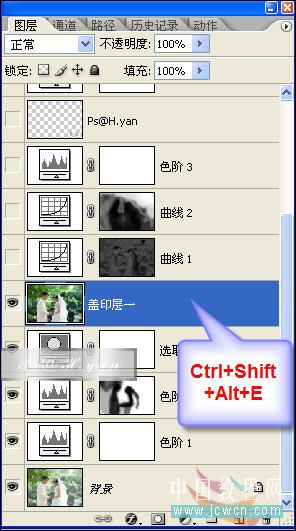
圖像 計算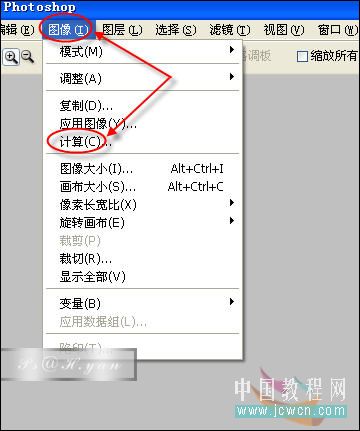
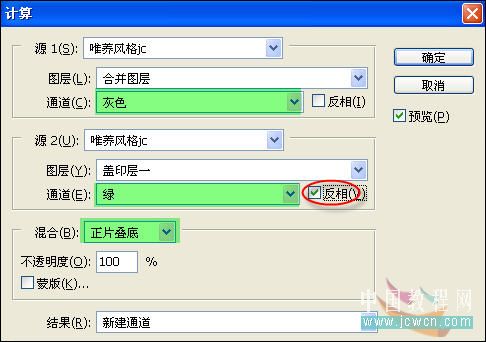
這樣計算出來的正好是人物膚色為主的選區。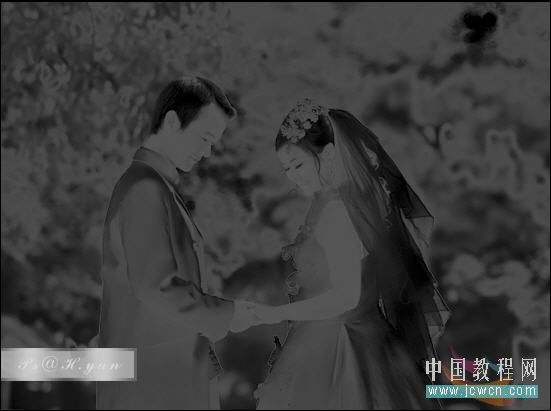
將按住Ctrl鍵點擊Alpa通道載入選區。返回RGB通道。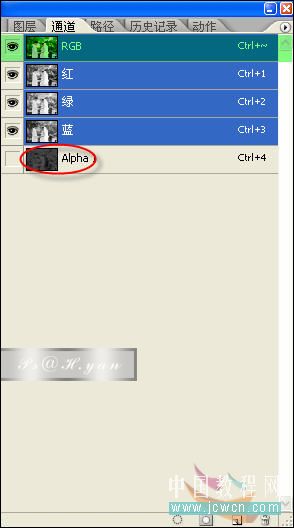
圖層面板下創建曲線調整層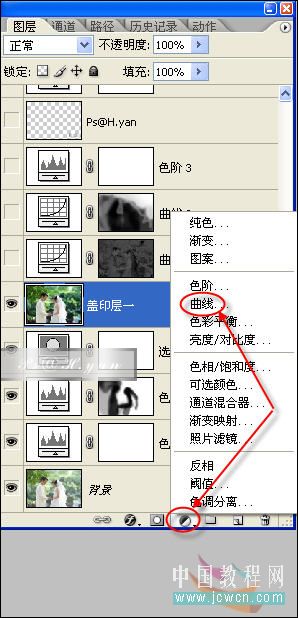
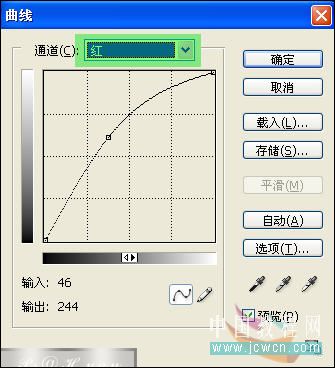
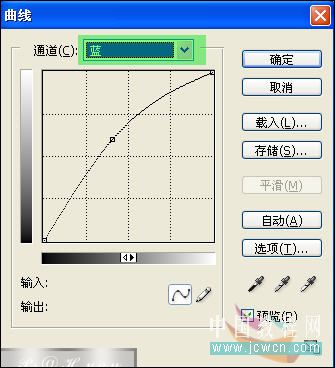
RGB通道進行提亮。紅色和藍色通道進行提亮。這樣紅潤白皙的膚色就出來了。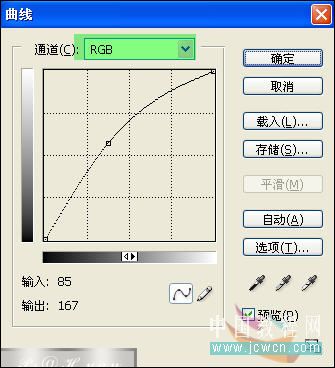
這時候發現右上角還有些太亮了。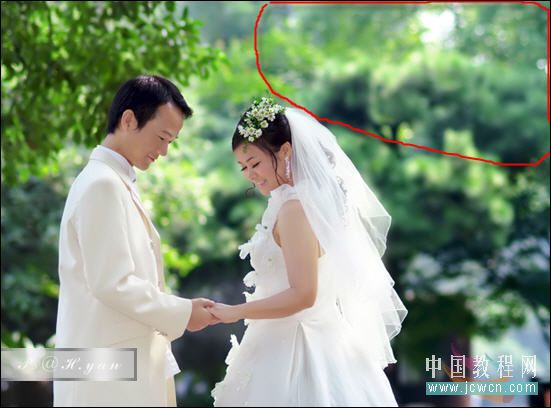
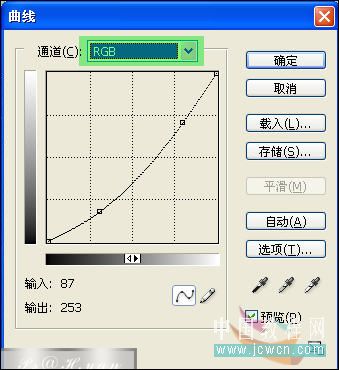
創建曲線調整層。壓暗一下。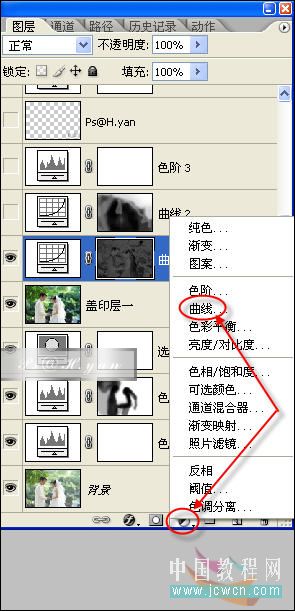
蒙板去掉左邊位置。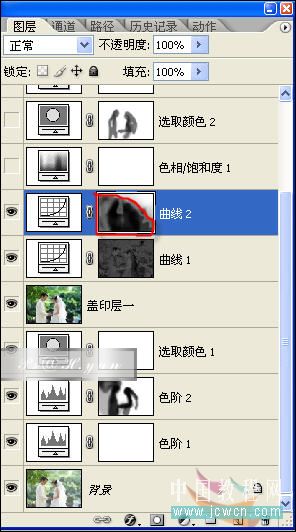
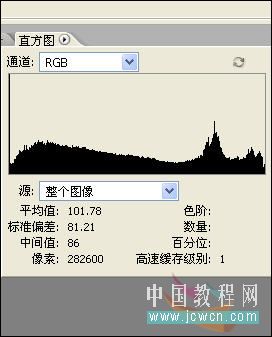
這時候再看效果和直方圖都基本上可以了。
標簽:
效果如圖。發現明暗可以了。但是人物膚色偏灰。
先蓋印圖層。為的是下一步的計算。
圖像 計算
這樣計算出來的正好是人物膚色為主的選區。
將按住Ctrl鍵點擊Alpa通道載入選區。返回RGB通道。
圖層面板下創建曲線調整層
RGB通道進行提亮。紅色和藍色通道進行提亮。這樣紅潤白皙的膚色就出來了。
這時候發現右上角還有些太亮了。
創建曲線調整層。壓暗一下。
蒙板去掉左邊位置。
這時候再看效果和直方圖都基本上可以了。













